編輯:關於Android編程
項目中常用到的圓形進度條有好多個,從網上搜到的自定義進度條多是封裝的比較好的代碼,但是不利於初學者,現在本博客就教給大家如何一步步實現自定義進度條的效果
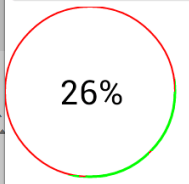
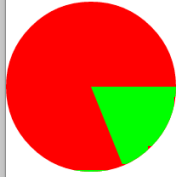
先看效果如圖…
代碼實現過程–main布局
這個布局中就是一個簡單的引用自定義ProgressView-默認是圖中第一種效果
package com.example.pb;

import android.content.Context;
import android.graphics.Canvas;
import android.graphics.Color;
import android.graphics.Matrix;
import android.graphics.Paint;
import android.graphics.Paint.Style;
import android.graphics.Rect;
import android.graphics.RectF;
import android.os.Handler;
import android.util.AttributeSet;
import android.view.View;

public class ProgressView extends View {
    int progress = 0;
    private String text="0%";
    private int max = 100;

    public ProgressView(Context context, AttributeSet attrs, int defStyleAttr) {
        super(context, attrs, defStyleAttr);
    }

    public ProgressView(Context context, AttributeSet attrs) {
        super(context, attrs);
    }

    public ProgressView(Context context) {
        super(context);
    }

    @Override
    protected void onDraw(Canvas canvas) {
        super.onDraw(canvas);
        // 對於畫筆
        Paint paint = new Paint();
        // 設置抗鋸齒
        paint.setAntiAlias(true);
        // 設置畫筆顏色

        // 三種樣式--Stroke 只要描邊 Fill 填充  FILL_AND_STROKE和既有描邊又有填充
        paint.setStyle(Style.STROKE);
        //設置描邊寬度
        paint.setStrokeWidth(2);
        //定義外圈員的顏色
        paint.setColor(Color.RED);
        //繪制圓形進度條--獲取當前控件多大,正好讓進度條在這個控件區間內
        canvas.drawCircle(getMeasuredWidth()/2, getMeasuredWidth()/2, getMeasuredWidth()/2, paint);
        //重新設置描邊寬度,這個寬度最好能完全蓋過圓形
        paint.setStrokeWidth(3);

        //定義限制圓弧的矩形,當前這樣定義正好讓圓弧和圓重合
        RectF oval = new RectF(0, 0, getMeasuredWidth(), getMeasuredWidth());
        //設置進度條(圓弧的顏色)
        paint.setColor(Color.GREEN);
        //繪制,設置進度條的度數從0開始,結束值是個變量,可以自己自由設置,來設置進度
        //true和false 代表是否使用中心點,如果true,代表連接中心點,會出現扇形的效果
        canvas.drawArc(oval, 0, 360 * progress / max, false, paint);
        //文字的繪制
        paint.setTextSize(40);
        //設置文字寬度
        paint.setStrokeWidth(1.0f);
        //測量文字大小-提前准備個矩形
        Rect bounds = new Rect();
        //測量文字的寬和高,測量的值可以根據矩形獲取
        paint.getTextBounds(text, 0, text.length(), bounds);
        paint.setColor(Color.BLACK);
        paint.setStyle(Style.FILL);
        //繪制文字,計算文字的寬高進行設置
        canvas.drawText(text, getMeasuredWidth()/2 - bounds.width() / 2,
                getMeasuredWidth()/2 + bounds.height() / 2, paint);

    }
    /**
     * 初始設置當前進度的最大值-默認100
     * @param max
     */
    public void setMax(int max) {
        this.max = max;
    }
    /**
     * 更新進度和文字
     * @param progress
     * @param text
     */
    public void setProgressAndText(int progress, String text) {
        this.progress = progress;
        this.text = text;
        //重新繪制
        postInvalidate();
    }

}
如果想要實現第二種效果
//設置填充模式
paint.setStyle(Style.FILL);
//繪制,設置進度條的度數從0開始,結束值是個變量,可以自己自由設置,來設置進度
        //true和false 代表是否使用中心點,如果true,代表連接中心點,會出現扇形的效果
        canvas.drawArc(oval, 0, 360 * progress / max, false, paint);
Activity中代碼–模擬一下下載的過程,效果隨便定義
package com.example.pb;

import android.app.Activity;
import android.os.Bundle;
import android.view.View;

public class MainActivity extends Activity {

    private ProgressView circleView;

    @Override
    protected void onCreate(Bundle savedInstanceState) {
        super.onCreate(savedInstanceState);
        setContentView(R.layout.activity_main);

        circleView = (ProgressView) findViewById(R.id.circleView);

    }

    int progress = 0;

    public void start(View v) {
        // 1000公裡
        circleView.setMax(100);
        progress=0;
        new Thread() {
            public void run() {
                while (true) {
                    progress = progress + 1;
                    String text = progress + "%";
                    circleView.setProgressAndText(progress, text);
                    try {
                        sleep(30);
                    } catch (InterruptedException e) {
                        // TODO Auto-generated catch block
                        e.printStackTrace();
                    }
                    if (progress == 100) {
                        break;
                    }
                }
            };
        }.start();
    }

}
 Android應用開發-小巫CSDN博客客戶端Jsoup篇
Android應用開發-小巫CSDN博客客戶端Jsoup篇 距上一篇博客已經過去了兩個星期,小巫也覺得非常抱歉,因為在忙著做另外一個項目,幾乎抽不出空來,這不小巫會把剩下
 Android學習之往系統應用中添加framework層的jar包
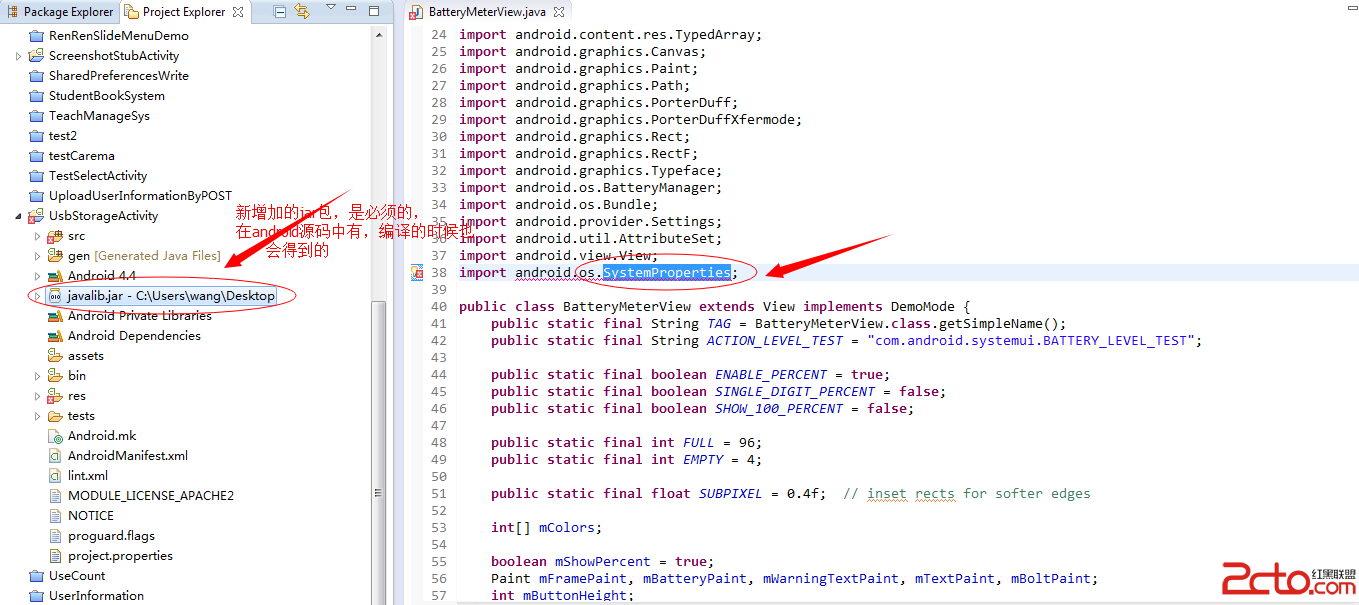
Framework中的app為什麼在編譯的時候需要到源碼中編譯: 因為缺少必要的包(源碼)----在連接的時候是以class文件來連接編譯的 以Systemeui為例
 Android 自定義本地圖片加載庫
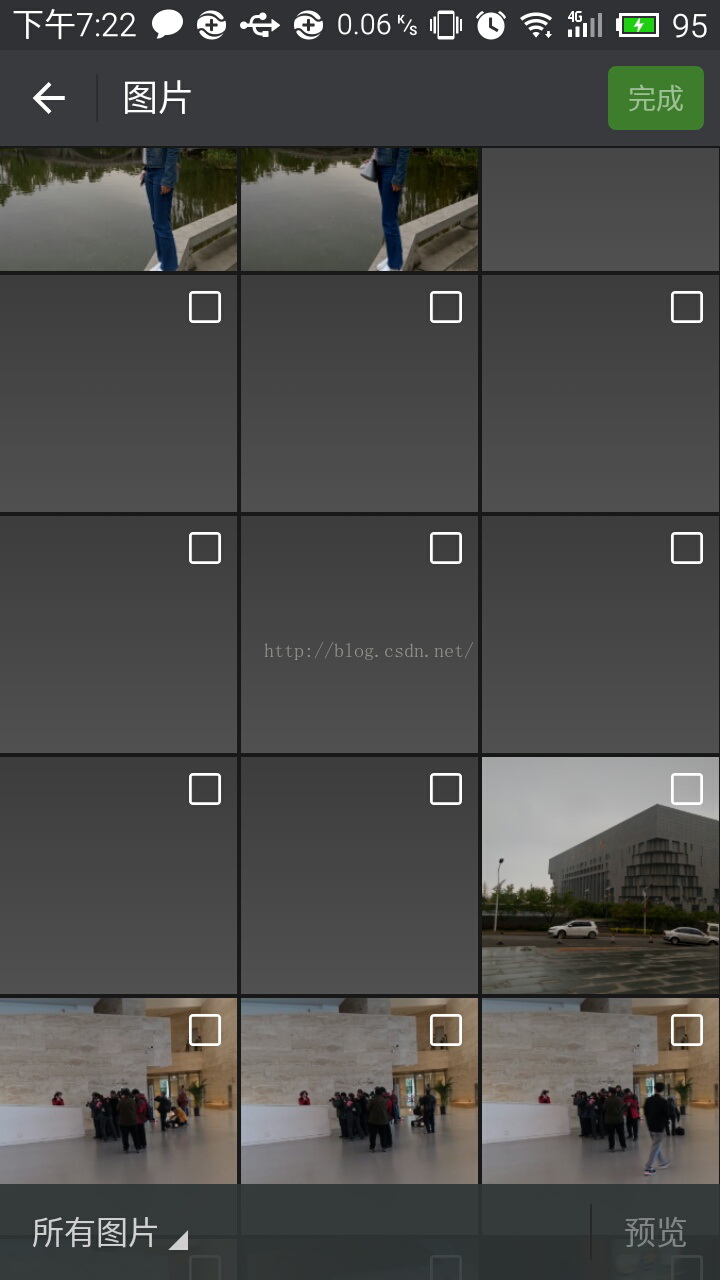
總結一下微信的本地圖片加載有以下幾個特點,也是提高用戶體驗的關鍵點1、縮略圖挨個加載,一個一個加載完畢,直到屏幕所有縮略圖都加載完成2、不等當前屏的所有縮略圖加載完,迅速
 android ListView和GridView拖拽移位實現代碼
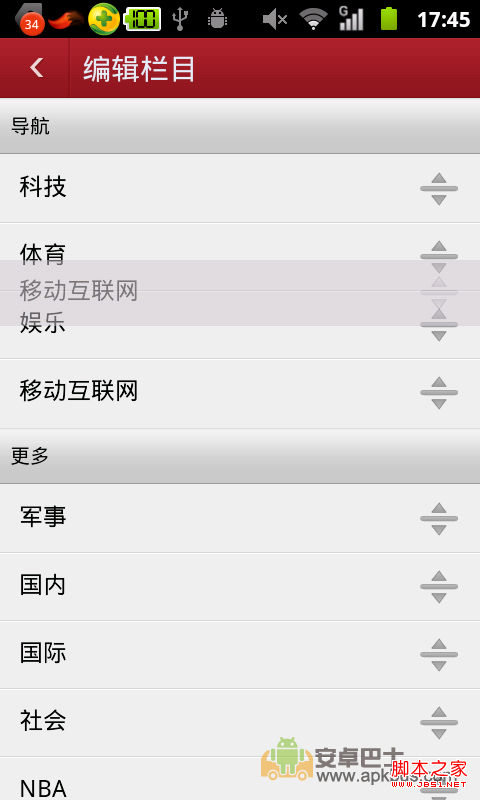
關於ListView拖拽移動位置,想必大家並不陌生,比較不錯的軟件都用到如此功能了.如:搜狐,網易,百度等,但是相比來說還是百度的用戶體驗較好,不偏心了,下面看幾個示例: