編輯:關於Android編程
本文實例講述了Android使用AudioManager修改系統音量的方法。分享給大家供大家參考,具體如下:
下面介紹幾個AudioManager的幾個音量調整方面的方法.
首先是得到AudioManager實例:
AudioManager am=(AudioManager)getSystemService(Context.AUDIO_SERVICE);
調整音量方法有兩種,一種是漸進式,即像手動按音量鍵一樣,一步一步增加或減少,另一種是直接設置音量值.
1、漸進式
public void adjustStreamVolume (int streamType, int direction, int flags)
am.adjustStreamVolume (AudioManager.STREAM_MUSIC, AudioManager.ADJUST_RAISE, AudioManager.FLAG_SHOW_UI);
解釋一下三個參數
第一個streamType是需要調整音量的類型,這裡設的是媒體音量,可以是:
STREAM_ALARM 警報
STREAM_MUSIC 音樂回放即媒體音量
STREAM_NOTIFICATION 窗口頂部狀態欄Notification,
STREAM_RING 鈴聲
STREAM_SYSTEM 系統
STREAM_VOICE_CALL 通話
STREAM_DTMF 雙音多頻,不是很明白什麼東西
第二個direction,是調整的方向,增加或減少,可以是:
ADJUST_LOWER 降低音量
ADJUST_RAISE 升高音量
ADJUST_SAME 保持不變,這個主要用於向用戶展示當前的音量
第三個flags是一些附加參數,只介紹兩個常用的
FLAG_PLAY_SOUND 調整音量時播放聲音
FLAG_SHOW_UI 調整時顯示音量條,就是按音量鍵出現的那個
2、直接設置音量值的方法:
public void setStreamVolume (int streamType, int index, int flags)
am.setStreamVolume(AudioManager.STREAM_MUSIC, am.getStreamMaxVolume(AudioManager.STREAM_MUSIC), AudioManager.FLAG_PLAY_SOUND);
am.getStreamMaxVolume(AudioManager.STREAM_VOICE_CALL);//得到聽筒模式的最大值
am.getStreamVolume(AudioManager.STREAM_VOICE_CALL);//得到聽筒模式的當前值
第一個和第三個參數與上面的相同
第二個參數是一個音量的int值,getStreamMaxVolume(int streamType)得到的是該類型音量的最大值,可以根據這個值計算你需要的音量,我這裡直接調到最大.
最後我的代碼:
package com.lp;
import java.io.File;
import java.io.FileInputStream;
import java.io.FileNotFoundException;
import java.io.IOException;
import java.io.InputStream;
import Android.app.Activity;
import Android.content.Context;
import Android.media.AudioFormat;
import Android.media.AudioManager;
import Android.media.AudioTrack;
import Android.os.Bundle;
import Android.view.View;
import Android.view.View.OnClickListener;
import Android.widget.Button;
import Android.widget.SeekBar;
/**
 * AudioTrack 播放音頻 如wav格式
 * 並允許調節音量
 * @author Administrator
 *
 */
public class MainActivity5 extends Activity {
  private Button play;
  private Button stop;
  private SeekBar soundValue;
  private AudioTrack at;
  private AudioManager am;
  @Override
  public void onCreate(Bundle savedInstanceState) {
    super.onCreate(savedInstanceState);
    setContentView(R.layout.main_sk);
    am = (AudioManager)getSystemService(Context.AUDIO_SERVICE);
    play = (Button)findViewById(R.id.main_sk_play);
    stop = (Button)findViewById(R.id.main_sk_stop);
    soundValue = (SeekBar)findViewById(R.id.skbVolume);
    setVolumeControlStream(AudioManager.STREAM_VOICE_CALL);
    play.setOnClickListener(new OnClickListener() {
      @Override
      public void onClick(View v) {
        if(am.isSpeakerphoneOn()){
          am.setSpeakerphoneOn(false);
        }
        //setVolumeControlStream(AudioManager.STREAM_VOICE_CALL);
        am.setMode(AudioManager.MODE_IN_CALL);
        System.out.println(am.getStreamMaxVolume(AudioManager.STREAM_VOICE_CALL));
        System.out.println("&&&&&&&&&&&&&");
        System.out.println(am.getStreamVolume(AudioManager.STREAM_VOICE_CALL));
        //am.setStreamVolume(streamType, index, flags)
        int bufferSizeInBytes = AudioTrack.getMinBufferSize(44100, AudioFormat.CHANNEL_OUT_MONO, AudioFormat.ENCODING_PCM_16BIT);
        if(at==null){
          at = new AudioTrack(AudioManager.STREAM_VOICE_CALL, 44100, AudioFormat.CHANNEL_OUT_MONO, AudioFormat.ENCODING_PCM_16BIT, bufferSizeInBytes, AudioTrack.MODE_STREAM);
          System.out.println("22222");
          //at.setStereoVolume(100f, 100f);
          at.setStereoVolume(0.7f, 0.7f);//設置當前音量大小
          new AudioTrackThread().start();
        }else{
          if(at.getPlayState()==AudioTrack.PLAYSTATE_PLAYING){
            System.out.println("111111111");
          }else{
            System.out.println("33333");
            at = new AudioTrack(AudioManager.STREAM_VOICE_CALL, 44100, AudioFormat.CHANNEL_OUT_MONO, AudioFormat.ENCODING_PCM_16BIT, bufferSizeInBytes, AudioTrack.MODE_STREAM);
            new AudioTrackThread().start();
          }
        }
      }
    });
    stop.setOnClickListener(new OnClickListener() {
      @Override
      public void onClick(View v) {
        if(at.getPlayState()==AudioTrack.PLAYSTATE_PLAYING){
          try{
            at.stop();
          }catch (IllegalStateException e)
          {
            e.printStackTrace();
          }
          at.release();
          am.setMode(AudioManager.MODE_NORMAL);
        }
      }
    });
//    soundValue.setMax(100);//音量調節的極限
//    soundValue.setProgress(70);//設置seekbar的位置值
    soundValue.setMax(am.getStreamMaxVolume(AudioManager.STREAM_VOICE_CALL));
    soundValue.setProgress(am.getStreamVolume(AudioManager.STREAM_VOICE_CALL));
    soundValue.setOnSeekBarChangeListener(new SeekBar.OnSeekBarChangeListener() {
      @Override
      public void onStopTrackingTouch(SeekBar seekBar) {
//       float vol=(float)(seekBar.getProgress())/(float)(seekBar.getMax());
//       System.out.println(vol);
//       at.setStereoVolume(vol, vol);//設置音量
        am.setStreamVolume(AudioManager.STREAM_VOICE_CALL, seekBar.getProgress(), AudioManager.FLAG_PLAY_SOUND);
      }
      @Override
      public void onStartTrackingTouch(SeekBar seekBar) {
        // TODO Auto-generated method stub
      }
      @Override
      public void onProgressChanged(SeekBar seekBar, int progress,
          boolean fromUser) {
        // TODO Auto-generated method stub
      }
    });
  }
  class AudioTrackThread extends Thread{
    @Override
    public void run() {
      byte[] out_bytes = new byte[44100];
      InputStream is = getResources().openRawResource(R.raw.start);
      int length ;
      try{
        at.play();
      }catch (IllegalStateException e)
      {
        e.printStackTrace();
      }
      try {
        while((length = is.read(out_bytes))!=-1){
          //System.out.println(length);
          at.write(out_bytes, 0, length);
        }
      } catch (IOException e) {
        e.printStackTrace();
      }
      if(at.getPlayState()==AudioTrack.PLAYSTATE_PLAYING){
        try{
          at.stop();
        }catch (IllegalStateException e)
        {
          e.printStackTrace();
        }
        at.release();
        am.setMode(AudioManager.MODE_NORMAL);
      }
    }
  }
}
當然還要設置權限
<uses-permission Android:name="android.permission.MODIFY_AUDIO_SETTINGS" />
  <uses-permission Android:name="android.permission.WRITE_EXTERNAL_STORAGE" />
  <uses-permission Android:name="android.permission.RECORD_AUDIO" />
PS:關於Android Manifest功能與權限設置詳細內容可參考本站在線工具:
Android Manifest功能與權限描述大全:
http://tools.jb51.net/table/AndroidManifest
更多關於Android相關內容感興趣的讀者可查看本站專題:《Android視圖View技巧總結》、《Android編程之activity操作技巧總結》、《Android操作SQLite數據庫技巧總結》、《Android操作json格式數據技巧總結》、《Android數據庫操作技巧總結》、《Android文件操作技巧匯總》、《Android編程開發之SD卡操作方法匯總》、《Android開發入門與進階教程》、《Android資源操作技巧匯總》及《Android控件用法總結》
希望本文所述對大家Android程序設計有所幫助。
 Android:NineGridLayout — 仿微信朋友圈和QQ空間的九宮格圖片展示自定義控件
一個仿微信朋友圈和QQ空間的九宮格圖片展示自定義控件。GitHub:https://github.com/HMY314/NineGridLayout
 Android圓形圖片--自定義控件
Android圓形圖片控件效果圖如下: 代碼如下: RoundImageView.java package com.dxd.roundimageview; imp
 Android Studio 簡單設置
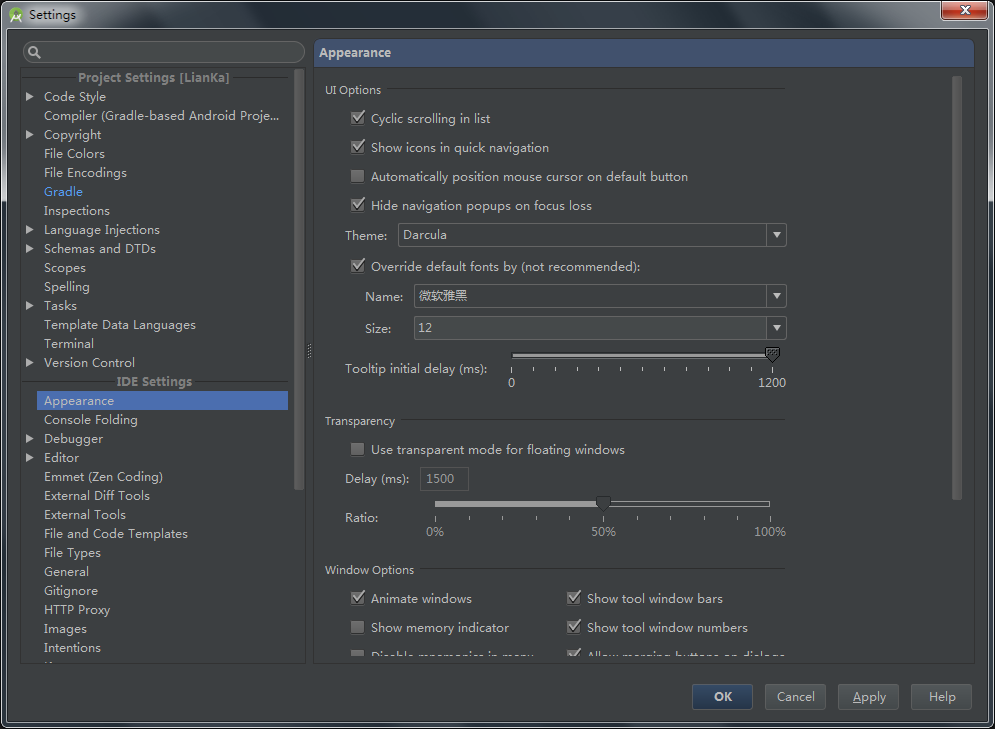
界面設置默認的 Android Studio 為灰色界面,可以選擇使用炫酷的黑色界面。Settings-->Appearance-->Theme,選擇Darc
 基於 Android 的 3D 視頻樣本代碼
作者:Mark Liu 下載樣本代碼 簡介 隨機旋轉 該選擇可支持渲染視頻的平面隨著橫、縱軸呈 3D 效果隨機旋轉。此外,它還可定期在屏幕上呈現