編輯:關於Android編程
創建AlertDialog的步驟:
1、創建AlertDialog.Builder對象
2、調用Builder對象的setTitle方法設置標題,setIcon方法設置圖標
3、調用Builder相關方法如setMessage方法、setItems方法、setSingleChoiceItems方法、setMultiChoiceItems方法、setAdapter方法、setView方法設置不同類型的對話框內容。
4、調用setPositiveButton、setNegativeButton、setNeutralButton設置多個按鈕
5、調用Builder對象的create()方法創建AlertDialog對象
6、調用AlertDialog對象的show()方法將對話框顯示出來
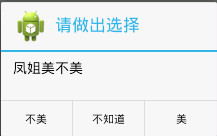
一、setMessage:設置對話框內容為簡單文本內容
  // 創建構建器
AlertDialog.Builder builder = new AlertDialog.Builder(this);
// 設置參數
builder.setTitle("請做出選擇").setIcon(R.drawable.ic_launcher)
.setMessage("鳳姐美不美")
.setPositiveButton("美", new OnClickListener() {// 積極
@Override
public void onClick(DialogInterface dialog,
int which) {
// TODO Auto-generated method stub
Toast.makeText(MainActivity.this, "恭喜你打錯了", 0)
.show();
}
}).setNegativeButton("不美", new OnClickListener() {// 消極
@Override
public void onClick(DialogInterface dialog,
int which) {
// TODO Auto-generated method stub
Toast.makeText(MainActivity.this, "恭喜你答對了", 0)
.show();
}
}).setNeutralButton("不知道", new OnClickListener() {// 中間級
@Override
public void onClick(DialogInterface dialog,
int which) {
// TODO Auto-generated method stub
Toast.makeText(MainActivity.this, "你瞎啊", 0)
.show();
}
});
builder.create().show();
運行截圖:
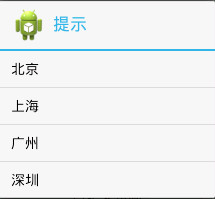
二、setItem:設置文本框內容為簡單列表項
  // 創建數據
final String[] items = new String[] { "北京", "上海", "廣州", "深圳" };
// 創建對話框構建器
AlertDialog.Builder builder = new AlertDialog.Builder(this);
// 設置參數
builder.setIcon(R.drawable.ic_launcher).setTitle("提示")
.setItems(items, new OnClickListener() {
@Override
public void onClick(DialogInterface dialog, int which) {
Toast.makeText(MainActivity.this, items[which],
Toast.LENGTH_SHORT).show();
}
});
builder.create().show();
運行截圖:
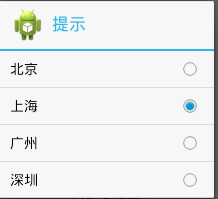
三、setSingleChoiceItems()設置對話框內容為單選列表項
// 創建數據
final String[] items = new String[] { "北京", "上海", "廣州", "深圳" };
// 創建對話框構建器
AlertDialog.Builder builder = new AlertDialog.Builder(this);
// 設置參數
builder.setIcon(R.drawable.ic_launcher).setTitle("提示")
.setSingleChoiceItems(items, 0, new OnClickListener() {
@Override
public void onClick(DialogInterface dialog, int which) {
// TODO Auto-generated method stub
Toast.makeText(MainActivity.this, items[which],
Toast.LENGTH_SHORT).show();
}
});
builder.create().show();
運行截圖:
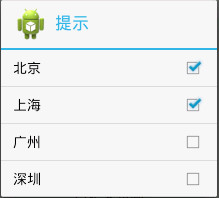
四、setMultiChoiceItems()設置對話框內容為多選項列表
// 創建數據
final String[] items = new String[] { "北京", "上海", "廣州", "深圳" };
// 創建對話框構建器
AlertDialog.Builder builder = new AlertDialog.Builder(this);
builder.setIcon(R.drawable.ic_launcher)
.setTitle("提示")
.setMultiChoiceItems(items,
new boolean[] { true, true, false, false, false },
new OnMultiChoiceClickListener() {
@Override
public void onClick(DialogInterface dialog,
int which, boolean isChecked) {
// TODO Auto-generated method stub
if (isChecked) {
Toast.makeText(MainActivity.this,
items[which], 0).show();
}
}
});
builder.create().show();
運行截圖:
五、setAdapter()設置對話框內容為自定義列表項(這裡是一個布局)
 // 創建數據
final String[] items = new String[] { "北京", "上海", "廣州", "深圳" };
// 創建對話框構建器
AlertDialog.Builder builder = new AlertDialog.Builder(this);
builder.setTitle("提示")
.setIcon(R.drawable.ic_launcher)
.setAdapter(
new ArrayAdapter<String>(MainActivity.this,
R.layout.item, R.id.tv, items),
new OnClickListener() {
@Override
public void onClick(DialogInterface dialog,
int which) {
// TODO Auto-generated method stub
Toast.makeText(MainActivity.this, items[which],
0).show();
}
});
builder.create().show();
運行截圖:
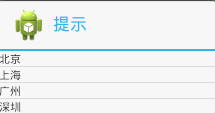
六、setView()設置對話框為自定義View
 // 創建對話框構建器
AlertDialog.Builder builder = new AlertDialog.Builder(this);
// 獲取布局
View view2 = View.inflate(MainActivity.this, R.layout.login, null);
// 獲取布局中的控件
final EditText username = (EditText) view2.findViewById(R.id.username);
final EditText password = (EditText) view2.findViewById(R.id.password);
final Button button = (Button) view2.findViewById(R.id.btn_login);
// 設置參數
builder.setTitle("Login").setIcon(R.drawable.ic_launcher)
.setView(view2);
// 創建對話框
final AlertDialog alertDialog = builder.create();
button.setOnClickListener(new View.OnClickListener() {
@Override
public void onClick(View v) {
// TODO Auto-generated method stub
String uname = username.getText().toString().trim();
String psd = password.getText().toString().trim();
if (uname.equals("zcl") && psd.equals("123456")) {
Toast.makeText(MainActivity.this, "登錄成功", 0).show();
}
Toast.makeText(MainActivity.this, "登錄失敗", 0).show();
alertDialog.dismiss();// 對話框消失
}
});
alertDialog.show();
運行截圖:
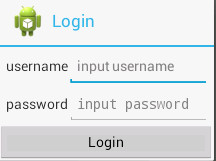
以上所述是小編給大家介紹的Android中AlertDialog的六種創建方式,希望對大家有所幫助,如果大家有任何疑問請給我留言,小編會及時回復大家的。在此也非常感謝大家對本站網站的支持!
 Android開發之獲取所有軟件信息
程序運行效果圖: 程序代碼: /** * 獲取所有軟件信息 * 1.通過異步的方式顯示系統中所有軟件 * 2.單擊打開指定軟件 * 3.將所有軟件的包名
 Android總結之WebView與Javascript交互(互相調用)
前言:最近公司的App為了加快開發效率選擇了一部分功能采用H5開發,從目前市面的大部分App來講,大致分成Native App、Web App、Hybrid App三種方
 Android研究之游戲開發主角與地圖的滾動
人物移動地圖的平滑滾動處理 玩過rpg游戲的朋友應該都知道RPG的游戲地圖一般都比較大 今天我和大家分享一下在RPG游戲
 Fragment 多層嵌套方法調用問題的解決方案
Fragment的產生與介紹Android運行在各種各樣的設備中,有小屏幕的手機,超大屏的平板甚至電視。針對屏幕尺寸的差距,很多情況下,都是先針對手機開發一套App,然後