編輯:關於Android編程
支持margin,gravity以及水平,垂直排列
最近在學習android的view部分,於是動手實現了一個類似ViewPager的可上下或者左右拖動的ViewGroup,中間遇到了一些問題(例如touchEvent在onInterceptTouchEvent和onTouchEvent之間的傳遞流程),現在將我的實現過程記錄下來。
首先,要實現一個ViewGroup,必須至少重寫onLayout()方法(當然還有構造方法啦:))。onLayout()主要是用來安排子View在我們這個ViewGroup中的擺放位置的。除了onLayout()方法之外往往還需要重寫onMeasure()方法,用於測算我們所需要占用的空間。
首先,我們來重寫onMeasure()方法:(先只考慮水平方向)
@Override
protected void onMeasure(int widthMeasureSpec, int heightMeasureSpec) {
 // 計算所有child view 要占用的空間
 desireWidth = 0;
 desireHeight = 0;
 int count = getChildCount();
 for (int i = 0; i < count; ++i) {
  View v = getChildAt(i);
  if (v.getVisibility() != View.GONE) {
   measureChild(v, widthMeasureSpec,
     heightMeasureSpec);
   desireWidth += v.getMeasuredWidth();
   desireHeight = Math
     .max(desireHeight, v.getMeasuredHeight());
  }
 }

 // count with padding
 desireWidth += getPaddingLeft() + getPaddingRight();
 desireHeight += getPaddingTop() + getPaddingBottom();

 // see if the size is big enough
 desireWidth = Math.max(desireWidth, getSuggestedMinimumWidth());
 desireHeight = Math.max(desireHeight, getSuggestedMinimumHeight());

 setMeasuredDimension(resolveSize(desireWidth, widthMeasureSpec),
   resolveSize(desireHeight, heightMeasureSpec));
}
我們計算出所有Visilibity不是Gone的View的寬度的總和作為viewgroup的最大寬度,以及這些view中的最高的一個作為viewgroup的高度。這裡需要注意的是要考慮咱們viewgroup自己的padding。(目前先忽略子View的margin)。
onLayout():
@Override
protected void onLayout(boolean changed, int l, int t, int r, int b) {
 final int parentLeft = getPaddingLeft();
 final int parentRight = r - l - getPaddingRight();
 final int parentTop = getPaddingTop();
 final int parentBottom = b - t - getPaddingBottom();

 if (BuildConfig.DEBUG)
  Log.d("onlayout", "parentleft: " + parentLeft + " parenttop: "
    + parentTop + " parentright: " + parentRight
    + " parentbottom: " + parentBottom);

 int left = parentLeft;
 int top = parentTop;

 int count = getChildCount();
 for (int i = 0; i < count; ++i) {
  View v = getChildAt(i);
  if (v.getVisibility() != View.GONE) {
   final int childWidth = v.getMeasuredWidth();
   final int childHeight = v.getMeasuredHeight();
    v.layout(left, top, left + childWidth, top + childHeight);
    left += childWidth;
  }
 }
}
上面的layout方法寫的比較簡單,就是簡單的計算出每個子View的left值,然後調用view的layout方法即可。
現在我們加上xml布局文件,來看一下效果:
<LinearLayout xmlns:android="http://schemas.android.com/apk/res/android"
 android:layout_width="match_parent"
 android:layout_height="match_parent"
 android:orientation="vertical" >

 <com.example.testslidelistview.SlideGroup
  android:id="@+id/sl"
  android:layout_width="match_parent"
  android:layout_height="500dp"
  android:layout_marginTop="50dp"
  android:background="#FFFF00" >

  <ImageView
   android:id="@+id/iv1"
   android:layout_width="150dp"
   android:layout_height="300dp"
   android:scaleType="fitXY"
   android:src="@drawable/lead_page_1" />

  <ImageView
   android:layout_width="150dp"
   android:layout_height="300dp"
   android:scaleType="fitXY"
   android:src="@drawable/lead_page_2" />

  <ImageView
   android:layout_width="150dp"
   android:layout_height="300dp"
   android:scaleType="fitXY"
   android:src="@drawable/lead_page_3" />
 </com.example.testslidelistview.SlideGroup>

</LinearLayout>
效果圖如下:

從效果圖中我們看到,3個小圖連在一起(因為現在不支持margin),然後我們也沒辦法讓他們垂直居中(因為現在還不支持gravity)。
現在我們首先為咱們的ViewGroup增加一個支持margin和gravity的LayoutParams。
@Override
 protected android.view.ViewGroup.LayoutParams generateDefaultLayoutParams() {
  return new LayoutParams(ViewGroup.LayoutParams.MATCH_PARENT,
    ViewGroup.LayoutParams.MATCH_PARENT);
 }

 @Override
 public android.view.ViewGroup.LayoutParams generateLayoutParams(
   AttributeSet attrs) {
  return new LayoutParams(getContext(), attrs);
 }

 @Override
 protected android.view.ViewGroup.LayoutParams generateLayoutParams(
   android.view.ViewGroup.LayoutParams p) {
  return new LayoutParams(p);
 }

 public static class LayoutParams extends MarginLayoutParams {
  public int gravity = -1;

  public LayoutParams(Context c, AttributeSet attrs) {
   super(c, attrs);

   TypedArray ta = c.obtainStyledAttributes(attrs,
     R.styleable.SlideGroup);

   gravity = ta.getInt(R.styleable.SlideGroup_layout_gravity, -1);

   ta.recycle();
  }

  public LayoutParams(int width, int height) {
   this(width, height, -1);
  }

  public LayoutParams(int width, int height, int gravity) {
   super(width, height);
   this.gravity = gravity;
  }

  public LayoutParams(android.view.ViewGroup.LayoutParams source) {
   super(source);
  }

  public LayoutParams(MarginLayoutParams source) {
   super(source);
  }
 }
xml的自定義屬性如下:
<?xml version="1.0" encoding="utf-8"?>
<resources>
 <attr name="layout_gravity">
  <!-- Push object to the top of its container, not changing its size. -->
  <flag name="top" value="0x30" />
  <!-- Push object to the bottom of its container, not changing its size. -->
  <flag name="bottom" value="0x50" />
  <!-- Push object to the left of its container, not changing its size. -->
  <flag name="left" value="0x03" />
  <!-- Push object to the right of its container, not changing its size. -->
  <flag name="right" value="0x05" />
  <!-- Place object in the vertical center of its container, not changing its size. -->
  <flag name="center_vertical" value="0x10" />
  <!-- Place object in the horizontal center of its container, not changing its size. -->
  <flag name="center_horizontal" value="0x01" />
 </attr>

 <declare-styleable name="SlideGroup">
  <attr name="layout_gravity" />
 </declare-styleable>
</resources>
現在基本的准備工作差不多了,然後需要修改一下onMeasure()和onLayout()。
onMeasure():(上一個版本,我們在計算最大寬度和高度時忽略了margin)
@Override
protected void onMeasure(int widthMeasureSpec, int heightMeasureSpec) {
 // 計算所有child view 要占用的空間
 desireWidth = 0;
 desireHeight = 0;
 int count = getChildCount();
 for (int i = 0; i < count; ++i) {
  View v = getChildAt(i);
  if (v.getVisibility() != View.GONE) {

   LayoutParams lp = (LayoutParams) v.getLayoutParams();
   //將measureChild改為measureChildWithMargin
   measureChildWithMargins(v, widthMeasureSpec, 0,
     heightMeasureSpec, 0);
   //這裡在計算寬度時加上margin
   desireWidth += v.getMeasuredWidth() + lp.leftMargin + lp.rightMargin;
   desireHeight = Math
     .max(desireHeight, v.getMeasuredHeight() + lp.topMargin + lp.bottomMargin);
  }
 }

 // count with padding
 desireWidth += getPaddingLeft() + getPaddingRight();
 desireHeight += getPaddingTop() + getPaddingBottom();

 // see if the size is big enough
 desireWidth = Math.max(desireWidth, getSuggestedMinimumWidth());
 desireHeight = Math.max(desireHeight, getSuggestedMinimumHeight());

 setMeasuredDimension(resolveSize(desireWidth, widthMeasureSpec),
   resolveSize(desireHeight, heightMeasureSpec));
}
onLayout()(加上margin和gravity)
@Override
protected void onLayout(boolean changed, int l, int t, int r, int b) {
 final int parentLeft = getPaddingLeft();
 final int parentRight = r - l - getPaddingRight();
 final int parentTop = getPaddingTop();
 final int parentBottom = b - t - getPaddingBottom();

 if (BuildConfig.DEBUG)
  Log.d("onlayout", "parentleft: " + parentLeft + " parenttop: "
    + parentTop + " parentright: " + parentRight
    + " parentbottom: " + parentBottom);

 int left = parentLeft;
 int top = parentTop;

 int count = getChildCount();
 for (int i = 0; i < count; ++i) {
  View v = getChildAt(i);
  if (v.getVisibility() != View.GONE) {
   LayoutParams lp = (LayoutParams) v.getLayoutParams();
   final int childWidth = v.getMeasuredWidth();
   final int childHeight = v.getMeasuredHeight();
   final int gravity = lp.gravity;
   final int horizontalGravity = gravity
     & Gravity.HORIZONTAL_GRAVITY_MASK;
   final int verticalGravity = gravity
     & Gravity.VERTICAL_GRAVITY_MASK;

   left += lp.leftMargin;
   top = parentTop + lp.topMargin;
   if (gravity != -1) {
    switch (verticalGravity) {
    case Gravity.TOP:
     break;
    case Gravity.CENTER_VERTICAL:
     top = parentTop
       + (parentBottom - parentTop - childHeight)
       / 2 + lp.topMargin - lp.bottomMargin;
     break;
    case Gravity.BOTTOM:
     top = parentBottom - childHeight - lp.bottomMargin;
     break;
    }
   }

   if (BuildConfig.DEBUG) {
    Log.d("onlayout", "child[width: " + childWidth
      + ", height: " + childHeight + "]");
    Log.d("onlayout", "child[left: " + left + ", top: "
      + top + ", right: " + (left + childWidth)
      + ", bottom: " + (top + childHeight));
   }
   v.layout(left, top, left + childWidth, top + childHeight);
   left += childWidth + lp.rightMargin;

  }
 }
}
現在修改一下xml布局文件,加上例如xmlns:ly="http://schemas.android.com/apk/res-auto",的xml命名空間,來引用我們設置的layout_gravity屬性。(這裡的“res-auto”其實還可以使用res/com/example/testslidelistview來代替,但是前一種方法相對簡單,尤其是當你將某個ui組件作為library來使用的時候)
現在的效果圖如下:有了margin,有了gravity。
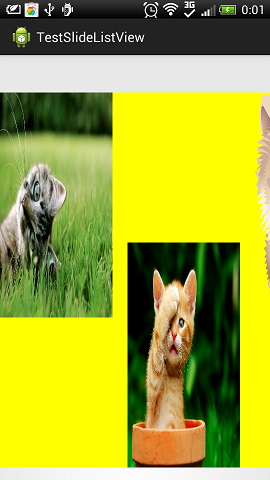
其實在這個基礎上,我們可以很容易的添加一個方向屬性,使得它可以通過設置一個xml屬性或者一個java api調用來實現垂直排列。
下面我們增加一個用於表示方向的枚舉類型:
public static enum Orientation {
  HORIZONTAL(0), VERTICAL(1);

  private int value;
  private Orientation(int i) {
   value = i;
  }
  public int value() {
   return value;
  }
  public static Orientation valueOf(int i) {
   switch (i) {
   case 0:
    return HORIZONTAL;
   case 1:
    return VERTICAL;
   default:
    throw new RuntimeException("[0->HORIZONTAL, 1->VERTICAL]");
   }
  }
 }
然後我們需要改變onMeasure(),來正確的根據方向計算需要的最大寬度和高度。
@Override
 protected void onMeasure(int widthMeasureSpec, int heightMeasureSpec) {
  // 計算所有child view 要占用的空間
  desireWidth = 0;
  desireHeight = 0;
  int count = getChildCount();
  for (int i = 0; i < count; ++i) {
   View v = getChildAt(i);
   if (v.getVisibility() != View.GONE) {
    LayoutParams lp = (LayoutParams) v.getLayoutParams();
    measureChildWithMargins(v, widthMeasureSpec, 0,
      heightMeasureSpec, 0);

    //只是在這裡增加了垂直或者水平方向的判斷
    if (orientation == Orientation.HORIZONTAL) {
     desireWidth += v.getMeasuredWidth() + lp.leftMargin
       + lp.rightMargin;
     desireHeight = Math.max(desireHeight, v.getMeasuredHeight()
       + lp.topMargin + lp.bottomMargin);
    } else {
     desireWidth = Math.max(desireWidth, v.getMeasuredWidth()
       + lp.leftMargin + lp.rightMargin);
     desireHeight += v.getMeasuredHeight() + lp.topMargin
       + lp.bottomMargin;
    }
   }
  }

  // count with padding
  desireWidth += getPaddingLeft() + getPaddingRight();
  desireHeight += getPaddingTop() + getPaddingBottom();

  // see if the size is big enough
  desireWidth = Math.max(desireWidth, getSuggestedMinimumWidth());
  desireHeight = Math.max(desireHeight, getSuggestedMinimumHeight());

  setMeasuredDimension(resolveSize(desireWidth, widthMeasureSpec),
    resolveSize(desireHeight, heightMeasureSpec));
 }
onLayout():
@Override
 protected void onLayout(boolean changed, int l, int t, int r, int b) {
  final int parentLeft = getPaddingLeft();
  final int parentRight = r - l - getPaddingRight();
  final int parentTop = getPaddingTop();
  final int parentBottom = b - t - getPaddingBottom();

  if (BuildConfig.DEBUG)
   Log.d("onlayout", "parentleft: " + parentLeft + " parenttop: "
     + parentTop + " parentright: " + parentRight
     + " parentbottom: " + parentBottom);

  int left = parentLeft;
  int top = parentTop;

  int count = getChildCount();
  for (int i = 0; i < count; ++i) {
   View v = getChildAt(i);
   if (v.getVisibility() != View.GONE) {
    LayoutParams lp = (LayoutParams) v.getLayoutParams();
    final int childWidth = v.getMeasuredWidth();
    final int childHeight = v.getMeasuredHeight();
    final int gravity = lp.gravity;
    final int horizontalGravity = gravity
      & Gravity.HORIZONTAL_GRAVITY_MASK;
    final int verticalGravity = gravity
      & Gravity.VERTICAL_GRAVITY_MASK;

    if (orientation == Orientation.HORIZONTAL) {
     // layout horizontally, and only consider vertical gravity

     left += lp.leftMargin;
     top = parentTop + lp.topMargin;
     if (gravity != -1) {
      switch (verticalGravity) {
      case Gravity.TOP:
       break;
      case Gravity.CENTER_VERTICAL:
       top = parentTop
         + (parentBottom - parentTop - childHeight)
         / 2 + lp.topMargin - lp.bottomMargin;
       break;
      case Gravity.BOTTOM:
       top = parentBottom - childHeight - lp.bottomMargin;
       break;
      }
     }

     if (BuildConfig.DEBUG) {
      Log.d("onlayout", "child[width: " + childWidth
        + ", height: " + childHeight + "]");
      Log.d("onlayout", "child[left: " + left + ", top: "
        + top + ", right: " + (left + childWidth)
        + ", bottom: " + (top + childHeight));
     }
     v.layout(left, top, left + childWidth, top + childHeight);
     left += childWidth + lp.rightMargin;
    } else {
     // layout vertical, and only consider horizontal gravity

     left = parentLeft;
     top += lp.topMargin;
     switch (horizontalGravity) {
     case Gravity.LEFT:
      break;
     case Gravity.CENTER_HORIZONTAL:
      left = parentLeft
        + (parentRight - parentLeft - childWidth) / 2
        + lp.leftMargin - lp.rightMargin;
      break;
     case Gravity.RIGHT:
      left = parentRight - childWidth - lp.rightMargin;
      break;
     }
     v.layout(left, top, left + childWidth, top + childHeight);
     top += childHeight + lp.bottomMargin;
    }
   }
  }
 }
現在我們可以增加一個xml屬性:
<attr name="orientation">
   <enum name="horizontal" value="0" />
   <enum name="vertical" value="1" />
</attr>
現在就可以在布局文件中加入ly:orientation="vertical"來實現垂直排列了(ly是自定義的xml命名空間)
布局文件如下:
<LinearLayout xmlns:android="http://schemas.android.com/apk/res/android"
 android:layout_width="match_parent"
 android:layout_height="match_parent"
 android:orientation="vertical" >

 <com.example.testslidelistview.SlideGroup
  xmlns:gs="http://schemas.android.com/apk/res-auto"
  android:id="@+id/sl"
  android:layout_width="match_parent"
  android:layout_height="match_parent"
  android:layout_marginTop="50dp"
  android:background="#FFFF00" >

  <ImageView
   android:id="@+id/iv1"
   android:layout_width="300dp"
   android:layout_height="200dp"
   android:layout_marginBottom="20dp"
   gs:layout_gravity="left"
   android:scaleType="fitXY"
   android:src="@drawable/lead_page_1" />

  <ImageView
   android:layout_width="300dp"
   android:layout_height="200dp"
   android:layout_marginBottom="20dp"
   gs:layout_gravity="center_horizontal"
   android:scaleType="fitXY"
   android:src="@drawable/lead_page_2" />

  <ImageView
   android:layout_width="300dp"
   android:layout_height="200dp"
   android:layout_marginBottom="20dp"
   gs:layout_gravity="right"
   android:scaleType="fitXY"
   android:src="@drawable/lead_page_3" />
 </com.example.testslidelistview.SlideGroup>

</LinearLayout>
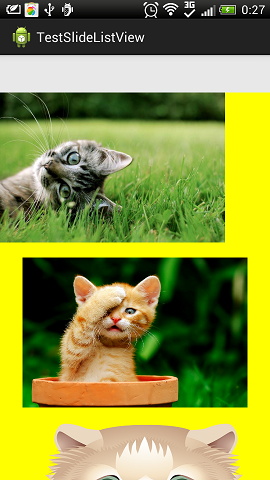
現在效果圖如下:
重寫onTouchEvent()以支持滑動:
要使View滑動,我們可以通過調用scrollTo()和scrollBy()來實現,這裡需要注意的是:要使頁面向左移動,需要增加mScrollX(就是向scrollBy傳遞一個正數),同樣的,要使頁面向上移動,需要增加mScrollY。
@Override
public boolean onTouchEvent(MotionEvent event) {
 final int action = event.getAction();

 if (BuildConfig.DEBUG)
  Log.d("onTouchEvent", "action: " + action);

 switch (action) {
 case MotionEvent.ACTION_DOWN:
  x = event.getX();
  y = event.getY();
  break;
 case MotionEvent.ACTION_MOVE:
  float mx = event.getX();
  float my = event.getY();

  //此處的moveBy是根據水平或是垂直排放的方向,
  //來選擇是水平移動還是垂直移動
  moveBy((int) (x - mx), (int) (y - my));

  x = mx;
  y = my;
  break;

 }
 return true;
}

//此處的moveBy是根據水平或是垂直排放的方向,
//來選擇是水平移動還是垂直移動
public void moveBy(int deltaX, int deltaY) {
 if (BuildConfig.DEBUG)
  Log.d("moveBy", "deltaX: " + deltaX + " deltaY: " + deltaY);
 if (orientation == Orientation.HORIZONTAL) {
  if (Math.abs(deltaX) >= Math.abs(deltaY))
   scrollBy(deltaX, 0);
 } else {
  if (Math.abs(deltaY) >= Math.abs(deltaX))
   scrollBy(0, deltaY);
 }
}
好,現在我們再運行這段代碼,就會發現View已經可以跟隨手指移動了,但現在的問題是當手指離開屏幕後,View就立即停止滑動了,這樣的體驗就相當不友好,那麼我們希望手指離開後,View能夠以一定的阻尼滿滿地減速滑動。
借助Scroller,並且處理ACTION_UP事件
Scroller是一個用於計算位置的工具類,它負責計算下一個位置的坐標(根據時長,最小以最大移動距離,以及阻尼算法(可以使用自定義的Interpolator))。
Scroller有兩種模式:scroll和fling。
scroll用於已知目標位置的情況(例如:Viewpager中向左滑動,就是要展示右邊的一頁,那麼我們就可以准確計算出滑動的目標位置,此時就可以使用Scroller.startScroll()方法)
fling用於不能准確得知目標位置的情況(例如:ListView,每一次的滑動,我們事先都不知道滑動距離,而是根據手指抬起是的速度來判斷是滑遠一點還是近一點,這時就可以使用Scroller.fling()方法)
現在我們改一下上面的onTouchEvent()方法,增加對ACTION_UP事件的處理,以及初速度的計算。
@Override
public boolean onTouchEvent(MotionEvent event) {
 final int action = event.getAction();

 if (BuildConfig.DEBUG)
  Log.d("onTouchEvent", "action: " + action);

 //將事件加入到VelocityTracker中,用於計算手指抬起時的初速度
 if (velocityTracker == null) {
  velocityTracker = VelocityTracker.obtain();
 }
 velocityTracker.addMovement(event);

 switch (action) {
 case MotionEvent.ACTION_DOWN:
  x = event.getX();
  y = event.getY();
  if (!mScroller.isFinished())
   mScroller.abortAnimation();
  break;
 case MotionEvent.ACTION_MOVE:
  float mx = event.getX();
  float my = event.getY();

  moveBy((int) (x - mx), (int) (y - my));

  x = mx;
  y = my;
  break;
 case MotionEvent.ACTION_UP:
  //maxFlingVelocity是通過ViewConfiguration來獲取的初速度的上限
  //這個值可能會因為屏幕的不同而不同
  velocityTracker.computeCurrentVelocity(1000, maxFlingVelocity);
  float velocityX = velocityTracker.getXVelocity();
  float velocityY = velocityTracker.getYVelocity();

  //用來處理實際的移動
  completeMove(-velocityX, -velocityY);
  if (velocityTracker != null) {
   velocityTracker.recycle();
   velocityTracker = null;
  }
  break;
 return true;
}
我們在computeMove()中調用Scroller的fling()方法,順便考慮一下滑動方向問題
private void completeMove(float velocityX, float velocityY) {
 if (orientation == Orientation.HORIZONTAL) {
  int mScrollX = getScrollX();
  int maxX = desireWidth - getWidth();// - Math.abs(mScrollX);

  if (Math.abs(velocityX) >= minFlingVelocity && maxX > 0) {

   mScroller.fling(mScrollX, 0, (int) velocityX, 0, 0, maxX, 0, 0);
   invalidate();
  }
 } else {
  int mScrollY = getScrollY();
  int maxY = desireHeight - getHeight();// - Math.abs(mScrollY);

  if (Math.abs(velocityY) >= minFlingVelocity && maxY > 0) {

   mScroller.fling(0, mScrollY, 0, (int) velocityY, 0, 0, 0, maxY);
   invalidate();
  }
 }
}
好了,現在我們再運行一遍,問題又來了,手指抬起後,頁面立刻又停了下來,並沒有實現慢慢減速的滑動效果。
其實原因就是上面所說的,Scroller只是幫助我們計算位置的,並不處理View的滑動。我們要想實現連續的滑動效果,那就要在View繪制完成後,再通過Scroller獲得新位置,然後再重繪,如此反復,直至停止。
重寫computeScroll(),實現View的連續繪制
@Override
public void computeScroll() {
 if (mScroller.computeScrollOffset()) {
  if (orientation == Orientation.HORIZONTAL) {
   scrollTo(mScroller.getCurrX(), 0);
   postInvalidate();
  } else {
   scrollTo(0, mScroller.getCurrY());
   postInvalidate();
  }
 }
}
computeScroll()是在ViewGroup的drawChild()中調用的,上面的代碼中,我們通過調用computeScrollOffset()來判斷滑動是否已停止,如果沒有,那麼我們可以通過getCurrX()和getCurrY()來獲得新位置,然後通過調用scrollTo()來實現滑動,這裡需要注意的是postInvalidate()的調用,它會將重繪的這個Event加入UI線程的消息隊列,等scrollTo()執行完成後,就會處理這個事件,然後再次調用ViewGroup的draw()-->drawChild()-->computeScroll()-->scrollTo()如此就實現了連續繪制的效果。
現在我們再重新運行一下app,終於可以持續滑動了:),不過,當我們緩慢地拖動View,慢慢抬起手指,我們會發現通過這樣的方式,可以使得所有的子View滑到屏幕之外,(所有的子View都消失了:()。
問題主要是出在completeMove()中,我們只是判斷了初始速度是否大於最小阈值,如果小於這個最小阈值的話就什麼都不做,缺少了邊界的判斷,因此修改computeMove()如下:
private void completeMove(float velocityX, float velocityY) {
 if (orientation == Orientation.HORIZONTAL) {
  int mScrollX = getScrollX();
  int maxX = desireWidth - getWidth();
  if (mScrollX > maxX) {
   // 超出了右邊界,彈回
   mScroller.startScroll(mScrollX, 0, maxX - mScrollX, 0);
   invalidate();
  } else if (mScrollX < 0) {
   // 超出了左邊界,彈回
   mScroller.startScroll(mScrollX, 0, -mScrollX, 0);
   invalidate();
  } else if (Math.abs(velocityX) >= minFlingVelocity && maxX > 0) {
   mScroller.fling(mScrollX, 0, (int) velocityX, 0, 0, maxX, 0, 0);
   invalidate();
  }
 } else {
  int mScrollY = getScrollY();
  int maxY = desireHeight - getHeight();

  if (mScrollY > maxY) {
   // 超出了下邊界,彈回
   mScroller.startScroll(0, mScrollY, 0, maxY - mScrollY);
   invalidate();
  } else if (mScrollY < 0) {
   // 超出了上邊界,彈回
   mScroller.startScroll(0, mScrollY, 0, -mScrollY);
   invalidate();
  } else if (Math.abs(velocityY) >= minFlingVelocity && maxY > 0) {
   mScroller.fling(0, mScrollY, 0, (int) velocityY, 0, 0, 0, maxY);
   invalidate();
  }
 }
}
ok,現在當我們滑出邊界,松手後,會自動彈回。
處理ACTION_POINTER_UP事件,解決多指交替滑動跳動的問題
現在ViewGroup可以靈活的滑動了,但是當我們使用多個指頭交替滑動時,就會產生跳動的現象。原因是這樣的:
我們實現onTouchEvent()的時候,是通過event.getX(),以及event.getY()來獲取觸摸坐標的,實際上是獲取的手指索引為0的位置坐標,當我們放上第二個手指後,這第二個手指的索引為1,此時我們同時滑動這兩個手指,會發現沒有問題,因為我們追蹤的是手指索引為0的手指位置。但是當我們抬起第一個手指後,問題就出現了, 因為這個時候原本索引為1的第二個手指的索引變為了0,所以我們追蹤的軌跡就出現了錯誤。
簡單來說,跳動就是因為追蹤的手指的改變,而這兩個手指之間原本存在間隙,而這個間隙的距離就是我們跳動的距離。
其實問題產生的根本原因就是手指的索引會變化,因此我們需要記錄被追蹤手指的id,然後當有手指離開屏幕時,判斷離開的手指是否是我們正在追蹤的手指:
如果不是,忽略;
如果是,則選擇一個新的手指作為被追蹤手指,並且調整位置記錄。
還有一點就是,要處理ACTION_POINTER_UP事件,就需要給action與上一個掩碼:event.getAction()&MotionEvent.ACTION_MASK 或者使用 event.getActionMasked()方法。
更改後的onTouchEvent()的實現如下:
@Override
public boolean onTouchEvent(MotionEvent event) {
 final int action = event.getActionMasked();

 if (velocityTracker == null) {
  velocityTracker = VelocityTracker.obtain();
 }
 velocityTracker.addMovement(event);

 switch (action) {
 case MotionEvent.ACTION_DOWN:
  // 獲取索引為0的手指id
  mPointerId = event.getPointerId(0);
  x = event.getX();
  y = event.getY();
  if (!mScroller.isFinished())
   mScroller.abortAnimation();
  break;
 case MotionEvent.ACTION_MOVE:
  // 獲取當前手指id所對應的索引,雖然在ACTION_DOWN的時候,我們默認選取索引為0
  // 的手指,但當有第二個手指觸摸,並且先前有效的手指up之後,我們會調整有效手指

  // 屏幕上可能有多個手指,我們需要保證使用的是同一個手指的移動軌跡,
  // 因此此處不能使用event.getActionIndex()來獲得索引
  final int pointerIndex = event.findPointerIndex(mPointerId);
  float mx = event.getX(pointerIndex);
  float my = event.getY(pointerIndex);

  moveBy((int) (x - mx), (int) (y - my));

  x = mx;
  y = my;
  break;
 case MotionEvent.ACTION_UP:
  velocityTracker.computeCurrentVelocity(1000, maxFlingVelocity);
  float velocityX = velocityTracker.getXVelocity(mPointerId);
  float velocityY = velocityTracker.getYVelocity(mPointerId);

  completeMove(-velocityX, -velocityY);
  if (velocityTracker != null) {
   velocityTracker.recycle();
   velocityTracker = null;
  }
  break;

 case MotionEvent.ACTION_POINTER_UP:
  // 獲取離開屏幕的手指的索引
  int pointerIndexLeave = event.getActionIndex();
  int pointerIdLeave = event.getPointerId(pointerIndexLeave);
  if (mPointerId == pointerIdLeave) {
   // 離開屏幕的正是目前的有效手指,此處需要重新調整,並且需要重置VelocityTracker
   int reIndex = pointerIndexLeave == 0 ? 1 : 0;
   mPointerId = event.getPointerId(reIndex);
   // 調整觸摸位置,防止出現跳動
   x = event.getX(reIndex);
   y = event.getY(reIndex);
   if (velocityTracker != null)
    velocityTracker.clear();
  }
   break;
  }
 return true;
}
好了,現在我們用多個手指交替滑動就很正常了。
我們解決了多個手指交替滑動帶來的頁面的跳動問題。但同時也還遺留了兩個問題。
我們自定義的這個ViewGroup本身還不支持onClick, onLongClick事件。
當我們給子View設置click事件後,我們的ViewGroup居然不能滑動了。
相對來講,第一個問題稍稍容易處理一點,這裡我們先說一下第二個問題。
onInterceptTouchEvent()的作用以及何時會被調用
onInterceptTouchEvent()是用來給ViewGroup自己一個攔截事件的機會,當ViewGroup意識到某個Touch事件應該由自己處理,那麼就可以通過此方法來阻止事件被分發到子View中。
為什麼onInterceptTouchEvent()方法只接收到來ACTION_DOWN事件??需要處理ACTION_MOVE,ACTION_UP等等事件嗎??
按照google官方文檔的說明:
如果onInterceptTouchEvent方法返回true,那麼它將不會收到後續事件,事件將會直接傳遞給目標的onTouchEvent方法(其實會先傳給目標的onTouch方法);
如果onInterceptTouchEvent方法返回false,那麼所有的後續事件都會先傳給onInterceptTouchEvent,然後再傳給目標的onTouchEvent方法。
但是,為什麼我們在onInterceptTouchEvent方法中返回false之後,卻收不到後續的事件呢??通過實驗以及stackoverflow上面的一些問答得知,當我們在onInterceptTouchEvent()方法中返回false,且子View的onTouchEvent返回true的情況下,onInterceptTouchEvent方法才會收到後續的事件。
雖然這個結果與官方文檔的說法有點不同,但實驗說明是正確的。仔細想想這樣的邏輯也確實非常合理:因為onInterceptTouchEvent方法是用來攔截觸摸事件,防止被子View捕獲。那麼現在子View在onTouchEvent中返回false,明確聲明自己不會處理這個觸摸事件,那麼這個時候還需要攔截嗎?當然就不需要了,因此onInterceptTouchEvent不需要攔截這個事件,那也就沒有必要將後續事件再傳給它了。
還有就是onInterceptTouchEvent()被調用的前提是它的子View沒有調用requestDisallowInterceptTouchEvent(true)方法(這個方法用於阻止ViewGroup攔截事件)。
ViewGroup的onInterceptTouchEvent方法,onTouchEvent方法以及View的onTouchEvent方法之間的事件傳遞流程
畫了一個簡單的圖,如下:
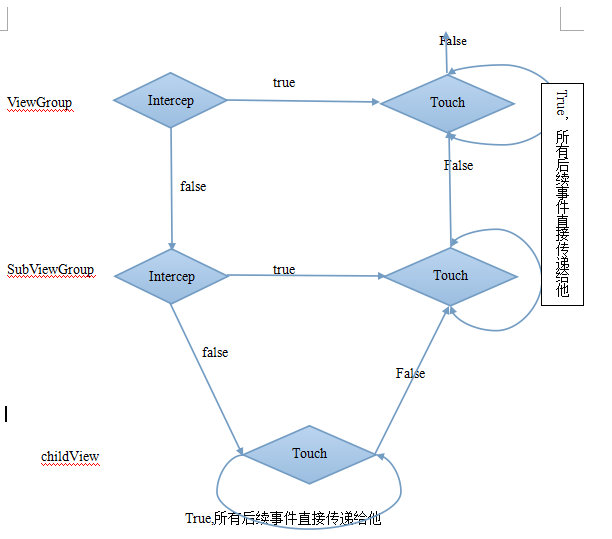
其中:Intercept指的是onInterceptTouchEvent()方法,Touch指的是onTouchEvent()方法。
好了,現在我們可以解決博客開頭列出的第二個問題了,之所以為子View設置click之後,我們的ViewGroup方法無法滑動,是因為,子View在接受到ACTION_DOWN事件後返回true,並且ViewGroup的onInterceptTouchEvent()方法的默認實現是返回false(就是完全不攔截),所以後續的ACTION_MOVE,ACTION_UP事件都傳遞給了子View,因此我們的ViewGroup自然就無法滑動了。
解決方法就是重寫onInterceptTouchEvent方法:
/**
  * onInterceptTouchEvent()用來詢問是否要攔截處理。 onTouchEvent()是用來進行處理。
  *
  * 例如:parentLayout----childLayout----childView 事件的分發流程:
  * parentLayout::onInterceptTouchEvent()---false?--->
  * childLayout::onInterceptTouchEvent()---false?--->
  * childView::onTouchEvent()---false?--->
  * childLayout::onTouchEvent()---false?---> parentLayout::onTouchEvent()
  *
  *
  *
  * 如果onInterceptTouchEvent()返回false,且分發的子View的onTouchEvent()中返回true,
  * 那麼onInterceptTouchEvent()將收到所有的後續事件。
  *
  * 如果onInterceptTouchEvent()返回true,原本的target將收到ACTION_CANCEL,該事件
  * 將會發送給我們自己的onTouchEvent()。
  */
 @Override
 public boolean onInterceptTouchEvent(MotionEvent ev) {
  final int action = ev.getActionMasked();
  if (BuildConfig.DEBUG)
   Log.d("onInterceptTouchEvent", "action: " + action);

  if (action == MotionEvent.ACTION_DOWN && ev.getEdgeFlags() != 0) {
   // 該事件可能不是我們的
   return false;
  }

  boolean isIntercept = false;
  switch (action) {
  case MotionEvent.ACTION_DOWN:
   // 如果動畫還未結束,則將此事件交給onTouchEvet()處理,
   // 否則,先分發給子View
   isIntercept = !mScroller.isFinished();
   // 如果此時不攔截ACTION_DOWN時間,應該記錄下觸摸地址及手指id,當我們決定攔截ACTION_MOVE的event時,
   // 將會需要這些初始信息(因為我們的onTouchEvent將可能接收不到ACTION_DOWN事件)
   mPointerId = ev.getPointerId(0);
// if (!isIntercept) {
   downX = x = ev.getX();
   downY = y = ev.getY();
// }
   break;
  case MotionEvent.ACTION_MOVE:
   int pointerIndex = ev.findPointerIndex(mPointerId);
   if (BuildConfig.DEBUG)
    Log.d("onInterceptTouchEvent", "pointerIndex: " + pointerIndex
      + ", pointerId: " + mPointerId);
   float mx = ev.getX(pointerIndex);
   float my = ev.getY(pointerIndex);

   if (BuildConfig.DEBUG)
    Log.d("onInterceptTouchEvent", "action_move [touchSlop: "
      + mTouchSlop + ", deltaX: " + (x - mx) + ", deltaY: "
      + (y - my) + "]");

   // 根據方向進行攔截,(其實這樣,如果我們的方向是水平的,裡面有一個ScrollView,那麼我們是支持嵌套的)
   if (orientation == Orientation.HORIZONTAL) {
    if (Math.abs(x - mx) >= mTouchSlop) {
     // we get a move event for ourself
     isIntercept = true;
    }
   } else {
    if (Math.abs(y - my) >= mTouchSlop) {
     isIntercept = true;
    }
   }

   //如果不攔截的話,我們不會更新位置,這樣可以通過累積小的移動距離來判斷是否達到可以認為是Move的阈值。
   //這裡當產生攔截的話,會更新位置(這樣相當於損失了mTouchSlop的移動距離,如果不更新,可能會有一點點跳的感覺)
   if (isIntercept) {
    x = mx;
    y = my;
   }
   break;
  case MotionEvent.ACTION_CANCEL:
  case MotionEvent.ACTION_UP:
   // 這是觸摸的最後一個事件,無論如何都不會攔截
   if (velocityTracker != null) {
    velocityTracker.recycle();
    velocityTracker = null;
   }
   break;
  case MotionEvent.ACTION_POINTER_UP:
   solvePointerUp(ev);
   break;
  }
  return isIntercept;
 }

private void solvePointerUp(MotionEvent event) {
  // 獲取離開屏幕的手指的索引
  int pointerIndexLeave = event.getActionIndex();
  int pointerIdLeave = event.getPointerId(pointerIndexLeave);
  if (mPointerId == pointerIdLeave) {
   // 離開屏幕的正是目前的有效手指,此處需要重新調整,並且需要重置VelocityTracker
   int reIndex = pointerIndexLeave == 0 ? 1 : 0;
   mPointerId = event.getPointerId(reIndex);
   // 調整觸摸位置,防止出現跳動
   x = event.getX(reIndex);
   y = event.getY(reIndex);
   if (velocityTracker != null)
    velocityTracker.clear();
  }
 }
現在再運行app,問題應該解決了。
onTouchEvent收到ACTION_DOWN,是否一定能收到ACTION_MOVE,ACTION_UP...??? 收到了ACTION_MOVE,能否說明它已經收到過ACTION_DOWN???
其實根據上面所說的onInterceptTouchEvent方法與onTouchEvent方法之間事件傳遞的過程,我們知道這兩個問題的答案都是否定的。
對於第一個,收到ACTION_DOWN事件後,ACTION_MOVE事件可能會被攔截,那麼它將只能夠再收到一個ACTION_CANCEL事件。
對於第二個,是基於上面的這一個情況,ACTION_DOWN傳遞給了子View,而onInterceptTouchEvent攔截了ACTION_MOVE事件,所以我們的onTouchEvent方法將會收到ACTION_MOVE,而不會收到ACTION_DOWN。(這也是為什麼我在onInterceptTouchEvent方法的ACTION_DOWN中記錄下位置信息的原因)
還有一個問題就是,如果我們單純的在onTouchEvent中: 對於ACTION_DOWN返回true,在接收到ACTION_MOVE事件後返回false,那麼這個時候事件會重新尋找能處理它的View嗎?不會,所有的後續事件依然會發給這個onTouchEvent方法。
讓ViewGroup支持click事件
這裡我們是在onTouchEvent中對於ACTION_UP多做了一些處理:
判斷從按下時的位置到現在的移動距離是否小於可被識別為Move的阈值。
根據ACTION_DOWN和ACTION_UP之間的時間差,判斷是CLICK,還是LONG CLICK(這裡當沒有設置long click的話,我們也可將其認為是click)
case MotionEvent.ACTION_UP:
   //先判斷是否是點擊事件
   final int pi = event.findPointerIndex(mPointerId);

   if((isClickable() || isLongClickable())
     && ((event.getX(pi) - downX) < mTouchSlop || (event.getY(pi) - downY) < mTouchSlop)) {
    //這裡我們得到了一個點擊事件
    if(isFocusable() && isFocusableInTouchMode() && !isFocused())
     requestFocus();
    if(event.getEventTime() - event.getDownTime() >= ViewConfiguration.getLongPressTimeout() && isLongClickable()) {
     //是一個長按事件
     performLongClick();
    } else {
     performClick();
    }
   } else {
    velocityTracker.computeCurrentVelocity(1000, maxFlingVelocity);
    float velocityX = velocityTracker.getXVelocity(mPointerId);
    float velocityY = velocityTracker.getYVelocity(mPointerId);

    completeMove(-velocityX, -velocityY);
    if (velocityTracker != null) {
     velocityTracker.recycle();
     velocityTracker = null;
    }
   }
   break;
 Android實現原生側滑菜單的超簡單方式
先來看看效果圖當你點擊菜單可以更改圖標,例如點擊happy,首頁就會變一個笑臉,這個實現的過程超級簡單你需要使用ToolBar與DrawableLayout兩個比較新的控
 Android Fragment概述及用法
Fragment一般是宿主Activity UI的一部分或一種行為,作為Activity的整個V
 Android自定義狀態欄顏色
每次看IOS上的應用,應用中狀態欄的顏色總能與應用標題欄顏色保持一致,用戶體驗很不錯,對於這種效果,像我這種好奇心強的人就會去看看那安卓是否可以呢?若是在安卓4.4之前,
 Android ImageLoader第三方框架解析
本文實例為大家分享了Android ImageLoader框架的使用方法,供大家參考,具體內容如下1.准備工作1)導入universal-image-loader-1.9