編輯:關於Android編程
今天來講講自定義單個控件,就拿開關按鈕來講講,相信大家見了非常多這樣的了,先看看效果:

我們可以看到一個很常見的開關按鈕,那就來分析分析。
首先:
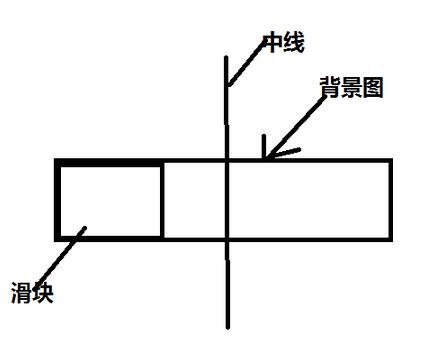
這是由兩張圖片構成:
①一張為有開和關的背景圖片
②一張為控制開和關的滑動按鈕
第一步:
寫個類繼承View,並重寫幾個方法:
第一個為構造函數,重寫一個參數的函數和兩個參數的函數就夠了,因為兩個參數的函數能夠使用自定義屬性
第二個為控制控件的大小–>protected void onMeasure(int widthMeasureSpec, int heightMeasureSpec) {}
第三個為繪制控件的方法–>protected void onDraw(Canvas canvas) {}
第二步:
將用戶指定的兩張圖片加載進來,這裡使用自定義屬性加載, 在values目錄下新建attrs.xml,在xml文件中指定自定義屬性名和自定義屬性的字段及值類型(即背景圖和滑塊圖)即可:
<?xml version="1.0" encoding="utf-8"?>
<resources>
  <declare-styleable name="switchView_attrs">
    <attr name="background" format="reference"></attr>
    <attr name="slide" format="reference"></attr>
  </declare-styleable>
</resources>
各個字段的含義我在這就不講了,不懂的就去看看前幾篇《Android開發筆記之自定義組合控件》有講過,寫好就只需在構造函數中加載進來
public SwitchView(Context context, AttributeSet attrs) {
    super(context, attrs);
    //拿到自定義屬性
    TypedArray ta = context.obtainStyledAttributes(attrs, R.styleable.switchView_attrs);
    //拿到自定義字段的值
    Drawable switchBackground = ta.getDrawable(R.styleable.switchView_attrs_background);
    Drawable switchView_slide = ta.getDrawable(R.styleable.switchView_attrs_slide);
    //把值設置到相應組件上
    backgroundBitmap = convertDrawable2BitmapSimple(switchBackground);
    switchSlide = convertDrawable2BitmapSimple(switchView_slide);
  }
不過要注意的是:
因為從自定義屬性中取到的是Drawable對象,而我們要的是一個Bitmap對象,所以我們先得把Drawable對象轉成Bitmap對象,其實有很多種方法來轉,這裡就介紹種最簡單的方法,借助與BitmapDrawable類:
//將Drawable轉成Bitmap
  public Bitmap convertDrawable2BitmapSimple(Drawable drawable) {
    BitmapDrawable bd= (BitmapDrawable)drawable;
    return bd.getBitmap();
  }
第三步:
onMeasure方法來控制控件的大小,我們可以看到這個開關按鈕的大小就跟背景的大小一樣大,只需要設置為背景的大小:
//控制控件的大小
  @Override
  protected void onMeasure(int widthMeasureSpec, int heightMeasureSpec) {
    if (backgroundBitmap != null) {
      //控件大小設置為背景的大小
      setMeasuredDimension(backgroundBitmap.getWidth(), backgroundBitmap.getHeight());
    }else {
      super.onMeasure(widthMeasureSpec, heightMeasureSpec);
    }
  }
第四步:
既然這個開關按鈕需要通過點擊或移動來控制控件的開和關,所以就需要實現onTouchEvent方法,當然應該有三個事件會觸發:按下、移動和抬起的時候,每次點擊、移動或抬起都需要重繪,我們先來分析下滑塊的狀態有哪些(應該有四種狀態)一開始默認狀態為空:
1.點擊的時候
2.移動的時候
3.抬起的時候
4.空的時候(即什麼都沒干的時候)
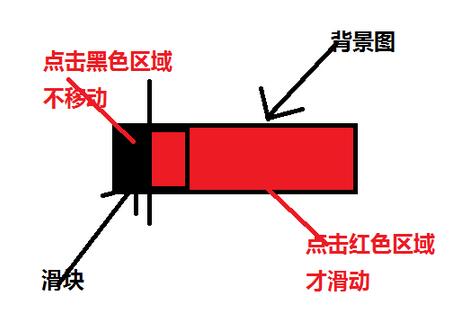
先分析下點擊的時候的情況:
①當按下或移動的坐標大於滑塊寬度一半時將滑塊右移
②當按下或移動的坐標小於滑塊寬度一半時滑塊不動
注:防止滑塊移至背景外面,最大是滑塊右邊和背景右邊對齊(即最大離左邊為背景寬度-滑塊寬度)
再來看看移動的時候的情況應該是和點擊的時候是一樣的。
再來分析抬起的時候的情況:
①如果開關狀態是打開的就將滑塊移動至右邊
②如果開關狀態是關閉的就將滑塊移動至左邊
那怎麼判斷什麼時候是打開狀態和關閉狀態呢??
①抬起的坐標大於背景寬度一半的時候設為打開狀態
②抬起的坐標小於背景寬度坐標一 半的時候設為關閉狀態
再來分析下空的時候,可以發現它和抬起的時候的情況是一樣的。
第五步:
在onDraw方法中將背景和滑塊繪制出來。剛才分析了onTouchEvent方法,這次是一樣的,滑塊的四個狀態分別處理,前面onTouchEvent方法中滑塊的狀態改變,然後通過invalidate()方法來通知系統重繪。
第六步:
我們做這個自定義控件是為了讓用戶使用的,現在這個是沒有什麼用的,用戶用不了,所以可以通過設置監聽器來對外提供接口。
/**
   * switchView開關監聽接口
   *
   * */
  interface OnSwitchChangedListener {
    public void onSwitchChange(boolean isOpen);
  }
  /**
   * 設置 switchView狀態監聽
   * */
  public void setOnChangeListener(OnSwitchChangedListener listener) {
    switchListener = listener;
  }
這個監聽器中的boolean值需要賦值,那在什麼時候賦值呢,應該是在抬起或空的狀態的時候給它賦值,因為那個時候才真正確定開關按鈕是打開的還是關閉的。
第七步:
到這一步就是來使用了,在布局文件中把自定義的這個控件定義出來
<com.example.custom.SwitchView
    minguo:background="@drawable/switch_background"
    minguo:slide="@drawable/slide_button_background"
    android:id="@+id/switchView"
    android:layout_width="wrap_content"
    android:layout_height="wrap_content"/>
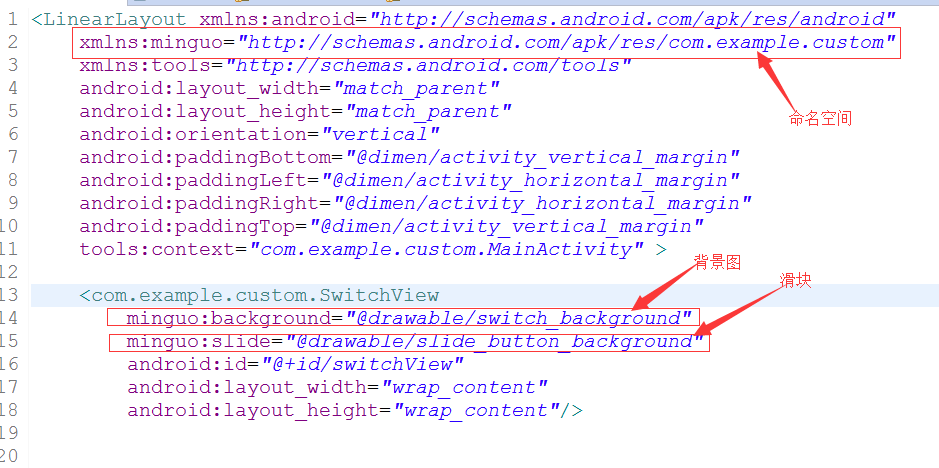
使用定義好的View應該都會用了,不會的去看看《android開發筆記之自定義組合控件》。
核心代碼:
布局文件
<LinearLayout xmlns:android="http://schemas.android.com/apk/res/android"
  xmlns:minguo="http://schemas.android.com/apk/res/com.example.custom"
  xmlns:tools="http://schemas.android.com/tools"
  android:layout_width="match_parent"
  android:layout_height="match_parent"
  tools:context="com.example.custom.MainActivity" >
  <com.example.custom.SwitchView
    minguo:background="@drawable/switch_background"
    minguo:slide="@drawable/slide_button_background"
    android:id="@+id/switchView"
    android:layout_width="wrap_content"
    android:layout_height="wrap_content"/>
</LinearLayout>
自定義View: SwitchView.java
/**
 * 自定義開關按鈕
 * @author Administrator
 *
 */
public class SwitchView extends View {
  //背景圖片和滑塊圖片
  private Bitmap backgroundBitmap,switchSlide;
  //畫筆
  private Paint paint;
  //得到的x坐標(點擊、移動、抬起)
  private float currentX;
  //判斷開關是否打開的標記位
  private boolean isOpen = false;
  //開關打開與關閉的監聽器
  private OnSwitchChangedListener switchListener;
  //滑塊的四種狀態
  public static final int STATE_DOWN = 1; //按下的時候
  public static final int STATE_MOVE = 2; //移動的時候
  public static final int STATE_UP = 3;  //抬起的時候
  public static final int STATE_NONE = 0; //空的時候(即什麼都沒干的時候)
  //標記狀態(默認為空狀態)
  private int state = STATE_NONE;
  public SwitchView(Context context) {
    super(context,null);
  }
  public SwitchView(Context context, AttributeSet attrs) {
    super(context, attrs);
    //拿到自定義屬性
    TypedArray ta = context.obtainStyledAttributes(attrs, R.styleable.switchView_attrs);
    //拿到自定義字段的值
    Drawable switchBackground = ta.getDrawable(R.styleable.switchView_attrs_background);
    Drawable switchView_slide = ta.getDrawable(R.styleable.switchView_attrs_slide);
    //把值設置到相應組件上
    backgroundBitmap = convertDrawable2BitmapSimple(switchBackground);
    switchSlide = convertDrawable2BitmapSimple(switchView_slide);
  }
  //將Drawable轉成Bitmap
  public Bitmap convertDrawable2BitmapSimple(Drawable drawable) {
    BitmapDrawable bd = (BitmapDrawable)drawable;
    return bd.getBitmap();
  }
  //控制控件的大小
  @Override
  protected void onMeasure(int widthMeasureSpec, int heightMeasureSpec) {
    if (backgroundBitmap != null) {
      //控件大小設置為背景的大小
      setMeasuredDimension(backgroundBitmap.getWidth(), backgroundBitmap.getHeight());
    }else {
      super.onMeasure(widthMeasureSpec, heightMeasureSpec);
    }
  }
  //繪制控件的樣式
  @Override
  protected void onDraw(Canvas canvas) {
    //背景為空的時候才將背景繪制
    if (backgroundBitmap != null) {
      paint = new Paint();
      //第一個參數表示需要畫的Bitmap
      //第二個參數表示Bitmap左邊離控件的左邊距
      //第三個參數表示Bitmap上邊離控件的上邊距
      //第四個參數表示畫筆
      canvas.drawBitmap(backgroundBitmap, 0, 0, paint);
    }
    switch (state) {
    case STATE_DOWN:    //按下和移動的觸發事件都一樣,都是將滑塊移動
    case STATE_MOVE:
      //當按下或移動的坐標大於滑塊寬度一半時將滑塊右移
      if (currentX > switchSlide.getWidth()/2f) {
        //讓滑塊向右滑動(重新繪制滑塊的位置)
        float left = currentX - switchSlide.getWidth()/2f;
        //防止滑塊移至背景外面,最大是滑塊右邊和背景右邊對齊(即最大離左邊為背景寬度-滑塊寬度)
        float maxLeft = backgroundBitmap.getWidth() - switchSlide.getWidth();
        if (left > maxLeft) {
          left = maxLeft;
        }
        canvas.drawBitmap(switchSlide, left, 0, paint);
      //當按下或移動的坐標小於滑塊寬度一半時滑塊不動
      }else if (currentX < switchSlide.getWidth()/2f) {
        //讓滑塊不動就可以了
        canvas.drawBitmap(switchSlide, 0, 0, paint);
      }
      break;
    case STATE_NONE:    //空或抬起的時候將滑塊至於左邊或右邊
    case STATE_UP:
      //如果是打開的將滑塊移動至右邊,並將打開狀態傳至監聽器
      if (isOpen) {
        if (switchListener != null) {
          switchListener.onSwitchChange(true);
        }
        canvas.drawBitmap(switchSlide,
            backgroundBitmap.getWidth() - switchSlide.getWidth(), 0, paint);
      //如果是關閉的將滑塊至於左邊,並將關閉狀態傳至監聽器
      }else {
        if (switchListener != null) {
          switchListener.onSwitchChange(false);
        }
        canvas.drawBitmap(switchSlide, 0, 0, paint);
      }
      break;
    default:
      break;
    }
  }
  @Override
  public boolean onTouchEvent(MotionEvent event) {
    switch (event.getAction()) {
    case MotionEvent.ACTION_DOWN:
      currentX = event.getX();
      //將標記位修改成按下的狀態
      state = STATE_DOWN;
      //通知系統重新繪制界面
      invalidate();//在主線程
//     postInvalidate();//在子線程
      break;
    case MotionEvent.ACTION_MOVE:
      currentX = event.getX();
      //將標記位修改為移動狀態
      state = STATE_MOVE;
      invalidate();
      break;
    case MotionEvent.ACTION_UP:
      currentX = event.getX();
      //將標記為修改為抬起狀態
      state = STATE_UP;
      //抬起的坐標大於背景寬度一半的時候設為打開狀態
      if (currentX > backgroundBitmap.getWidth()/2f) {
        //滑塊在右邊,開啟
        isOpen = true;
      //抬起的坐標小於背景寬度坐標一 半的時候設為關閉狀態
      }else if (currentX < backgroundBitmap.getWidth()) {
        //滑塊在左邊,關閉
        isOpen = false;

      }
      invalidate();
      break;
    }
    return true;
  }
  /**
   * switchView開關監聽接口
   *
   * */
  interface OnSwitchChangedListener {
    public void onSwitchChange(boolean isOpen);
  }
  /**
   * 設置 switchView狀態監聽
   * */
  public void setOnChangeListener(OnSwitchChangedListener listener) {
    switchListener = listener;
  }
}
MainActivity.java
public class MainActivity extends Activity {

  private SwitchView switchView;
  @Override
  protected void onCreate(Bundle savedInstanceState) {
    super.onCreate(savedInstanceState);
    setContentView(R.layout.activity_main);
    switchView = (SwitchView) findViewById(R.id.switchView);
    switchView.setOnChangeListener(new OnSwitchChangedListener() {
      @Override
      public void onSwitchChange(boolean isOpen) {
        if (isOpen) {
          //打開開關的時候的邏輯
          Toast.makeText(MainActivity.this, "開關打開了", Toast.LENGTH_LONG).show();
        }else {
          //關閉開關的時候的邏輯
          Toast.makeText(MainActivity.this, "開關關閉了", Toast.LENGTH_LONG).show();
        }
      }
    });
  }
}
大家看起來這麼簡單的一個寫了這麼多,其實我們學習這個不是為了寫這個,比這個好的開源多的是,而是為了學習這種思路與思維,大家趕緊試試吧!
謝謝大家的閱讀,也希望大家可以繼續關注本站的更多精彩內容。
 華為榮耀note8怎麼預約 榮耀note8預約購買攻略
華為榮耀於8月1號下午正式發布了6.6吋大屏手機華為榮耀NOTE8,那麼想要購買新機的朋友是不是很想知道華為榮耀note8怎麼預約購買呢?下面小編就馬上帶來
 Android逆向之旅---解析編譯之後的Dex文件格式
一、前言新的一年又開始了,大家是否還記得去年年末的時候,我們還有一件事沒有做,那就是解析Android中編譯之後的classes.dex文件格式,我們在去年的時候已經介紹
 刷機精靈一鍵解鎖教程|刷機精靈怎麼解鎖
有不少朋友為自己的手機鎖屏後設置了開鎖密碼,但如果忘記了手機解鎖圖案設置,不管是因為太過復雜,還是別的什麼原因,用上手機才是最重要的,下載吧小編就來分享一個
 音樂播放器
音樂播放器
一、---框架---(1)新建布局,包括三個按鈕:播放、暫停、繼續播放,還有一個進度條(2)建立一個Service,其中有播放、暫停、繼續播放的方法(3)因為有進度條,所