編輯:關於Android編程
本文實例為大家分享了Android Chronometer計時器基本使用方法,供大家參考,具體內容如下
在默認情況下,Chronometer組件只輸出MM:SS或H:MM:SS的時間格式。例如,當計時到1分20秒時,Chronometer組件會顯示01:20。如果想改變顯示的信息內容,可以使用Chronometer類的setFormat方法。該方法需要一個String變量,並使用"%s"表示計時信息。例如,使用setFormat("計時信息:%s")設置顯示信息,Chronometer組件會顯示如下計時信息:
計時信息:10:20
android:format;//定義時間的格式如:hh:mm:ss
 setFormat("計時:%s"); //設置顯示格式
 setFormat(String format);//設置顯示時間的格式。
start();//開始計時
stop();//停止計時

setBase();//設置基地時間,一般都是SystemClock.elapsedRealtime()
setOnChronometerTickListener(Chronometer.OnChronometerTickListener listener);//當計時器改變時調用
案例:
1.定義布局文件chronometer.xml
<?xml version="1.0" encoding="utf-8"?>
<LinearLayout xmlns:android="http://schemas.android.com/apk/res/android"
  android:layout_width="fill_parent"
  android:layout_height="fill_parent"
  android:orientation="vertical" >
  <Chronometer
    android:id="@+id/chronometer"
    android:layout_width="match_parent"
    android:layout_height="wrap_content"
   />
  <Button
    android:id="@+id/chronometer_start"
    android:layout_width="match_parent"
    android:layout_height="wrap_content"
    android:text="開始計時"
  />
  <Button
    android:id="@+id/chronometer_end"
    android:layout_width="match_parent"
    android:layout_height="wrap_content"
    android:text="停止計時"

  />
  <Button
    android:id="@+id/chronometer_null"
    android:layout_width="match_parent"
    android:layout_height="wrap_content"
    android:text="重新開始計時"

  />
</LinearLayout>
2.java代碼文件:ChronometerDemo.java
package com.test;

import android.app.Activity;
import android.os.Bundle;
import android.os.SystemClock;
import android.view.View;
import android.view.View.OnClickListener;
import android.widget.Button;
import android.widget.Chronometer;

public class ChronometerDemo extends Activity {

  private Chronometer chronometer;

  private Button button_start, button_end,button_bull;

  @Override
  protected void onCreate(Bundle savedInstanceState) {
    // TODO Auto-generated method stub
    super.onCreate(savedInstanceState);

    setContentView(R.layout.chronometer);

    chronometer =(Chronometer)findViewById(R.id.chronometer);
    button_start =(Button)findViewById(R.id.chronometer_start);
    button_end =(Button)findViewById(R.id.chronometer_end);
    button_bull =(Button)findViewById(R.id.chronometer_null);

    button_start.setOnClickListener(clickListener);
    button_end.setOnClickListener(clickListener);
    button_bull.setOnClickListener(clickListener);
  }

  private OnClickListener clickListener = new OnClickListener() {

    @Override
    public void onClick(View v) {

      switch (v.getId()) {
      case R.id.chronometer_start:
        //調用start()方法開始計時
        chronometer.start();
        button_start.setText("正在計時...");
        break;
      case R.id.chronometer_end:
        //調用stop()方法停止計時
        chronometer.stop();
        button_start.setText("繼續計時");
        break;
      case R.id.chronometer_null:
        //調用stop()方法停止計時
        chronometer.setBase(SystemClock.elapsedRealtime());
        chronometer.start();
        button_start.setText("正在計時...");
        break;

      default:
        break;
      }
    }
  };
}
3. 運行效果:
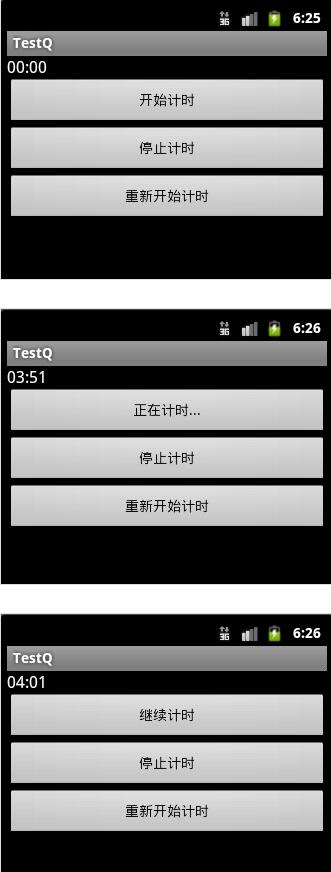
有一個問題就是,計時器開始計時後,一段時間之後,點擊停止計時,一段時間後,點擊繼續計時,但是這個時間的不是停止後的那個時間。說明停止之後,計時器還在後台運行。
以上就是本文的全部內容,希望對大家學習Android Chronometer計時器有所幫助和啟發。
 Android App開發的自動化測試框架UI Automator使用教程
Android的自動化測試有很多框架,其中ui automator是google官方提供的黑盒UI相關的自動化測試工具,(GitHub主頁:case使用java寫,今天實
 Android使用Notification實現寬視圖通知欄(二)
Notification是在你的應用常規界面之外展示的消息。當app讓系統發送一個消息的時候,消息首先以圖表的形式顯示在通知欄。要查看消息的詳情需要進入通知抽屜(noti
 華為榮耀8護眼模式怎麼開啟
在我們使用手機的時候,由於眼睛需要正對著屏幕,隨著時間的增加,就會引起眼睛疲勞,不適,以及近視等問題,所以我們在使用手機的時候盡量要控制好使用時間,保護好自
 Android Media Framework 總綱
1. Media Framework 層次(1) 應用層Music, VideoPlayer(2) JAVA層MediaPlayer : frameworks/base/