編輯:關於Android編程
近期要做一個含有兩個tab切換頁面,兩個頁面有公共的描述信息區域,兩個tab都是listview,可以向上或向下拉動刷新,在頁面中部有一個tab切換區域,向上滑動的時候tab區域到頂部後就不在移動,向下拉又重新回到初始位置,先看一樣樣式圖吧!
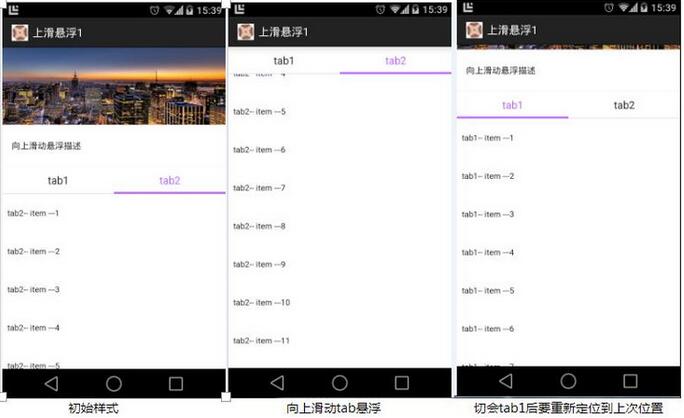
整個需求大致如上圖所示,其中上拉刷新和下拉刷新沒有截圖,采用了開源控件PullToRefreshListView來實現這個效果。
1、總體思路,為了簡單不想監控很多手勢問題,因此投機取巧的采用下面的方式來實現,
a. 整個頁面是一個listview,公共的區域作為listview的header添加進來,兩個切換的tab也作為一個header加入,
b. 在頁面布局的時候在listview上面添加一層,裡面放tab的布局,這個tab的布局與listview的header中的是同一個布局,
c. 之後當listview滑動時候在onScroll函數中處理頁面tab布局的顯示與隱藏,當listview的tab布局到達屏幕頂部時,顯示頁面中的tab布局,向下滑動當整個tab都出現是影藏界面中的tab布局
d. tab切換,由於tab1,tab2的數據不同,因此采用了三個數據源,在tab切換的時候,數據來回切換,當點擊tab時,記住當前顯示的tab的pos和偏移量(只記住pos重定位的時候會有偏差)
demo的大致流程就是這樣了,沒有添加刷新的處理,雖然實際項目中時處理了更多的邏輯,但是demo不想寫太復雜(主要是沒有人看,就自己看,稍稍寫寫)。
2、說了這麼多,可能看的人的還是不怎麼明白,下面就來看代碼吧
a. 首先是界面布局,保護兩層,底層一個listview,頂部一個tab布局,界面布局up_float_first_activity.xml
<?xml version="1.0" encoding="utf-8"?>
<FrameLayout xmlns:android="http://schemas.android.com/apk/res/android"
  android:layout_width="fill_parent"
  android:layout_height="fill_parent"
  android:background="@color/white_color" >

  <com.example.toolbox.upFloat.PullToRefreshListView
    xmlns:ptr="http://schemas.android.com/apk/res-auto"
    android:id="@+id/up_float_listview"
    android:layout_width="fill_parent"
    android:layout_height="fill_parent"
    android:cacheColorHint="@color/white_color"
    android:divider="@color/transpant"
    android:dividerHeight="0dip"
    android:fadingEdge="none"
    android:fastScrollEnabled="false"
    android:listSelector="@color/transpant"
    android:smoothScrollbar="true"
    android:visibility="visible"
    ptr:ptrHeaderTextColor="@color/color_333333"
    ptr:ptrMode="both" />

  <include
    layout="@layout/up_float_tab_layout"
    android:visibility="gone" />

</FrameLayout>
b. tab布局,up_float_tab_layout.xml,text都采用了selector,這樣在選中時可以高亮顯示
<?xml version="1.0" encoding="utf-8"?>
<LinearLayout xmlns:android="http://schemas.android.com/apk/res/android"
  android:id="@+id/up_float_tab_root"
  android:layout_width="fill_parent"
  android:layout_height="wrap_content"
  android:background="@color/white_color"
  android:minHeight="44dip"
  android:orientation="vertical" >

  <LinearLayout
    android:layout_width="fill_parent"
    android:layout_height="44dip"
    android:minHeight="44dip"
    android:orientation="horizontal" >

    <TextView
      android:id="@+id/up_fload_tab1"
      android:layout_width="0dip"
      android:layout_height="match_parent"
      android:layout_weight="1"
      android:background="@drawable/show_event_detail_tab_selector"
      android:gravity="center"
      android:text="@string/up_float_tab1"
      android:textColor="@color/show_event_detail_tab_text_selector"
      android:textSize="17sp" />

    <TextView
      android:id="@+id/up_float_tab2"
      android:layout_width="0dip"
      android:layout_height="match_parent"
      android:layout_weight="1"
      android:background="@drawable/show_event_detail_tab_selector"
      android:gravity="center"
      android:text="@string/up_float_tab2"
      android:textColor="@color/show_event_detail_tab_text_selector"
      android:textSize="17sp" />
  </LinearLayout>

  <View
    android:layout_width="match_parent"
    android:layout_height="@dimen/split_one_pixels"
    android:background="@color/color_purple_bd6aff" />

</LinearLayout>
c .公共部分布局up_float_common_layout.xml
<?xml version="1.0" encoding="utf-8"?>
<LinearLayout xmlns:android="http://schemas.android.com/apk/res/android"
  android:layout_width="fill_parent"
  android:layout_height="wrap_content"
  android:background="@color/white_color"
  android:orientation="vertical" >

  <ImageView
    android:id="@+id/show_event_detail_bg"
    android:layout_width="fill_parent"
    android:layout_height="125dip"
    android:contentDescription="@string/empty"
    android:scaleType="fitXY"
    android:src="@drawable/pic1" />

  <TextView
    android:id="@+id/show_event_detail_desc"
    android:layout_width="wrap_content"
    android:layout_height="wrap_content"
    android:layout_marginBottom="24dip"
    android:layout_marginLeft="15dip"
    android:layout_marginRight="15dip"
    android:layout_marginTop="24dip"
    android:text="@string/up_float_desc"
    android:textColor="@color/color_black_333333"
    android:textSize="14sp" />

  <View  />

  <View  />

</LinearLayout>
d.接下來就是主頁面的代碼了
package com.example.toolbox.upFloat.activity;

import java.util.ArrayList;

import android.os.Bundle;
import android.support.v7.app.ActionBarActivity;
import android.view.LayoutInflater;
import android.view.View;
import android.view.View.OnClickListener;
import android.widget.AbsListView;
import android.widget.AbsListView.OnScrollListener;
import android.widget.ArrayAdapter;
import android.widget.LinearLayout;
import android.widget.ListView;
import android.widget.TextView;

import com.example.toolbox.R;
import com.example.toolbox.upFloat.PullToRefreshBase;
import com.example.toolbox.upFloat.PullToRefreshBase.OnRefreshListener2;
import com.example.toolbox.upFloat.PullToRefreshListView;

/**
 *
 *
 * @author sunyoujun
 *
 */
public class UpFloatFirstActivity extends ActionBarActivity implements OnClickListener {

  public static final int TYPE_TAB_1 = 1;

  public static final int TYPE_TBA_2 = 2;

  private int tab2Pos = 0;
  private int tab2OffsetY = 0;

  private int tab1Pos = 0;
  private int tab1OffsetY = 0;

  private ArrayList<String> item = new ArrayList<String>();
  private ArrayList<String> item1 = new ArrayList<String>();
  private ArrayList<String> item2 = new ArrayList<String>();

  protected PullToRefreshListView listView;

  private LinearLayout titleView;

  private LayoutInflater infater;

  private LinearLayout titleTab;
  private LinearLayout titleFloatTab;

  private TextView latestTv;
  private TextView latestFloatTv;

  private TextView hotTv;
  private TextView hotFloatTv;

  private int currentType = TYPE_TAB_1;

  private ArrayAdapter<String> adapter;

  @Override
  protected void onCreate(Bundle savedInstanceState) {
    super.onCreate(savedInstanceState);
    setContentView(R.layout.up_float_first_activity);
    findViews();
    setViewsListener();
    updateTabSelectState();
    initData();
    initListView();
  }

  private void findViews() {
    listView = (PullToRefreshListView) findViewById(R.id.up_float_listview);
    titleFloatTab = (LinearLayout) findViewById(R.id.up_float_tab_root);
    latestFloatTv = (TextView) titleFloatTab.findViewById(R.id.up_float_tab2);
    hotFloatTv = (TextView) titleFloatTab.findViewById(R.id.up_fload_tab1);

    infater = LayoutInflater.from(this);
    titleView = (LinearLayout) infater.inflate(R.layout.up_float_common_layout, null);

    titleTab = (LinearLayout) infater.inflate(R.layout.up_float_tab_layout, null);
    latestTv = (TextView) titleTab.findViewById(R.id.up_float_tab2);
    hotTv = (TextView) titleTab.findViewById(R.id.up_fload_tab1);
  }

  private void setViewsListener() {
    latestTv.setOnClickListener(this);
    hotTv.setOnClickListener(this);
    latestFloatTv.setOnClickListener(this);
    hotFloatTv.setOnClickListener(this);
    updateTabSelectState();
  }

  /**
   * 更新tab欄選中狀態
   */
  private void updateTabSelectState() {
    boolean isTab1 = (currentType == TYPE_TAB_1);
    hotTv.setSelected(isTab1);
    hotFloatTv.setSelected(isTab1);
    latestTv.setSelected(!isTab1);
    latestFloatTv.setSelected(!isTab1);
  }

  private void initData() {
    for (int i = 1; i <= 50; i++) {
      item1.add("tab1-- item ---" + i);
      item2.add("tab2-- item ---" + i);
    }
  }

  private void initListView() {
    setListViewListener();
    listViewAddHeader();
    listViewLoadData();
  }

  private void setListViewListener() {
    listView.setOnRefreshListener(new OnRefreshListener2<ListView>() {

      @Override
      public void onPullDownToRefresh(PullToRefreshBase<ListView> refreshView) {
        // loadNews();
      }

      @Override
      public void onPullUpToRefresh(PullToRefreshBase<ListView> refreshView) {
        // loadOlds();
      }

    });

    listView.setOnScrollListener(new OnScrollListener() {

      @Override
      public void onScrollStateChanged(AbsListView view, int scrollState) {
      }

      @Override
      public void onScroll(AbsListView view, int firstVisibleItem, int visibleItemCount, int totalItemCount) {
        if (firstVisibleItem < 2) {// 懸浮tab出現時機,listview含有三個header
          titleFloatTab.setVisibility(View.GONE);
        } else
          titleFloatTab.setVisibility(View.VISIBLE);
        ;
      }
    });
  }

  private void listViewAddHeader() {
    listView.getRefreshableView().addHeaderView(titleView);
    listView.getRefreshableView().addHeaderView(titleTab);
  }

  protected void listViewLoadData() {
    item.clear();
    item.addAll(item1);
    adapter = new ArrayAdapter<String>(this, R.layout.list_item, android.R.id.text1, item);
    listView.setAdapter(adapter);
  }

  @Override
  public void onClick(View v) {
    switch (v.getId()) {
    case R.id.up_fload_tab1:
      switchTabtList(true);
      break;
    case R.id.up_float_tab2:
      switchTabtList(false);
      break;
    default:
      break;
    }
  }

  private void switchTabtList(boolean isTab1) {
    if (isTab1) {
      if (currentType == TYPE_TAB_1) {
        return;// 說明點擊的是相同的活動列表,不用改變
      } else {// tab2 switch tab1
        tab2Pos = listView.getRefreshableView().getFirstVisiblePosition();
        tab2OffsetY = getOffsetY();
        currentType = TYPE_TAB_1;
        item2.clear();
        item2.addAll(item);
        item.clear();
        item.addAll(item1);
      }
    } else {
      if (currentType == TYPE_TBA_2) {
        return;
      } else {// tab1 switch tab2
        tab1Pos = listView.getRefreshableView().getFirstVisiblePosition();
        tab1OffsetY = getOffsetY();
        currentType = TYPE_TBA_2;
        item1.clear();
        item1.addAll(item);
        item.clear();
        item.addAll(item2);
      }
    }
    updateTabSelectState();
    relocationLastPos();
  }

  private int getOffsetY(){
    View view = listView.getRefreshableView().getChildAt(0);
    return view != null ? view.getTop() : 0;
  }

  /**
   * 重新定位到上次的位置
   */
  private void relocationLastPos() {
    if (adapter != null) {
      adapter.notifyDataSetChanged();
    }
    if (currentType == TYPE_TAB_1) {
      listView.post(new Runnable() {

        @Override
        public void run() {
          listView.getRefreshableView().setSelectionFromTop(tab1Pos, tab1OffsetY);
        }
      });
    } else {
      listView.post(new Runnable() {

        @Override
        public void run() {
          listView.getRefreshableView().setSelectionFromTop(tab2Pos, tab2OffsetY);
        }
      });
    }
  }

}
總結,
a 上面的demo只是實現了向上滑動的效果,其實有很大的局限性,兩個tab的item布局要一致,才能自由切換,其次是兩個tab不能左右滑動
b 上面的只適合兩個或者一個tab,再多要控制的變量狀態就更多,很容易出錯,並且上面還沒有包含刷新的效果,數據返回時不能僅僅是添加到item,而要判斷刷新tab與當前顯示tab的關系。
c 看了其他的開源項目,之後如果有時間會寫一個demo,做真正的多個tab,並且能左右切換的效果。
ps: 鑒於還是有很多人要源代碼,我就在下一篇重新實現了現有的方式,並且附上了代碼地址。
以上就是本文的全部內容,希望對大家學習Android軟件編程有所幫助。
 Android下拉刷新上拉加載控件,對所有View通用!
前面寫過一篇關於下拉刷新控件的博客下拉刷新控件終結者:PullToRefreshLayout,後來看到好多人還有上拉加載更多的需求,於是就在前面下拉刷新控件
 UIWebView的使用
UIWebView是網頁視圖控件,用來顯示網頁內容。功能類似於浏覽器。1、goBack功能使用時,需要在已經打開過第二層及以上子鏈接的情況下才能返回打開上一層的鏈接2、g
 Android應用 坐標系詳細介紹
Android 應用坐標系詳解: &nb
 android源碼解析之(十四)--)Activity啟動流程
好吧,終於要開始講解Activity的啟動流程了,Activity的啟動流程相對復雜一下,涉及到了Activity中的生命周期方法,涉及到了Android體系的CS模式,