編輯:關於Android編程
在自定義ViewGroup中,很多效果都包含用戶手指去拖動其內部的某個View(eg:側滑菜單等),針對具體的需要去寫好onInterceptTouchEvent和onTouchEvent這兩個方法是一件很不容易的事,需要自己去處理:多手指的處理、加速度檢測等等。
好在官方在v4的支持包中提供了ViewDragHelper這樣一個類來幫助我們方便的編寫自定義ViewGroup。簡單看一下它的注釋:
ViewDragHelper is a utility class for writing custom ViewGroups. It offers a number
of useful operations and state tracking for allowing a user to drag and reposition
views within their parent ViewGroup.
本篇博客將重點介紹ViewDragHelper的使用,並且最終去實現一個類似DrawerLayout的一個自定義的ViewGroup。(ps:官方的DrawerLayout就是用此類實現)
首先我們通過一個簡單的例子來看看其快捷的用法,分為以下幾個步驟:
package com.zhy.learn.view;

import android.content.Context;
import android.support.v4.widget.ViewDragHelper;
import android.util.AttributeSet;
import android.view.MotionEvent;
import android.view.View;
import android.widget.LinearLayout;

/**
 * Created by zhy on 15/6/3.
 */
public class VDHLayout extends LinearLayout
{
    private ViewDragHelper mDragger;

    public VDHLayout(Context context, AttributeSet attrs)
    {
        super(context, attrs);
        mDragger = ViewDragHelper.create(this, 1.0f, new ViewDragHelper.Callback()
        {
            @Override
            public boolean tryCaptureView(View child, int pointerId)
            {
                return true;
            }

            @Override
            public int clampViewPositionHorizontal(View child, int left, int dx)
            {
                return left;
            }

            @Override
            public int clampViewPositionVertical(View child, int top, int dy)
            {
                return top;
            }
        });
    }

   @Override
    public boolean onInterceptTouchEvent(MotionEvent event)
    {
        return mDragger.shouldInterceptTouchEvent(event);
    }

    @Override
    public boolean onTouchEvent(MotionEvent event)
    {
        mDragger.processTouchEvent(event);
        return true;
    }
}
可以看到,上面整個自定義ViewGroup的代碼非常簡潔,遵循上述3個步驟:
1、創建實例
mDragger = ViewDragHelper.create(this, 1.0f, new ViewDragHelper.Callback()
        {
        });
創建實例需要3個參數,第一個就是當前的ViewGroup,第二個sensitivity,主要用於設置touchSlop:
helper.mTouchSlop = (int) (helper.mTouchSlop * (1 / sensitivity));
可見傳入越大,mTouchSlop的值就會越小。第三個參數就是Callback,在用戶的觸摸過程中會回調相關方法,後面會細說。
2、觸摸相關方法
 @Override
    public boolean onInterceptTouchEvent(MotionEvent event)
    {
        return mDragger.shouldInterceptTouchEvent(event);
    }

    @Override
    public boolean onTouchEvent(MotionEvent event)
    {
        mDragger.processTouchEvent(event);
        return true;
    }
onInterceptTouchEvent中通過使用mDragger.shouldInterceptTouchEvent(event)來決定我們是否應該攔截當前的事件。onTouchEvent中通過mDragger.processTouchEvent(event)處理事件。
3、實現ViewDragHelper.CallCack相關方法
new ViewDragHelper.Callback()
        {
            @Override
            public boolean tryCaptureView(View child, int pointerId)
            {
                return true;
            }

            @Override
            public int clampViewPositionHorizontal(View child, int left, int dx)
            {
                return left;
            }

            @Override
            public int clampViewPositionVertical(View child, int top, int dy)
            {
                return top;
            }
        }
ViewDragHelper中攔截和處理事件時,需要會回調CallBack中的很多方法來決定一些事,比如:哪些子View可以移動、對個移動的View的邊界的控制等等。
上面復寫的3個方法:
 @Override
            public int clampViewPositionHorizontal(View child, int left, int dx)
            {
                final int leftBound = getPaddingLeft();
                final int rightBound = getWidth() - mDragView.getWidth() - leftBound;

                final int newLeft = Math.min(Math.max(left, leftBound), rightBound);

                return newLeft;
            }
經過上述3個步驟,我們就完成了一個簡單的自定義ViewGroup,可以自由的拖動子View。
簡單看一下布局文件
我們的自定義ViewGroup中有三個TextView。
當前效果:
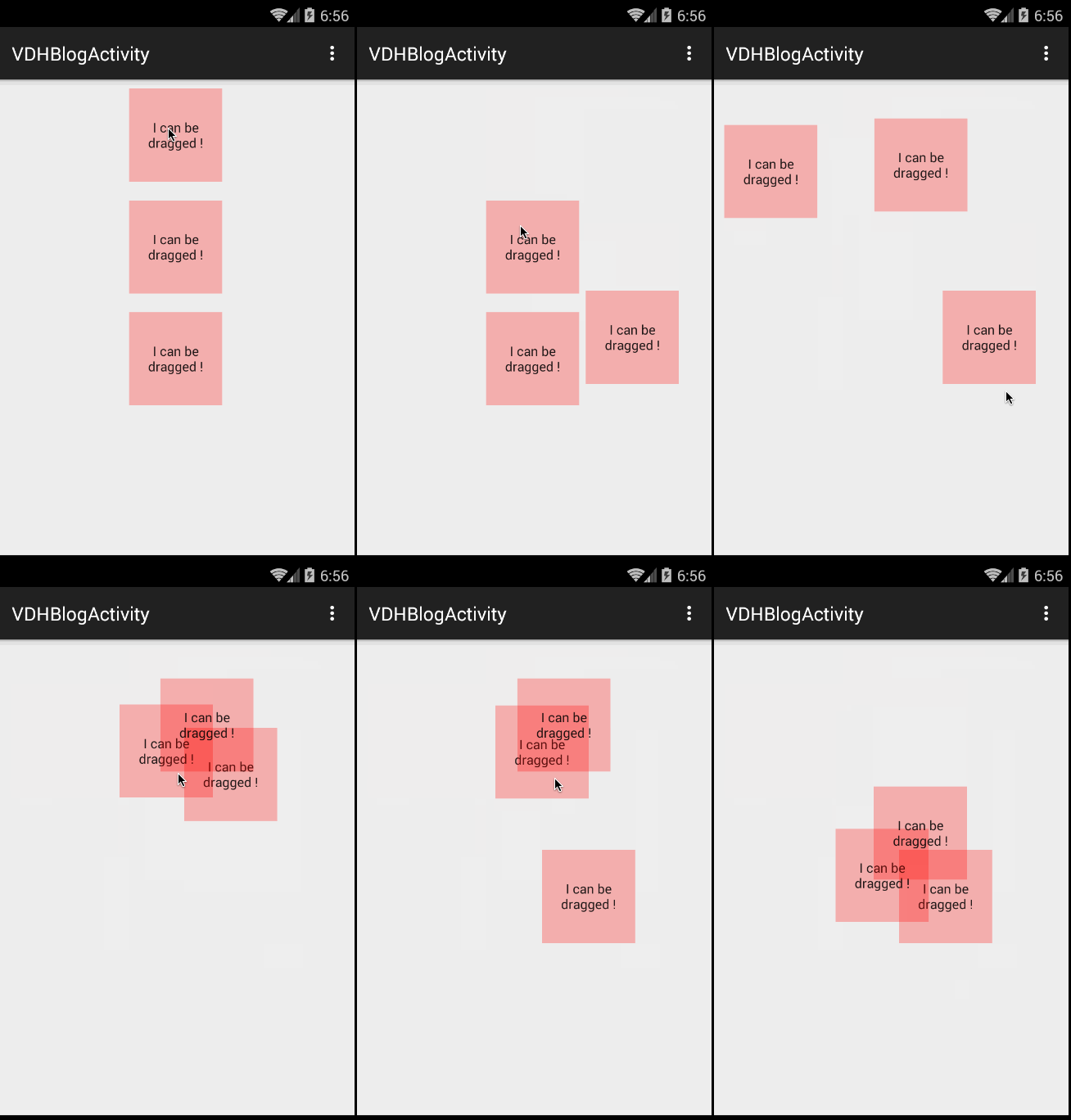
可以看到短短數行代碼就可以玩起來了~~~
有了直觀的認識以後,我們還需要對ViewDragHelper.CallBack裡面的方法做下深入的理解。首先我們需要考慮的是:我們的ViewDragHelper不僅僅說只能夠去讓子View去跟隨我們手指移動,我們繼續往下學習其他的功能。
ViewDragHelper還能做以下的一些操作:
那麼我們接下來對我們最基本的例子進行改造,包含上述的幾個操作。
首先看一下我們修改後的效果:
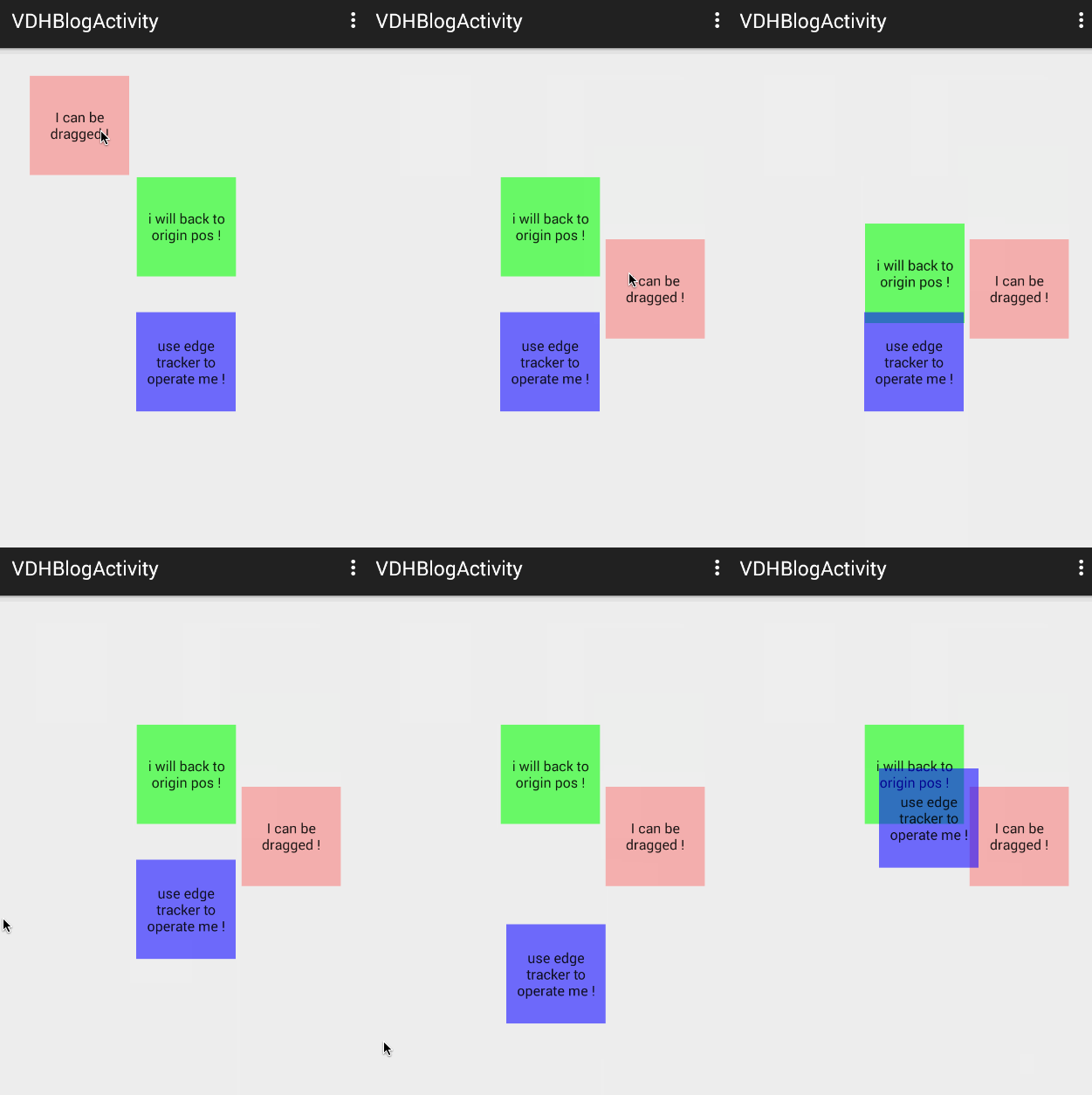
簡單的為每個子View添加了不同的操作:
第一個View,就是演示簡單的移動
第二個View,演示除了移動後,松手自動返回到原本的位置。(注意你拖動的越快,返回的越快)
第三個View,邊界移動時對View進行捕獲。
好了,看完效果圖,來看下代碼的修改:
修改後的代碼
package com.zhy.learn.view;

import android.content.Context;
import android.graphics.Point;
import android.support.v4.widget.ViewDragHelper;
import android.util.AttributeSet;
import android.view.MotionEvent;
import android.view.View;
import android.widget.LinearLayout;

/**
 * Created by zhy on 15/6/3.
 */
public class VDHLayout extends LinearLayout
{
    private ViewDragHelper mDragger;

    private View mDragView;
    private View mAutoBackView;
    private View mEdgeTrackerView;

    private Point mAutoBackOriginPos = new Point();

    public VDHLayout(Context context, AttributeSet attrs)
    {
        super(context, attrs);
        mDragger = ViewDragHelper.create(this, 1.0f, new ViewDragHelper.Callback()
        {
            @Override
            public boolean tryCaptureView(View child, int pointerId)
            {
                //mEdgeTrackerView禁止直接移動
                return child == mDragView || child == mAutoBackView;
            }

            @Override
            public int clampViewPositionHorizontal(View child, int left, int dx)
            {
                return left;
            }

            @Override
            public int clampViewPositionVertical(View child, int top, int dy)
            {
                return top;
            }


            //手指釋放的時候回調
            @Override
            public void onViewReleased(View releasedChild, float xvel, float yvel)
            {
                //mAutoBackView手指釋放時可以自動回去
                if (releasedChild == mAutoBackView)
                {
                    mDragger.settleCapturedViewAt(mAutoBackOriginPos.x, mAutoBackOriginPos.y);
                    invalidate();
                }
            }

            //在邊界拖動時回調
            @Override
            public void onEdgeDragStarted(int edgeFlags, int pointerId)
            {
                mDragger.captureChildView(mEdgeTrackerView, pointerId);
            }
        });
        mDragger.setEdgeTrackingEnabled(ViewDragHelper.EDGE_LEFT);
    }


    @Override
    public boolean onInterceptTouchEvent(MotionEvent event)
    {
        return mDragger.shouldInterceptTouchEvent(event);
    }

    @Override
    public boolean onTouchEvent(MotionEvent event)
    {
        mDragger.processTouchEvent(event);
        return true;
    }

    @Override
    public void computeScroll()
    {
        if(mDragger.continueSettling(true))
        {
            invalidate();
        }
    }

    @Override
    protected void onLayout(boolean changed, int l, int t, int r, int b)
    {
        super.onLayout(changed, l, t, r, b);

        mAutoBackOriginPos.x = mAutoBackView.getLeft();
        mAutoBackOriginPos.y = mAutoBackView.getTop();
    }

    @Override
    protected void onFinishInflate()
    {
        super.onFinishInflate();

        mDragView = getChildAt(0);
        mAutoBackView = getChildAt(1);
        mEdgeTrackerView = getChildAt(2);
    }
}
布局文件我們僅僅是換了下文本和背景色就不重復貼了。
第一個View基本沒做任何修改。
第二個View,我們在onLayout之後保存了最開啟的位置信息,最主要還是重寫了Callback中的onViewReleased,我們在onViewReleased中判斷如果是mAutoBackView則調用settleCapturedViewAt回到初始的位置。大家可以看到緊隨其後的代碼是invalidate();因為其內部使用的是mScroller.startScroll,所以別忘了需要invalidate()以及結合computeScroll方法一起。
第三個View,我們在onEdgeDragStarted回調方法中,主動通過captureChildView對其進行捕獲,該方法可以繞過tryCaptureView,所以我們的tryCaptureView雖然並為返回true,但卻不影響。注意如果需要使用邊界檢測需要添加上mDragger.setEdgeTrackingEnabled(ViewDragHelper.EDGE_LEFT);。
到此,我們已經介紹了Callback中常用的回調方法了,當然還有一些方法沒有介紹,接下來我們修改下我們的布局文件,我們把我們的TextView全部加上clickable=true,意思就是子View可以消耗事件。再次運行,你會發現本來可以拖動的View不動了,(如果有拿Button測試的兄弟應該已經發現這個問題了,我希望你看到這了,而不是已經提問了,哈~)。
原因是什麼呢?主要是因為,如果子View不消耗事件,那麼整個手勢(DOWN-MOVE*-UP)都是直接進入onTouchEvent,在onTouchEvent的DOWN的時候就確定了captureView。如果消耗事件,那麼就會先走onInterceptTouchEvent方法,判斷是否可以捕獲,而在判斷的過程中會去判斷另外兩個回調的方法:getViewHorizontalDragRange和getViewVerticalDragRange,只有這兩個方法返回大於0的值才能正常的捕獲。
所以,如果你用Button測試,或者給TextView添加了clickable = true ,都記得重寫下面這兩個方法:
@Override
public int getViewHorizontalDragRange(View child)
{
     return getMeasuredWidth()-child.getMeasuredWidth();
}

@Override
public int getViewVerticalDragRange(View child)
{
     return getMeasuredHeight()-child.getMeasuredHeight();
}
方法的返回值應當是該childView橫向或者縱向的移動的范圍,當前如果只需要一個方向移動,可以只復寫一個。
到此,我們列一下所有的Callback方法,看看還有哪些沒用過的:
onViewDragStateChanged
當ViewDragHelper狀態發生變化時回調(IDLE,DRAGGING,SETTING[自動滾動時])
onViewPositionChanged
當captureview的位置發生改變時回調
onViewCaptured
當captureview被捕獲時回調
onViewReleased 已用
onEdgeTouched
當觸摸到邊界時回調。
onEdgeLock
true的時候會鎖住當前的邊界,false則unLock。
onEdgeDragStarted 已用
getOrderedChildIndex
改變同一個坐標(x,y)去尋找captureView位置的方法。(具體在:findTopChildUnder方法中)
getViewHorizontalDragRange 已用
ok,至此所有的回調方法都有了一定的認識。
總結下,方法的大致的回調順序:
shouldInterceptTouchEvent:

DOWN:
    getOrderedChildIndex(findTopChildUnder)
    ->onEdgeTouched

MOVE:
    getOrderedChildIndex(findTopChildUnder)
    ->getViewHorizontalDragRange &
      getViewVerticalDragRange(checkTouchSlop)(MOVE中可能不止一次)
    ->clampViewPositionHorizontal&
      clampViewPositionVertical
    ->onEdgeDragStarted
    ->tryCaptureView
    ->onViewCaptured
    ->onViewDragStateChanged

processTouchEvent:

DOWN:
    getOrderedChildIndex(findTopChildUnder)
    ->tryCaptureView
    ->onViewCaptured
    ->onViewDragStateChanged
    ->onEdgeTouched
MOVE:
    ->STATE==DRAGGING:dragTo
    ->STATE!=DRAGGING:
        onEdgeDragStarted
        ->getOrderedChildIndex(findTopChildUnder)
        ->getViewHorizontalDragRange&
          getViewVerticalDragRange(checkTouchSlop)
        ->tryCaptureView
        ->onViewCaptured
        ->onViewDragStateChanged
ok,上述是正常情況下大致的流程,當然整個過程可能會存在很多判斷不成立的情況。
從上面也可以解釋,我們在之前TextView(clickable=false)的情況下,沒有編寫getViewHorizontalDragRange方法時,是可以移動的。因為直接進入processTouchEvent的DOWN,然後就onViewCaptured、onViewDragStateChanged(進入DRAGGING狀態),接下來MOVE就直接dragTo了。
而當子View消耗事件的時候,就需要走shouldInterceptTouchEvent,MOVE的時候經過一系列的判斷(getViewHorizontalDragRange,clampViewPositionVertical等),才能夠去tryCaptureView。
ok,到此ViewDragHelper的入門用法我們就介紹結束了,下一篇,我們將使用ViewDragHelper去自己實現一個DrawerLayout。
有興趣的也可以根據本文,以及DrawerLayout的源碼去實現了~
 Android RecyclerView下拉刷新和上拉加載更多
今天終於有點時間,來寫了一下: 為RecyclerView實現下拉刷新和上拉加載更多。今天會在前面的兩篇文章的基礎上:RecyclerView系列之(1):為Recycl
 Android Espresso Test UI
ps:Espresso英文文檔,本人翻譯水平有限,可能存在不足Espresso的重要組成部分: 1.Espresso:通過onView()和onData()與view交互
 Android用PopupWindow實現自定義Dailog
Android的PopupWindow是個很有用的widget,利用它可以實現懸浮窗體的效果,比如實現一個懸浮的菜單,最常見的應用就是在視頻播放界面裡,做一個工具欄,用來
 Android ndk開發
前言:我對C/C++是沒有任何基礎的,雖然大學中學了一個學期的C但是都算還給老師了。這篇文章是我做一個NDK項目積累下來的知識,可以說是一篇小白上手文章,所以高手請自行繞