編輯:關於Android編程
自定義View一直是橫在Android開發者面前的一道坎。
一、View和ViewGroup的關系
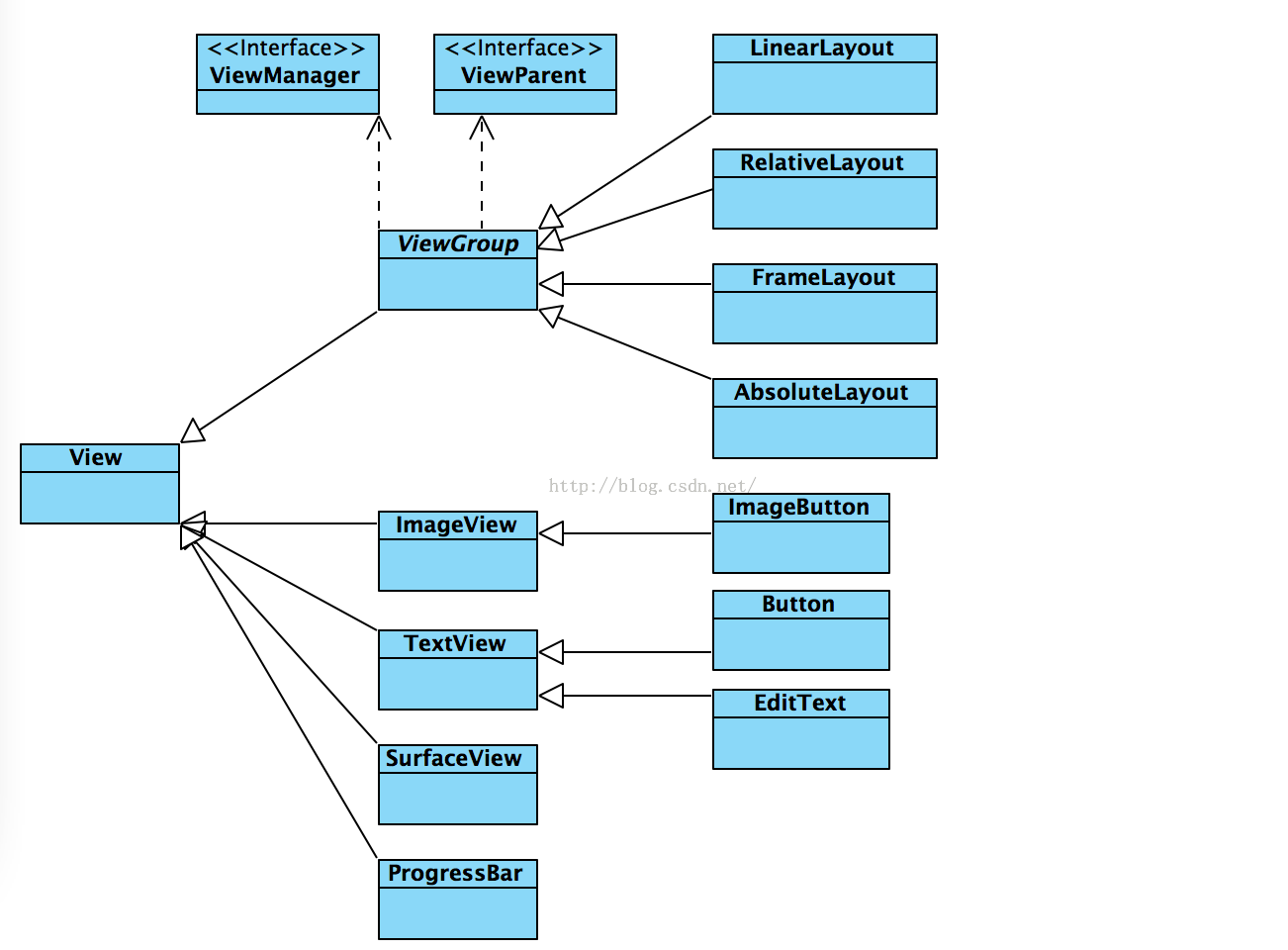
從View和ViewGroup的關系來看,ViewGroup繼承View。
View的子類,多是功能型的控件,提供繪制的樣式,比如imageView,TextView等,而ViewGroup的子類,多用於管理控件的大小,位置,如LinearLayout,RelativeLayout等,從下圖可以看出
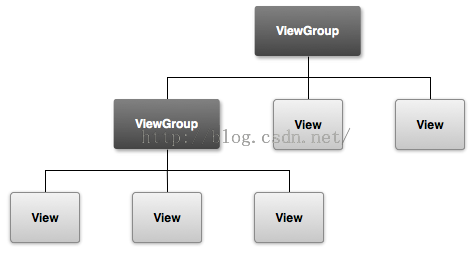
從實際應用中看,他們又是組合關系,我們在布局中,常常是一個ViewGroup嵌套多個ViewGroup或View,而被嵌套的ViewGroup又會嵌套多個ViewGroup或View
如下
二、View的繪制流程
從View源碼來看,主要關系三個方法:
1、measure():測量
一個final方法,控制控件的大小
2、layout():布局
用來控制自己的布局位置
有相對性,只相對於自己的父類布局,不關心祖宗布局
3、draw():繪制
用來控制控件的顯示樣式
流程: 流程 measure --> layout --> draw
對應於我們要實現的方法是
onMeasure()
onLayout()
onDraw()
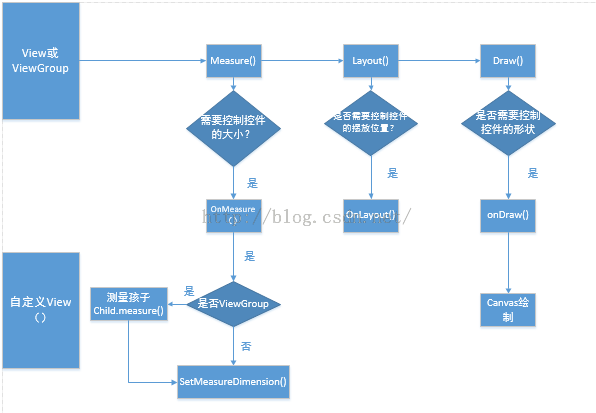
實際繪制中,我們的思考順序一般是這樣的:
是否需要控制控件的大小-->是-->onMeasure()
(1)如果這個自定義view不是ViewGroup,onMeasure()方法調用setMeasureDeminsion(width,height):用來設置自己的大小
(2)如果是ViewGroup,onMeasure()方法調用 ,child.measure()測量孩子的大小,給出孩子的期望大小值,之後-->setMeasureDeminsion(width,height):用來設置自己的大小
是否需要控制控件的擺放位置-->是 -->onLayout ()
是否需要控制控件的樣子-->是 -->onDraw ()-->canvas的繪制
下面是我繪制的流程圖:
下面以自定義滑動按鈕為例,說明自定義View的繪制流程
我們期待實現這樣的效果:
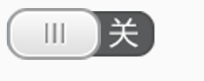
拖動或點擊按鈕,開關向右滑動,變成

其中開關能隨著手指的觸摸滑動到相應位置,直到最後才固定在開關位置上
新建一個類繼承自View,實現其兩個構造方法
public class SwitchButtonView extends View {


  public SwitchButtonView(Context context) {
    this(context, null);
  }

  public SwitchButtonView(Context context, AttributeSet attrs) {
    super(context, attrs);
  }
drawable資源中添加這兩張圖片


借此,我們可以用onMeasure()確定這個控件的大小
@Override
  protected void onMeasure(int widthMeasureSpec, int heightMeasureSpec) {

    mSwitchButton = BitmapFactory.decodeResource(getResources(), R.drawable.switch_background);
    mSlideButton = BitmapFactory.decodeResource(getResources(), R.drawable.slide_button_background);
    setMeasuredDimension(mSwitchButton.getWidth(), mSwitchButton.getHeight());
  }
這個控件並不需要控制其擺放位置,略過onLayout();
接下來onDraw()確定其形狀。
但我們需要根據我們點擊控件的不同行為來確定形狀,這需要重寫onTouchEvent()
其中的邏輯是:
當按下時,觸發事件MotionEvent.Action_Down,若此時狀態為關:
(1)若手指觸摸點(通過event.getX()得到)在按鈕的 中線右側,按鈕向右滑動一段距離(event.getX()與開關控件一半寬度之差,具體看下文源碼)
(2)若手指觸摸點在按鈕中線左側,按鈕依舊處於最左(即“關”的狀態)。
若此時狀態為開:
(1)若手指觸摸點在按鈕中線左側,按鈕向左滑動一段距離
(2)若手指觸摸點在按鈕中線右側,按鈕依舊處於最右(即“開”的狀態)
當滑動時,觸發時間MotionEvent.Action_MOVE,邏輯與按下時一致
注意,onTouchEvent()需要設置返回值 為 Return true,否則無法響應滑動事件
當手指收起時,若開關中線位於整個控件中線左側,設置狀態為關,反之,設置為開。
具體源碼如下所示:(還對外提供了一個暴露此時開關狀態的接口)
自定義View部分
package com.lian.switchtogglebutton;

import android.content.Context;
import android.graphics.Bitmap;
import android.graphics.BitmapFactory;
import android.graphics.Canvas;
import android.graphics.Paint;
import android.util.AttributeSet;
import android.util.Log;
import android.view.MotionEvent;
import android.view.View;

/**
 * Created by lian on 2016/3/20.
 */
public class SwitchButtonView extends View {

  private static final int STATE_NULL = 0;//默認狀態
  private static final int STATE_DOWN = 1;
  private static final int STATE_MOVE = 2;
  private static final int STATE_UP = 3;

  private Bitmap mSlideButton;
  private Bitmap mSwitchButton;
  private Paint mPaint = new Paint();
  private int buttonState = STATE_NULL;
  private float mDistance;
  private boolean isOpened = false;
  private onSwitchListener mListener;

  public SwitchButtonView(Context context) {
    this(context, null);
  }

  public SwitchButtonView(Context context, AttributeSet attrs) {
    super(context, attrs);
  }

  @Override
  protected void onMeasure(int widthMeasureSpec, int heightMeasureSpec) {

    mSwitchButton = BitmapFactory.decodeResource(getResources(), R.drawable.switch_background);
    mSlideButton = BitmapFactory.decodeResource(getResources(), R.drawable.slide_button_background);
    setMeasuredDimension(mSwitchButton.getWidth(), mSwitchButton.getHeight());
  }

  @Override
  protected void onDraw(Canvas canvas) {
    super.onDraw(canvas);
    if (mSwitchButton!= null){
      canvas.drawBitmap(mSwitchButton, 0, 0, mPaint);
    }
    //buttonState的值在onTouchEvent()中確定
    switch (buttonState){
      case STATE_DOWN:
      case STATE_MOVE:
        if (!isOpened){
          float middle = mSlideButton.getWidth() / 2f;
          if (mDistance > middle) {
            float max = mSwitchButton.getWidth() - mSlideButton.getWidth();
            float left = mDistance - middle;
            if (left >= max) {
              left = max;
            }
            canvas.drawBitmap(mSlideButton,left,0,mPaint);
          }

          else {

            canvas.drawBitmap(mSlideButton,0,0,mPaint);
          }
        }else{
          float middle = mSwitchButton.getWidth() - mSlideButton.getWidth() / 2f;
          if (mDistance < middle){
            float left = mDistance-mSlideButton.getWidth()/2f;
            float min = 0;
            if (left < 0){
              left = min;
            }
            canvas.drawBitmap(mSlideButton,left,0,mPaint);
          }else{
            canvas.drawBitmap(mSlideButton,mSwitchButton.getWidth()-mSlideButton.getWidth(),0,mPaint);
          }
        }


        break;

      case STATE_NULL:
      case STATE_UP:
        if (isOpened){
          Log.d("開關","開著的");
          canvas.drawBitmap(mSlideButton,mSwitchButton.getWidth()-mSlideButton.getWidth(),0,mPaint);
        }else{
          Log.d("開關","關著的");
          canvas.drawBitmap(mSlideButton,0,0,mPaint);
        }
        break;

      default:
        break;
    }

  }

  @Override
  public boolean onTouchEvent(MotionEvent event) {

    switch (event.getAction()){
      case MotionEvent.ACTION_DOWN:
        mDistance = event.getX();
        Log.d("DOWN","按下");
        buttonState = STATE_DOWN;
        invalidate();
        break;

      case MotionEvent.ACTION_MOVE:
        buttonState = STATE_MOVE;
        mDistance = event.getX();
        Log.d("MOVE","移動");
        invalidate();
        break;

      case MotionEvent.ACTION_UP:
        mDistance = event.getX();
        buttonState = STATE_UP;
        Log.d("UP","起開");
        if (mDistance >= mSwitchButton.getWidth() / 2f){
          isOpened = true;
        }else {
          isOpened = false;
        }
        if (mListener != null){
          mListener.onSwitchChanged(isOpened);
        }
        invalidate();
        break;
      default:
        break;
    }

    return true;
  }

  public void setOnSwitchListener(onSwitchListener listener){
    this.mListener = listener;
  }

  public interface onSwitchListener{
    void onSwitchChanged(boolean isOpened);
  }
}
DemoActivity:
package com.lian.switchtogglebutton;

import android.os.Bundle;
import android.support.v7.app.AppCompatActivity;
import android.widget.Toast;

public class MainActivity extends AppCompatActivity {

  @Override
  protected void onCreate(Bundle savedInstanceState) {
    super.onCreate(savedInstanceState);
    setContentView(R.layout.activity_main);

    SwitchButtonView switchButtonView = (SwitchButtonView) findViewById(R.id.switchbutton);
    switchButtonView.setOnSwitchListener(new SwitchButtonView.onSwitchListener() {
      @Override
      public void onSwitchChanged(boolean isOpened) {
        if (isOpened) {
          Toast.makeText(MainActivity.this, "打開", Toast.LENGTH_SHORT).show();
        }else {
          Toast.makeText(MainActivity.this, "關閉", Toast.LENGTH_SHORT).show();
        }
      }
    });
  }
}
布局:
<?xml version="1.0" encoding="utf-8"?>
<RelativeLayout
  xmlns:android="http://schemas.android.com/apk/res/android"
  xmlns:tools="http://schemas.android.com/tools"
  android:layout_width="match_parent"
  android:layout_height="match_parent"
  android:paddingBottom="@dimen/activity_vertical_margin"
  android:paddingLeft="@dimen/activity_horizontal_margin"
  android:paddingRight="@dimen/activity_horizontal_margin"
  android:paddingTop="@dimen/activity_vertical_margin"
  tools:context="com.lian.switchtogglebutton.MainActivity">

  <com.lian.switchtogglebutton.SwitchButtonView
    android:id="@+id/switchbutton"
    android:layout_width="wrap_content"
    android:layout_height="wrap_content"
    />
</RelativeLayout>
以上就是本文的全部內容,希望對大家的學習有所幫助。
 Android畫板的實現及demo
今天給大家帶來Android畫板功能的簡單實現,以下是效果圖: 以下是關鍵源碼: import android.content.Conte
 BaseAdapter的使用(筆記)
適配器模式的應用: 1.降低程序耦合性2.容易擴展 BaseAdapterListView的顯示與緩存機制:需要才顯示,顯示完
 Android使用GridView實現日歷功能示例(詳細代碼)
Android使用GridView實現日歷功能示例,代碼有點多,發個圖先:如果懶得往下看的,可以直接下載源碼吧,最近一直有人要,由於時間太久了,懶得找出來整理,今天又看到
 android 網絡連接處理分析
在Android中,可以有多種方式來實現網絡編程:創建URL,並使用URLConnection/HttpURLConnection使用HttpClient使用WebVie