編輯:關於Android編程
使用DialogFragment至少需要實現onCreateView或者onCreateDIalog方法。onCreateView即使用定義的xml布局文件展示Dialog。onCreateDialog即利用AlertDialog或者Dialog創建出Dialog。
a)布局文件,我們創建一個設置名稱的布局文件:
package com.example.zhy_dialogfragment;

import android.app.DialogFragment;
import android.os.Bundle;
import android.view.LayoutInflater;
import android.view.View;
import android.view.ViewGroup;

public class EditNameDialogFragment extends DialogFragment
{


	@Override
	public View onCreateView(LayoutInflater inflater, ViewGroup container,
			Bundle savedInstanceState)
	{
		View view = inflater.inflate(R.layout.fragment_edit_name, container);
		return view;
	}

}
Main方法中調用:
public void showEditDialog(View view)
	{
		EditNameDialogFragment editNameDialog = new EditNameDialogFragment();
		editNameDialog.show(getFragmentManager(), EditNameDialog);
	}
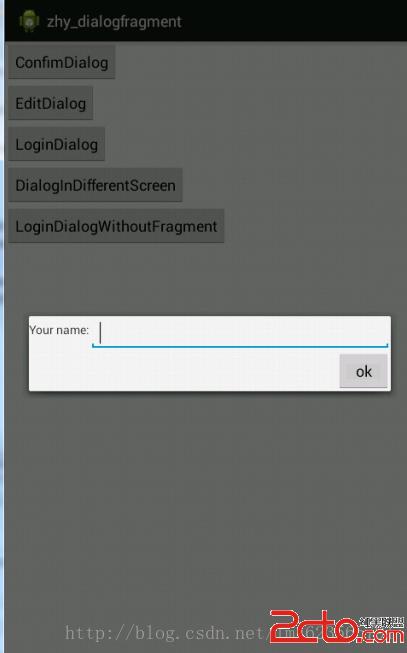
效果圖:
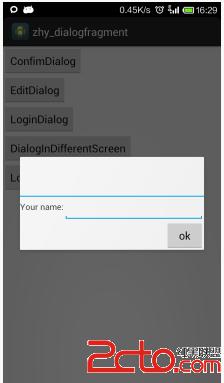 可以看到,對話框成功創建並顯示出來,不過默認對話框有個討厭的標題,我們怎麼去掉呢:可以在onCreateView中調用getDialog().requestWindowFeature(Window.FEATURE_NO_TITLE);即可去掉。即:
public class EditNameDialogFragment extends DialogFragment
{

	@Override
	public View onCreateView(LayoutInflater inflater, ViewGroup container,
			Bundle savedInstanceState)
	{
		getDialog().requestWindowFeature(Window.FEATURE_NO_TITLE);
		View view = inflater.inflate(R.layout.fragment_edit_name, container);
		return view;
	}

}
a)布局文件
package com.example.zhy_dialogfragment;

import android.app.AlertDialog;
import android.app.Dialog;
import android.app.DialogFragment;
import android.content.DialogInterface;
import android.os.Bundle;
import android.view.LayoutInflater;
import android.view.View;
import android.view.ViewGroup;
import android.widget.EditText;

public class LoginDialogFragment extends DialogFragment
{

	@Override
	public Dialog onCreateDialog(Bundle savedInstanceState)
	{
		AlertDialog.Builder builder = new AlertDialog.Builder(getActivity());
		// Get the layout inflater
		LayoutInflater inflater = getActivity().getLayoutInflater();
		View view = inflater.inflate(R.layout.fragment_login_dialog, null);
		// Inflate and set the layout for the dialog
		// Pass null as the parent view because its going in the dialog layout
		builder.setView(view)
				// Add action buttons
				.setPositiveButton(Sign in,
						new DialogInterface.OnClickListener()
						{
							@Override
							public void onClick(DialogInterface dialog, int id)
							{
							}
						}).setNegativeButton(Cancel, null);
		return builder.create();
	}
}
public void showLoginDialog(View view)
	{
		LoginDialogFragment dialog = new LoginDialogFragment();
		dialog.show(getFragmentManager(), loginDialog);
	}
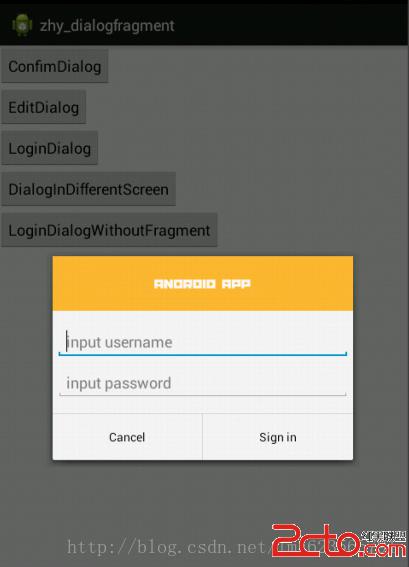
可以看到通過重寫onCreateDialog同樣可以實現創建對話框,效果還是很nice的。
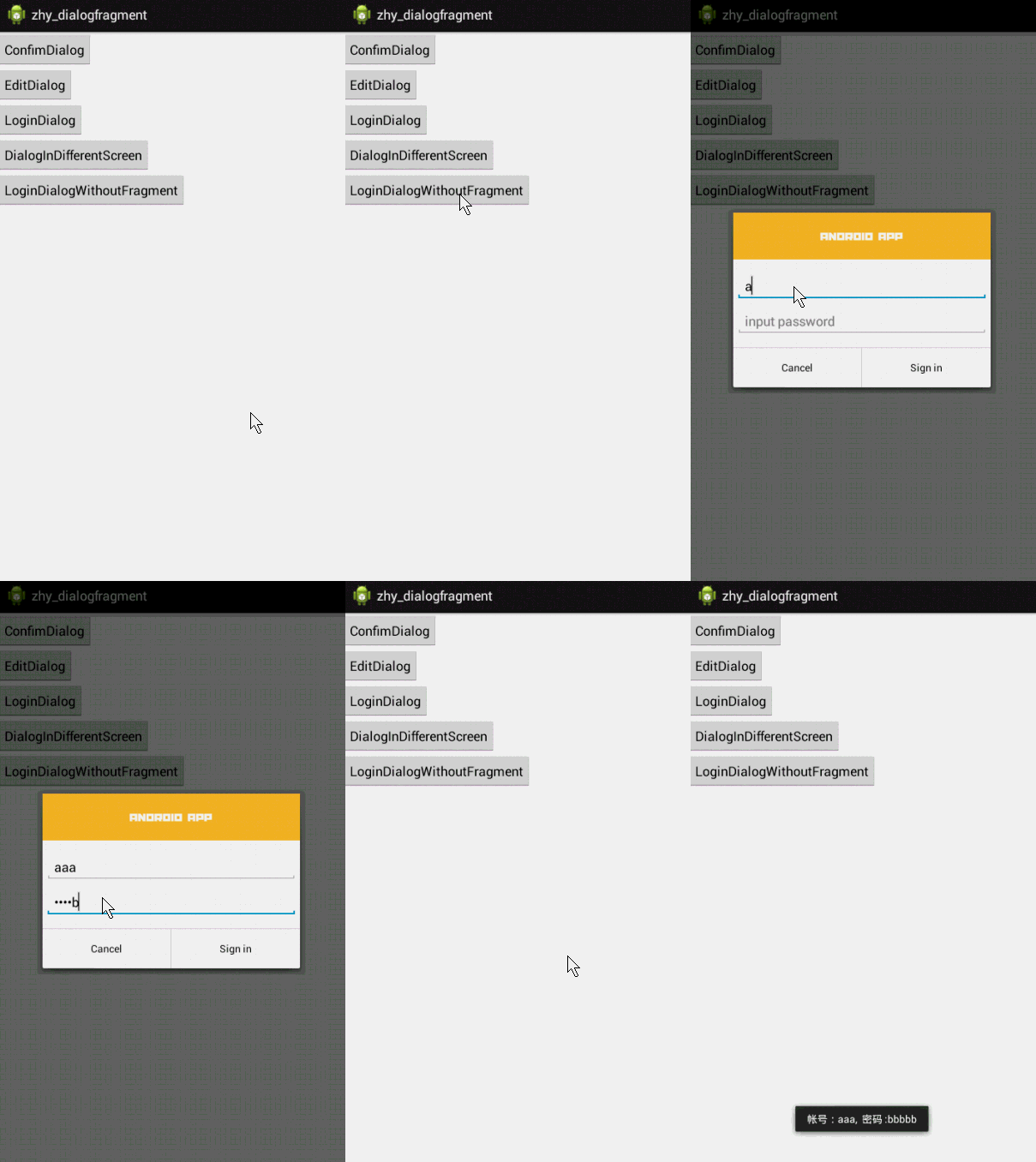
從dialog傳遞數據給Activity,可以使用“fragment interface pattern”的方式,下面通過一個改造上面的登錄框來展示這種模式。
改動比較小,直接貼代碼了:
package com.example.zhy_dialogfragment;

import android.app.AlertDialog;
import android.app.Dialog;
import android.app.DialogFragment;
import android.content.DialogInterface;
import android.os.Bundle;
import android.view.LayoutInflater;
import android.view.View;
import android.view.ViewGroup;
import android.widget.EditText;

public class LoginDialogFragment extends DialogFragment
{
	private EditText mUsername;
	private EditText mPassword;

	public interface LoginInputListener
	{
		void onLoginInputComplete(String username, String password);
	}

	@Override
	public Dialog onCreateDialog(Bundle savedInstanceState)
	{
		AlertDialog.Builder builder = new AlertDialog.Builder(getActivity());
		// Get the layout inflater
		LayoutInflater inflater = getActivity().getLayoutInflater();
		View view = inflater.inflate(R.layout.fragment_login_dialog, null);
		mUsername = (EditText) view.findViewById(R.id.id_txt_username);
		mPassword = (EditText) view.findViewById(R.id.id_txt_password);
		// Inflate and set the layout for the dialog
		// Pass null as the parent view because its going in the dialog layout
		builder.setView(view)
				// Add action buttons
				.setPositiveButton(Sign in,
						new DialogInterface.OnClickListener()
						{
							@Override
							public void onClick(DialogInterface dialog, int id)
							{
								LoginInputListener listener = (LoginInputListener) getActivity();
								listener.onLoginInputComplete(mUsername
										.getText().toString(), mPassword
										.getText().toString());
							}
						}).setNegativeButton(Cancel, null);
		return builder.create();
	}
}
MainActivity中需要實現我們的接口LoginInputListener,實現我們的方法,就可以實現當用戶點擊登陸時,獲得我們的帳號密碼了:
c)	MainActivity
package com.example.zhy_dialogfragment;

import com.example.zhy_dialogfragment.LoginDialogFragment.LoginInputListener;

import android.app.Activity;
import android.app.AlertDialog;
import android.content.DialogInterface;
import android.os.Bundle;
import android.view.LayoutInflater;
import android.view.View;
import android.widget.Toast;

public class MainActivity extends Activity implements LoginInputListener
{

	@Override
	protected void onCreate(Bundle savedInstanceState)
	{
		super.onCreate(savedInstanceState);
		setContentView(R.layout.activity_main);
	}


	public void showLoginDialog(View view)
	{
		LoginDialogFragment dialog = new LoginDialogFragment();
		dialog.show(getFragmentManager(), loginDialog);

	}

	@Override
	public void onLoginInputComplete(String username, String password)
	{
		Toast.makeText(this, 帳號: + username + ,  密碼 : + password,
				Toast.LENGTH_SHORT).show();
	}

}
我們希望,一個對話框在大屏幕上以對話框的形式展示,而小屏幕上則直接嵌入當前的Actvity中。這種效果的對話框,只能通過重寫onCreateView實現。下面我們利用上面的EditNameDialogFragment來顯示。
EditNameDialogFragment我們已經編寫好了,直接在MainActivity中寫調用
public void showDialogInDifferentScreen(View view)
	{
		FragmentManager fragmentManager = getFragmentManager();
		EditNameDialogFragment newFragment = new EditNameDialogFragment();

		boolean mIsLargeLayout = getResources().getBoolean(R.bool.large_layout) ;
		Log.e(TAG, mIsLargeLayout+);
		if (mIsLargeLayout )
		{
			// The device is using a large layout, so show the fragment as a
			// dialog
			newFragment.show(fragmentManager, dialog);
		} else
		{
			// The device is smaller, so show the fragment fullscreen
			FragmentTransaction transaction = fragmentManager
					.beginTransaction();
			// For a little polish, specify a transition animation
			transaction
					.setTransition(FragmentTransaction.TRANSIT_FRAGMENT_OPEN);
			// To make it fullscreen, use the 'content' root view as the
			// container
			// for the fragment, which is always the root view for the activity
			transaction.replace(R.id.id_ly, newFragment)
					.commit();
		}
	}
這個R.bool.large_layout是我們定義的資源文件:
在默認的values下新建一個bools.xml
false
true
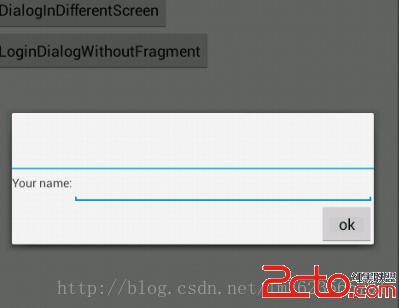
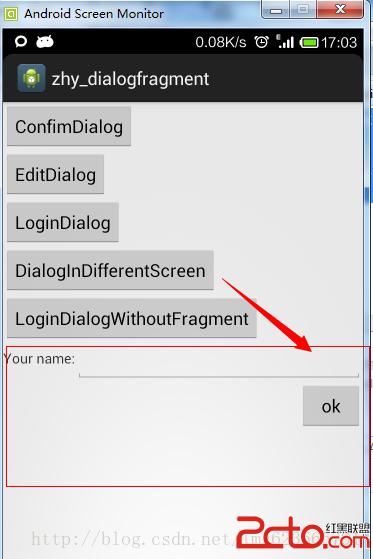
左邊為模擬器,右邊為我的手機~~~~~
當用戶輸入帳號密碼時,忽然旋轉了一下屏幕,帳號密碼不見了~~~是不是會抓狂
傳統的new AlertDialog在屏幕旋轉時,第一不會保存用戶輸入的值,第二還會報異常,因為Activity銷毀前不允許對話框未關閉。而通過DialogFragment實現的對話框則可以完全不必考慮旋轉的問題。
我們直接把上面登錄使用AlertDialog創建的登錄框,拷貝到MainActivity中直接調用:
public void showLoginDialogWithoutFragment(View view)
	{
		AlertDialog.Builder builder = new AlertDialog.Builder(this);
		// Get the layout inflater
		LayoutInflater inflater = this.getLayoutInflater();

		// Inflate and set the layout for the dialog
		// Pass null as the parent view because its going in the dialog layout
		builder.setView(inflater.inflate(R.layout.fragment_login_dialog, null))
				// Add action buttons
				.setPositiveButton(Sign in,
						new DialogInterface.OnClickListener()
						{
							@Override
							public void onClick(DialogInterface dialog, int id)
							{
								// sign in the user ...
							}
						}).setNegativeButton(Cancel, null).show();
	}
可以看到,傳統的Dialog旋轉屏幕時就消失了,且後台log會報異常~~~使用DialogFragment則不受影響。
好了,關於DialogFragment的介紹結束~~~~
有任何疑問請留言
源碼點擊下載
參考文檔:
http://developer.android.com/guide/topics/ui/dialogs.html#DialogFragment
https://github.com/thecodepath/android_guides/wiki/Using-DialogFragment
 Http通信模仿迅雷多線程下載
用到的知識點:1.Http 協議字段"Range", "bytes="+start+"-"+end2.Rand
 GreenDAO簡介
Android本身自帶的SQLite,大家一定都用過,然而在使用它時,我們往往需要做許多額外的工作,像編寫 SQL 語句與解析查詢結果等。所以,適用於 Android 的
 最常用和最難用的Android控件ListView
ListView允許用戶通過手指上下滑動的方式將屏幕外的數據滾動到屏幕內,同時屏幕上原有的數據則會滾動出屏幕.1. ListView的簡單用法首先新建一個ListView
 Android 自定義雙向滑動SeekBar
Android 自定義雙向滑動SeekBar ,一些需要價格區間選擇的App可能需要用到1. 自定義MySeekBar 繼承 View,先給一張效果圖。2.原理:自定義a