編輯:關於Android編程
本文實例講述了Android氣泡效果實現方法。分享給大家供大家參考,具體如下:
最近在看以前在eoe上收藏的一些源代碼,准備將這些代碼加上一些自己的注釋,然後貼出來,方便自己日後查閱,和剛入門的人來學習。
今天先看一個氣泡窗口,先看一下效果圖和目錄結構,然後再上代碼
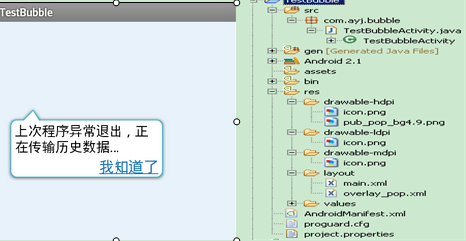
通過第一幅圖,我們可以看到一個氣泡窗口,這個窗口的結構是裡面有2個TextView和1個氣泡的背景,這個2個TextView放在了overlay_pop.xml文件中,氣泡窗口是這個layout的背景,overlay_pop.xml的代碼如下:
<?xml version="1.0" encoding="UTF-8"?>
<RelativeLayout xmlns:android="http://schemas.android.com/apk/res/android"
  android:background="@drawable/pub_pop_bg4"
  android:paddingLeft="10dp"
  android:paddingRight="10dp"
  android:layout_width="wrap_content"
  android:layout_height="wrap_content" >
  <TextView android:id="@+id/bubble_text"
    android:layout_width="wrap_content"
    android:layout_height="wrap_content"
    android:textSize="18dp"
    android:textColor="#000" />
  <!-- 我知道了 -->
  <TextView android:id="@+id/bubble_btn"
    android:gravity="right"
    android:layout_width="wrap_content"
    android:layout_height="wrap_content"
    android:layout_below="@id/bubble_text"
    android:textSize="20dp"
    android:textColorHighlight="#2151E0"
    android:text=""
    android:textColor="#1A75B9" />
</RelativeLayout>
這是實現功能的全部代碼:
public class TestBubbleActivity extends Activity {
  /** 全局屏幕的高和寬 */
  private static int SCREEN_WIDTH = 0 ;
  private static int SCREEN_HEIGHT = 0;
  /**氣泡顯示的詳細內容*/
  private TextView tvBubContent = null;
  /**顯示 我知道了 的提示*/
  private TextView tvKnow = null;
  /**氣泡view 裡面包含2個TextView*/
  private View bubbleView = null;
  /**氣泡dialog*/
  private Dialog bubbleAlert = null;
  public void onCreate(Bundle savedInstanceState) {
    super.onCreate(savedInstanceState);
    setContentView(R.layout.main);
    getDimension();
    bubbleView = getLayoutInflater().inflate(R.layout.overlay_pop, null);
    tvKnow = (TextView)bubbleView.findViewById(R.id.bubble_btn);
    tvKnow.setText(Html.fromHtml("<u>"+"我知道了"+"</u>"));
    tvBubContent = (TextView)bubbleView.findViewById(R.id.bubble_text);
    tvBubContent.setText("上次程序異常退出,正在傳輸歷史數據...");
    tvKnow.setOnClickListener(new View.OnClickListener(){
      @Override
      public void onClick(View v) {
        bubbleAlert.cancel();
      }
    });
    int tmpWidth = SCREEN_WIDTH/5*3;
    int tmpHeight =SCREEN_HEIGHT/8;
    //設置TextView寬度
    tvKnow.setMinWidth(tmpWidth);
    tvBubContent.setMaxWidth(tmpWidth);
    //以指定的樣式初始化dialog
    bubbleAlert = new Dialog(this,R.style.bubble_dialog);
    Window win = bubbleAlert.getWindow();//獲取所在window
    LayoutParams params = win.getAttributes();//獲取LayoutParams
    params.x = -(SCREEN_WIDTH/8);//設置x坐標
    params.y = -tmpHeight;//設置y坐標
    params.width = tmpWidth;
    win.setAttributes(params);//設置生效
    bubbleAlert.setCancelable(false);
    bubbleAlert.setContentView(bubbleView);
    bubbleAlert.show();
  }
  /**
   * 獲取屏幕尺寸
   */
  private void getDimension(){
    /** 獲取屏幕的寬和高 */
    DisplayMetrics dm = new DisplayMetrics();
    getWindowManager().getDefaultDisplay().getMetrics(dm);
    SCREEN_WIDTH = dm.widthPixels;
    SCREEN_HEIGHT = dm.heightPixels;
  }
}
更多關於Android動畫及Activity操作相關內容感興趣的讀者可查看本站專題:《Android開發動畫技巧匯總》、《Android控件用法總結》及《Android編程之activity操作技巧總結》
希望本文所述對大家Android程序設計有所幫助。
 Android4.4 framework分析——Zygote進程的啟動過程
Android啟動過程中的第一個進程init,在啟動過程中會啟動兩個關鍵的系統服務進程ServiceManager和Zygote。本文要介紹的就是Zygote進程的啟動,
 Android IPC機制利用Messenger實現跨進程通信
寫作原因:跨進程通信的實現和理解是Android進階中重要的一環。下面博主分享IPC一些相關知識、操作及自己在學習IPC過程中的一些理解。這一章使用Messenger實現
 Android中的AOP編程
面向切面編程(AOP,Aspect-oriented programming)需要把程序邏輯分解成『關注點』(concerns,功能的內聚區域)。這意味著,在 AOP 中
 Android 九宮格的實現方法
1、xml代碼:復制代碼 代碼如下:<?xml version=1.0 encoding=utf-8?> <LinearLayout xml