編輯:關於Android編程
APP的開發中,會常遇到這樣的需求:批量取消(刪除)List中的數據。這就要求ListVIew支持批量選擇、全選、單選等等功能,做一個比較強大的ListView批量選擇功能是很有必要的,那如何做呢?
可想而知,要支持批量選擇,那CheckBox的使用是不可或缺的,下面,就使用ListView結合CheckBox實現數據的批量選擇。
先看下效果圖,有圖有真相:
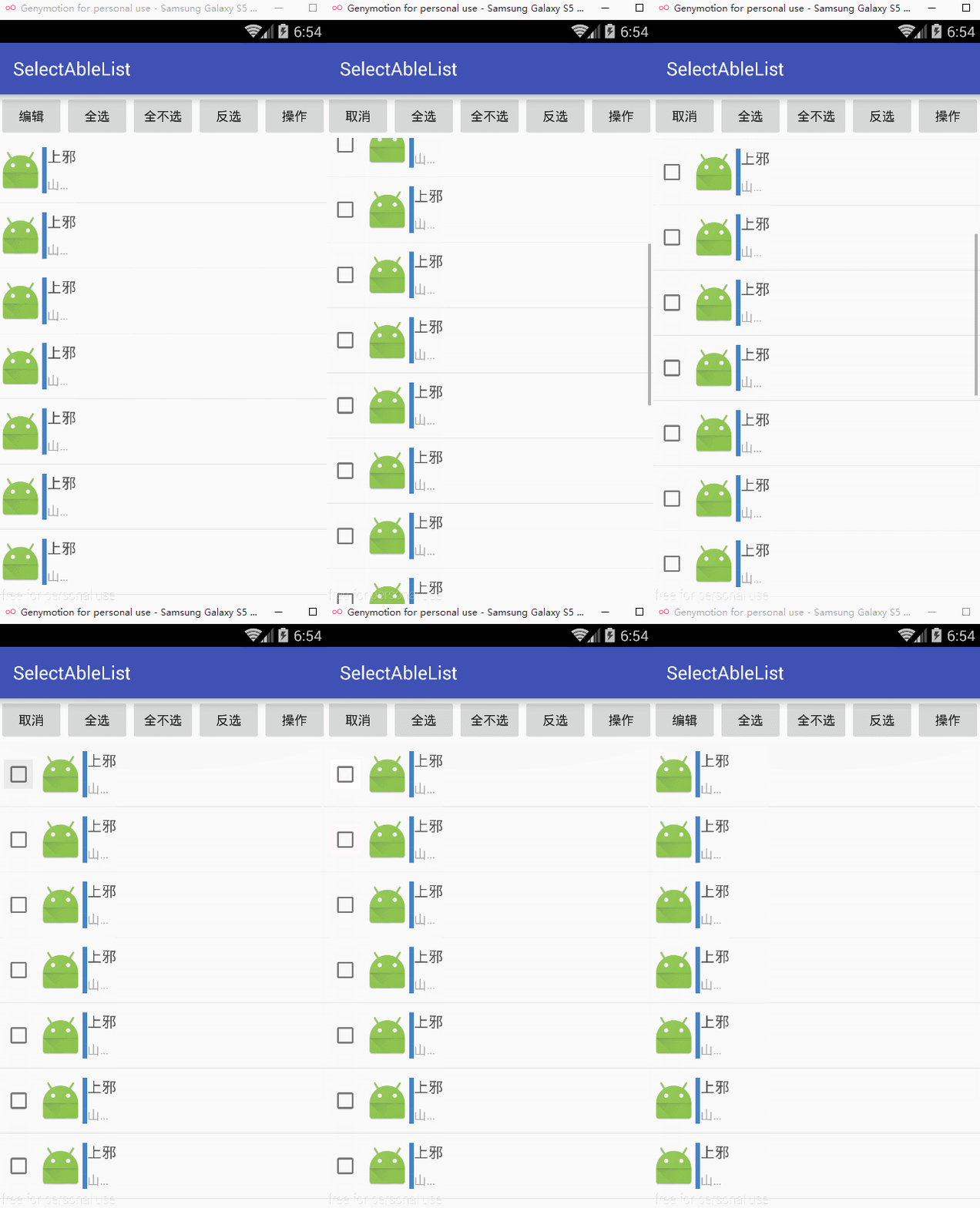
先說明接下來要實現的ListView+CheckBox支持的功能:
接下來,帶大家看下實現的步驟:
1. 定義list_item_data.xml,列表的內容顯示,要求其中含有CheckBox
<?xml version="1.0" encoding="utf-8"?>
<LinearLayout xmlns:android="http://schemas.android.com/apk/res/android"
 android:layout_width="fill_parent"
 android:layout_height="wrap_content"
 android:background="#ffffff"
 android:orientation="horizontal">

 <LinearLayout
  android:layout_width="wrap_content"
  android:layout_height="wrap_content"
  android:layout_gravity="center_vertical"
  android:gravity="center_vertical"
  android:orientation="horizontal">

  <CheckBox
   android:id="@+id/checkbox_operate_data"
   android:layout_width="wrap_content"
   android:layout_height="wrap_content"
   android:layout_gravity="center_vertical"
   android:layout_margin="6dp"
   android:visibility="gone" />

  <ImageView
   android:id="@+id/material_item_img"
   android:layout_width="wrap_content"
   android:layout_height="wrap_content"
   android:layout_gravity="center_vertical"
   android:adjustViewBounds="true"
   android:scaleType="centerCrop"
   android:src="@mipmap/ic_launcher" />


 </LinearLayout>


 <LinearLayout
  android:layout_width="fill_parent"
  android:layout_height="wrap_content"
  android:layout_gravity="center_vertical"
  android:orientation="horizontal"
  android:paddingBottom="10dp"
  android:paddingTop="10dp">

  <View
   android:id="@+id/user_head_img"
   android:layout_width="5dp"
   android:layout_height="fill_parent"
   android:background="#4483c9" />

  <LinearLayout
   android:layout_width="fill_parent"
   android:layout_height="wrap_content"
   android:orientation="vertical">

   <TextView
    android:id="@+id/text_title"
    android:layout_width="wrap_content"
    android:layout_height="wrap_content"
    android:gravity="center_vertical"
    android:singleLine="true"
    android:text="標題"
    android:textColor="#555555"
    android:textSize="16sp" />

   <LinearLayout
    android:layout_width="fill_parent"
    android:layout_height="wrap_content"
    android:layout_marginTop="10dp"
    android:gravity="center_vertical"
    android:orientation="horizontal">

    <TextView
     android:id="@+id/text_desc"
     android:layout_width="wrap_content"
     android:layout_height="wrap_content"
     android:layout_gravity="center_vertical"
     android:gravity="bottom"
     android:singleLine="true"
     android:text="描述描述描述描述描述描述"
     android:textColor="#aaaaaa"
     android:textSize="14sp" />

   </LinearLayout>
  </LinearLayout>
 </LinearLayout>

</LinearLayout>
2. 定義數據顯示的Bean
public class DataBean {

 public String id;

 public String title;

 public String desc;

 public boolean isCheck;

 public DataBean(String id, String title, String desc) {
  this.id = id;
  this.title = title;
  this.desc = desc;
 }
}
注:databean中含有isCheck屬性,該屬性主要標志CheckBox是否選中。
3. 定義數據顯示的Adapter,在該Adapter中,我們需要實現兩個重要的功能:控制是否顯示CheckBox; 控制CheckBox是否顯示
import android.content.Context;
import android.view.LayoutInflater;
import android.view.View;
import android.view.ViewGroup;
import android.widget.BaseAdapter;
import android.widget.CheckBox;
import android.widget.TextView;

import java.util.List;


public class MyAdapter extends BaseAdapter {

 private Context mContext;

 private List<DataBean> mDatas;

 private LayoutInflater mInflater;

 public boolean flage = false;


 public MyAdapter(Context mContext, List<DataBean> mDatas) {
  this.mContext = mContext;
  this.mDatas = mDatas;

  mInflater = LayoutInflater.from(this.mContext);

 }

 @Override
 public int getCount() {
  return mDatas.size();
 }

 @Override
 public Object getItem(int i) {
  return mDatas.get(i);
 }

 @Override
 public long getItemId(int i) {
  return i;
 }

 @Override
 public View getView(int position, View convertView, ViewGroup viewGroup) {

  ViewHolder holder = null;

  if (convertView == null) {
   // 下拉項布局
   convertView = mInflater.inflate(R.layout.list_item_data, null);

   holder = new ViewHolder();

   holder.checkboxOperateData = (CheckBox) convertView.findViewById(R.id.checkbox_operate_data);
   holder.textTitle = (TextView) convertView.findViewById(R.id.text_title);
   holder.textDesc = (TextView) convertView.findViewById(R.id.text_desc);

   convertView.setTag(holder);

  } else {

   holder = (ViewHolder) convertView.getTag();
  }

  final DataBean dataBean = mDatas.get(position);
  if (dataBean != null) {
   holder.textTitle.setText(dataBean.title);
   holder.textDesc.setText(dataBean.desc);


   // 根據isSelected來設置checkbox的顯示狀況
   if (flage) {
    holder.checkboxOperateData.setVisibility(View.VISIBLE);
   } else {
    holder.checkboxOperateData.setVisibility(View.GONE);
   }

   holder.checkboxOperateData.setChecked(dataBean.isCheck);

   //注意這裡設置的不是onCheckedChangListener,還是值得思考一下的
   holder.checkboxOperateData.setOnClickListener(new View.OnClickListener() {
    @Override
    public void onClick(View v) {
     if (dataBean.isCheck) {
      dataBean.isCheck = false;
     } else {
      dataBean.isCheck = true;
     }
    }
   });
  }
  return convertView;
 }

 class ViewHolder {

  public CheckBox checkboxOperateData;

  public TextView textTitle;

  public TextView textDesc;
 }
}
注1: flage 字段,用於標志是否顯示CheckBox,通過在Activity中改變該值,即可在getView方法中控制是否顯示CheckBox。
注2: 定義CheckBox的setOnClickListener方法,而不是onCheckedChangListener,如此使用,可方便控制CheckBox是否選中。
4. 定義Activity
public class MainActivity extends Activity {

 private Button button;

 private ListView listView;

 private List<DataBean> mDatas;

 private MyAdapter mAdapter;

 @Override
 protected void onCreate(Bundle savedInstanceState) {
  super.onCreate(savedInstanceState);
  setContentView(R.layout.activity_main);
  button = (Button) findViewById(R.id.button);
  listView = (ListView) findViewById(R.id.listView);

  mDatas = new ArrayList<>();
  for (int i = 0; i < 20; i++) {

   DataBean dataBean = new DataBean("" + i, "上邪", "山無稜,天地合,乃敢與君絕");
   mDatas.add(dataBean);
  }

  mAdapter = new MyAdapter(this, mDatas);
  listView.setAdapter(mAdapter);

 }

 /**
  * 編輯、取消編輯
  * @param view
  */
 public void btnEditList(View view) {

  mAdapter.flage = !mAdapter.flage;

  if (mAdapter.flage) {
   button.setText("取消");
  } else {
   button.setText("編輯");
  }

  mAdapter.notifyDataSetChanged();
 }

 /**
  * 全選
  * @param view
  */
 public void btnSelectAllList(View view) {
  if (mAdapter.flage) {
   for (int i = 0; i < mDatas.size(); i++) {
    mDatas.get(i).isCheck = true;
   }

   mAdapter.notifyDataSetChanged();
  }
 }

 /**
  * 全不選
  * @param view
  */
 public void btnNoList(View view) {

  if (mAdapter.flage) {
   for (int i = 0; i < mDatas.size(); i++) {
    mDatas.get(i).isCheck = false;
   }

   mAdapter.notifyDataSetChanged();
  }
 }

 /**
  * 反選
  * @param view
  */
 public void btnfanxuanList(View view) {
  if (mAdapter.flage) {
   for (int i = 0; i < mDatas.size(); i++) {
    if (mDatas.get(i).isCheck) {
     mDatas.get(i).isCheck = false;
    } else {
     mDatas.get(i).isCheck = true;
    }
   }

   mAdapter.notifyDataSetChanged();
  }
 }

 /**
  * 獲取選中數據
  * @param view
  */
 public void btnOperateList(View view) {

  List<String> ids = new ArrayList<>();

  if (mAdapter.flage) {

   for (int i = 0; i < mDatas.size(); i++) {
    if (mDatas.get(i).isCheck) {
     ids.add(mDatas.get(i).id);
    }
   }

   Toast.makeText(MainActivity.this,ids.toString(), Toast.LENGTH_SHORT).show();
   Log.e("TAG", ids.toString());
  }
 }
}
如此這般,完美的可批量選擇的ListView便實現了,希望大家喜歡。
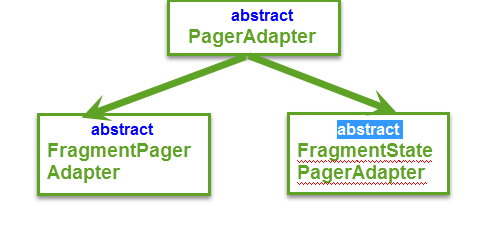 Android進階——ViewPager詳解之初識ViewPager(一)
引言最近在工作中由於需要客制化系統的關系,接觸到了很多ViewPager相關的UI,發現很多底層原生的界面也還是依然采用ViewPager+Fragment的布局方式,事
 安卓播放音頻和視頻
先貼出本文程序運行結果的截圖,上面是播放/停止音頻,可用SeekBar來調進度,下面是播放/停止視頻,也是用SeekBar來調進度: main.xml的源碼:
 Android知識梳理之自定義View
雖然android本身給我們提供了形形色色的控件,基本能夠滿足日常開發的需求,但是面對日益同質化的app界面,和不同的業務需求.我們可能就需要自定義一些View來獲得比較
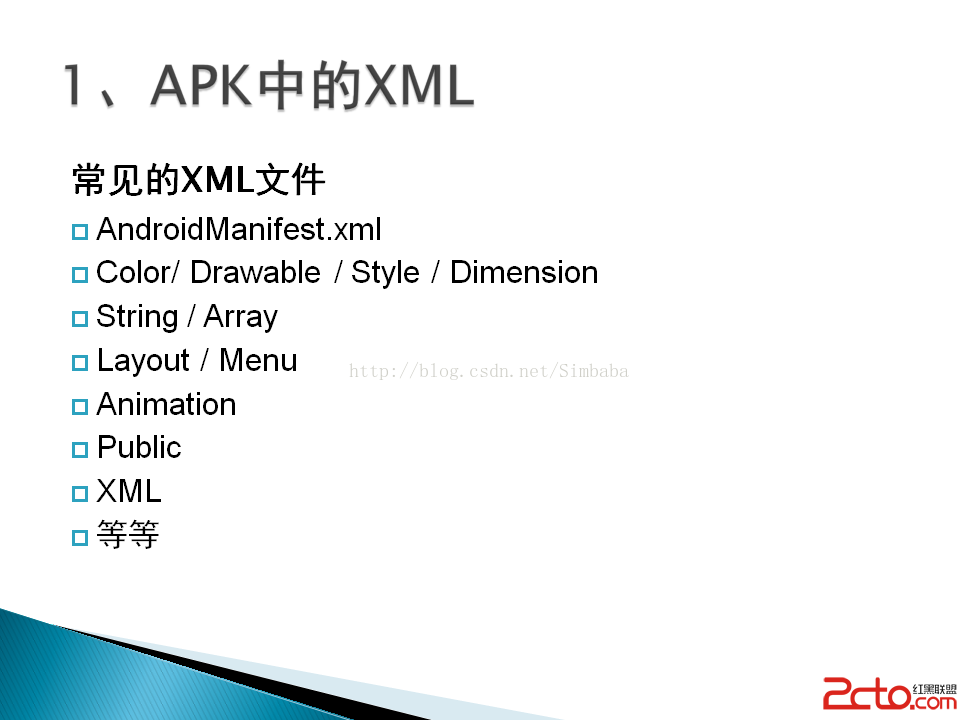 Android APK XML解析與反編譯方法
APK中的XML為何不能直接打開,是否只是簡單的二進制文件,難道被加密了?為什麼AXMLPrinter2反編譯的時候竟然報錯了,如何解決?&nbs