編輯:關於Android編程
本文實例講述了Android使用GridView展示圖片的方法。分享給大家供大家參考,具體如下:
今天說說GridView的使用。
所謂GvidView翻譯過來就是網格布局:是一個ViewGroup以網格顯示它的子視圖(view)元素,即二維的、可滾動的網格。網格元素通過ListAdapter自動插入到網格。
這個GridView用處特別多,我這裡是用來展示廣告的。2*3的廣告位置。
廢話少說先看個效果圖,有圖就可以說個XX,對吧,大家都懂的。
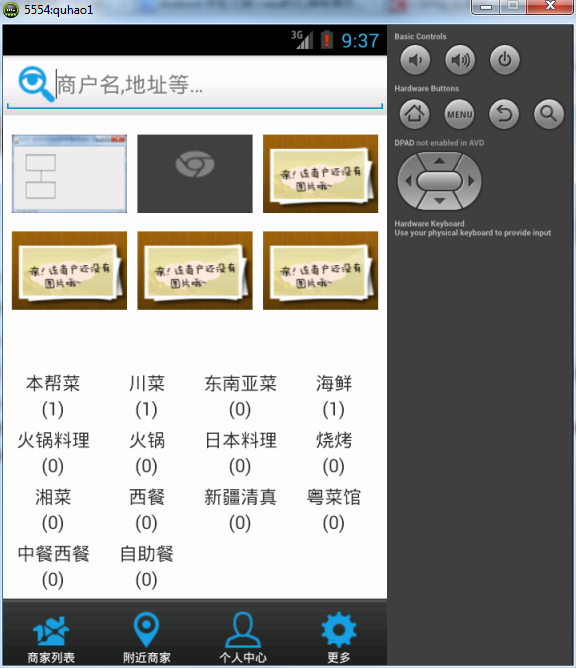
大家可以看到搜索下面的那6個塊,效果布局還行吧,哈哈。下面跟著我的節奏來實現這個效果:
第一步准備你的layout.xml
在你的layout.xml中加入一個Gridview:
<GridView
    android:id="@+id/topMerchants"

    android:layout_width="fill_parent"
    android:layout_height="0dip"
    android:layout_marginTop="0dip"
    android:layout_weight="1"
    android:columnWidth="50dip"
    android:gravity="center"
    android:horizontalSpacing="5dip"
    android:numColumns="3"
    android:paddingTop="5dip"
    android:stretchMode="columnWidth"
    android:verticalSpacing="5dip"
    android:minHeight="50dip"
    />
這裡面的屬性都好理解,按照英文意思就行了,這裡不多說。
第二步,准備GridView要展示的內容,即一個adapter:
public class TopMerchantGridAdapter extends BaseAdapter {
  private List<? extends Object> list;
  private AsyncImageLoader asyncImageLoader;
  private Context context;
  private static int getViewTimes = 0;
  private String TAG = TopMerchantGridAdapter.class.getName();
  public TopMerchantGridAdapter(List<? extends Object> list, Context context) {
    this.list = list;
    this.context = context;
    asyncImageLoader = new AsyncImageLoader();
  }
  @Override
  public int getCount() {
    return list.size();
  }
  @Override
  public Object getItem(int position) {
    return list.get(position);
  }
  @Override
  public long getItemId(int position) {
    return position;
  }
  @Override
  public View getView(int position, View convertView, ViewGroup parent) {
    final ImageView imageView;
    QuhaoLog.i(TAG, "getView times : " + (getViewTimes++));
    QuhaoLog.i(TAG, "getView " + position + " " + convertView);
    Drawable cachedImage = null;
    TopMerchant topMerchant = (TopMerchant) this.getItem(position);
    final int defaultWidth = PhoneTool.getScreenWidth() / 3; // 屏幕寬度的1/3
    final int defaultHight = PhoneTool.getScreenHeight() / 7; // 屏幕高度的1/7
    if (null == convertView) {
      imageView = new ImageView(context);
      imageView.setLayoutParams(new GridView.LayoutParams(defaultWidth, defaultHight));
      imageView.setPadding(8, 8, 8, 8);
    } else {
      imageView = (ImageView) convertView;
    }
    imageView.setScaleType(ImageView.ScaleType.FIT_XY);
    // no content on top merchant grid
    if (StringUtils.isNull(topMerchant.id)) {
      imageView.setImageResource(R.drawable.no_logo);
      return imageView;
    }
    String imageUrl = topMerchant.url;
    QuhaoLog.d(TAG, "asyncImageLoader, the imageUrl is : " + imageUrl);
    if (StringUtils.isNotNull(imageUrl)) {
      cachedImage = asyncImageLoader.loadDrawable(imageUrl, position); //這裡是從網絡獲取圖片
      imageView.setImageDrawable(cachedImage);
    }
    return imageView;
  }
  class ViewHolder {
    ImageView img;
    TextView itemView;
    TextView countView;
  }
}
這裡主要要注意的是重寫getView方法。這裡我的圖片展示有兩種來源,一個是本地圖片(no_logo),還有一種是從網絡中下載的。你可以忽略來源。
最後一步把GridView和adapter連接起來:
GridView categorysGird = (GridView) findViewById(R.id.categorys);
// 獲取到GridView
ListAdapter adapter = new TopMerchantGridAdapter(topMerchants, MainActivity.this);
topMerchantsGird.setAdapter(adapter);
// 設置GridView的數據
希望本文所述對大家Android程序設計有所幫助。
 Android Studio添加第三方庫的注意事項
前言很多人開始安卓入門的學習,都會選擇Google官方的Android Studio作為開發工具,由於他跟之前的Eclipse不太一樣,所以出的問題也比較多。主要是導入的
 Android 進階——ViewPager詳解之ViewPager的應用(二)
引言上一篇文章主要是介紹了ViewPager和PagerAdapter的功能原理,正所謂光說不練空把式,很多時候聽別人說起來,感覺什麼都懂了,但是真正地拋開一切自己去寫,
 Java重難點面試(一)
1 . 以下集合對象中哪幾個是線程安全的?(B,C,D )A: ArrayListB: VectorC: HashtableD: Stack解析:下面是這些線程安全的同步
 android平台俄羅斯方塊游戲完整代碼