編輯:關於Android編程
本文實例講述了Android控件之ListView用法。分享給大家供大家參考。具體如下:
示例一:
在android開發中ListView是比較常用的組件,它以列表的形式展示具體內容,並且能夠根據數據的長度自適應顯示。
main.xml布局文件:
<?xml version="1.0" encoding="utf-8"?>
<LinearLayout android:id="@+id/LinearLayout01"
  android:layout_width="fill_parent" android:layout_height="fill_parent"
  xmlns:android="http://schemas.android.com/apk/res/android">
  <ListView android:layout_width="wrap_content"
    android:layout_height="wrap_content"
    android:id="@+id/MyListView">
  </ListView>
</LinearLayout>
my_listitem.xml布局文件:
<?xml version="1.0" encoding="utf-8"?>
<LinearLayout android:layout_width="fill_parent"
  xmlns:android="http://schemas.android.com/apk/res/android"
  android:orientation="vertical"
  android:layout_height="wrap_content"
  android:id="@+id/myListItem"
  android:paddingBottom="3dip"
  android:paddingLeft="10dip">
  <TextView android:layout_height="wrap_content"
    android:layout_width="fill_parent"
    android:id="@+id/itemTitle"
    android:textSize="20dip">
  </TextView>
  <TextView android:layout_height="wrap_content"
    android:layout_width="fill_parent"
    android:id="@+id/itemText">
  </TextView>
</LinearLayout>
LsActivity類:
package com.ljq.ls;
import java.util.ArrayList;
import java.util.HashMap;
import java.util.List;
import android.app.Activity;
import android.os.Bundle;
import android.widget.ListView;
import android.widget.SimpleAdapter;
public class LsActivity extends Activity {
  private ListView list = null;
  public void onCreate(Bundle savedInstanceState) {
    super.onCreate(savedInstanceState);
    setContentView(R.layout.main);
    list = (ListView) findViewById(R.id.MyListView);
    //組織數據源
    List<HashMap<String, String>> mylist = new ArrayList<HashMap<String, String>>();
    for(int i=0;i<10;i++) {
      HashMap<String, String> map = new HashMap<String, String>();
      map.put("itemTitle", "This is Title");
      map.put("itemText", "This is text");
      mylist.add(map);
    }
    //配置適配器
    SimpleAdapter adapter = new SimpleAdapter(this,
     mylist,//數據源
     R.layout.my_listitem,//顯示布局
     new String[] {"itemTitle", "itemText"}, //數據源的屬性字段
     new int[] {R.id.itemTitle,R.id.itemText}); //布局裡的控件id
    //添加並且顯示
    list.setAdapter(adapter);
  }
}
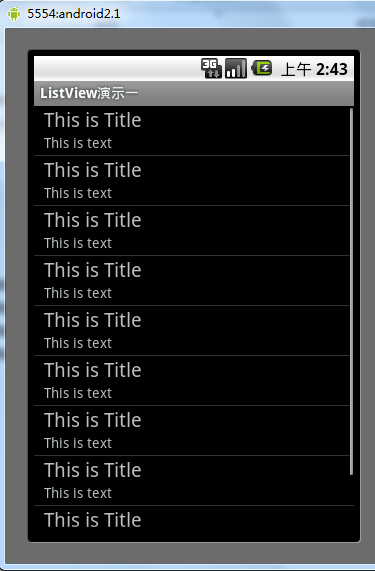
運行結果如下圖所示:
示例二:
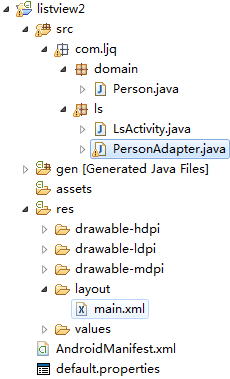
目錄結構
main.xml布局文件:
<?xml version="1.0" encoding="utf-8"?>
<!-- 使用相對布局 -->
<RelativeLayout
  xmlns:android="http://schemas.android.com/apk/res/android"
  android:orientation="vertical"
  android:layout_width="wrap_content"
  android:layout_height="wrap_content">
  <TextView android:layout_width="100dip"
    android:layout_height="wrap_content"
    android:layout_marginLeft="30dip"
    android:textSize="20dip"
    android:id="@+id/id"/>
  <TextView android:layout_width="100dip"
    android:layout_height="wrap_content"
    android:layout_alignTop="@id/id"
    android:layout_toRightOf="@id/id"
    android:textSize="20dip"
    android:id="@+id/name"/>
  <TextView android:layout_width="wrap_content"
    android:layout_height="wrap_content"
    android:layout_alignTop="@id/name"
    android:layout_toRightOf="@id/name"
    android:textSize="20dip"
    android:id="@+id/age"/>
</RelativeLayout>
實體JavaBean:
package com.ljq.domain;
public class Person {
  private String id;
  private String name;
  private String age;
  public Person() {
    super();
  }
  public Person(String id, String name, String age) {
    super();
    this.id = id;
    this.name = name;
    this.age = age;
  }
  public String getId() {
    return id;
  }
  public void setId(String id) {
    this.id = id;
  }
  public String getName() {
    return name;
  }
  public void setName(String name) {
    this.name = name;
  }
  public String getAge() {
    return age;
  }
  public void setAge(String age) {
    this.age = age;
  }
}
自定義適配器PersonAdapter
package com.ljq.ls;
import java.util.List;
import com.ljq.domain.Person;
import android.content.Context;
import android.view.LayoutInflater;
import android.view.View;
import android.view.ViewGroup;
import android.widget.ArrayAdapter;
import android.widget.TextView;
/**
 * ListView加載adapter的過程
 *
 * 1、先判斷adapter有多少數據項,根據這個數據確定有多少個item
 *
 * 2、確定每個item裡加載哪個view
 *
 * 3、在view裡加載要顯示的數據
 *
 * @author jiqinlin
 *
 */
public class PersonAdapter extends ArrayAdapter{
  private LayoutInflater layoutInflater = null;
  private List<Person> persons;
  public PersonAdapter(Context context, int textViewResourceId, List objects) {
    super(context, textViewResourceId, objects);
    layoutInflater = LayoutInflater.from(context);
    persons = objects;
  }
  /**
   * 獲取adapter裡有多少個數據項
   */
  @Override
  public int getCount() {
    return persons.size();
  }
  @Override
  public Object getItem(int position) {
    return persons.get(position);
  }
  @Override
  public long getItemId(int position) {
    return position;
  }
  /**
   * 創建顯示的數據界面
   *
   * Adapter的作用就是ListView界面與數據之間的橋梁,
   * 當列表裡的每一項顯示到頁面時,都會調用Adapter的getView方法返回一個View。
   * 想過沒有? 在我們的列表有1000000項時會是什麼樣的?是不是會占用極大的系統資源?
   */
  @Override
  public View getView(int position, View convertView, ViewGroup parent) {
    /*
    // 優化前
    ViewHolder holder = new ViewHolder();
    convertView = layoutInflater.inflate(R.layout.main, null);
    holder.id = (TextView)convertView.findViewById(R.id.id);
    holder.name = (TextView)convertView.findViewById(R.id.name);
    holder.age = (TextView)convertView.findViewById(R.id.age);
    convertView.setTag(holder);
    holder.id.setText(persons.get(position).getId());
    holder.name.setText(persons.get(position).getName());
    holder.age.setText(persons.get(position).getAge());
    return convertView;
    */
    // 優化後
    ViewHolder holder;
    if(convertView == null){
      convertView = layoutInflater.inflate(R.layout.main, null);
      holder = new ViewHolder();
      holder.id = (TextView)convertView.findViewById(R.id.id);
      holder.name = (TextView)convertView.findViewById(R.id.name);
      holder.age = (TextView)convertView.findViewById(R.id.age);
      convertView.setTag(holder);
    }else{
      holder = (ViewHolder)convertView.getTag();
    }
    holder.id.setText(persons.get(position).getId());
    holder.name.setText(persons.get(position).getName());
    holder.age.setText(persons.get(position).getAge());
    return convertView;
  }
  /**
   * 界面上的顯示控件
   *
   * @author jiqinlin
   *
   */
  private static class ViewHolder{
    private TextView id;
    private TextView name;
    private TextView age;
  }
}
類LsActivity
package com.ljq.ls;
import java.util.ArrayList;
import android.app.ListActivity;
import android.os.Bundle;
import android.view.View;
import android.widget.ListView;
import android.widget.Toast;
import com.ljq.domain.Person;
public class LsActivity extends ListActivity {
  private ArrayList<Person> persons = new ArrayList<Person>();
  private PersonAdapter personAdapter = null;
  @Override
  public void onCreate(Bundle savedInstanceState) {
    super.onCreate(savedInstanceState);

    initData();
    personAdapter =new PersonAdapter(LsActivity.this, R.layout.main, persons);
    setListAdapter(personAdapter);
    registerForContextMenu(getListView());
  }
  @Override
  protected void onListItemClick(ListView l, View v, int position, long id) {
    super.onListItemClick(l, v, position, id);
    Person person = persons.get(position);
    Toast.makeText(LsActivity.this, person.getId()+":"+person.getName()
        +":"+person.getAge(), Toast.LENGTH_LONG).show();
    return;
  }
  private void initData(){
    persons.add(new Person("序號", "姓名", "年齡"));
    persons.add(new Person("1", "ljq1", "20"));
    persons.add(new Person("2", "ljq2", "20"));
    persons.add(new Person("3", "ljq3", "20"));
    persons.add(new Person("4", "ljq4", "20"));
    persons.add(new Person("5", "ljq5", "20"));
    persons.add(new Person("6", "ljq6", "20"));
    persons.add(new Person("7", "ljq7", "20"));
    persons.add(new Person("8", "ljq8", "20"));
    persons.add(new Person("9", "ljq9", "20"));
  }
}
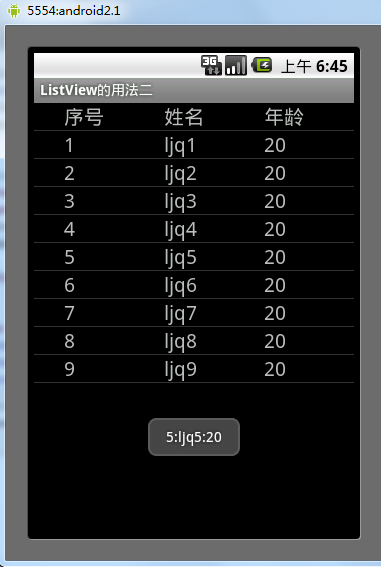
運行結果
希望本文所述對大家的Android程序設計有所幫助。
 Android Studio Ndk 編程
現在開發Android程序基本都已經從Eclipse轉到了Android Studio了, 最近項目需求, 需要用到ndk編程, 於是就折騰了一下。開發環境Android
 實例詳解Android Selector和Shape的用法
shape和selector是Android UI設計中經常用到的,比如我們要自定義一個圓角Button,點擊Button有些效果的變化,就要用到shape和select
 android高仿微信底部漸變導航欄
最近有很多人微信底部的變色卡片導航是怎麼做的,我在網上看了好幾個例子,都是效果接近,都存有一些差異,自己琢磨也做了一個,幾乎99%的還原,效果還不錯吧仔細觀察微信圖片,發
 android:如何在TextView實現圖文混排
我們通常在TextView文本中設置文字。可是如何設置圖文混排呢?我就在這裡寫一個例子 。我們需要用到一點簡單的HTML知識在TextView中預訂了一些類似HTML的標