編輯:關於Android編程
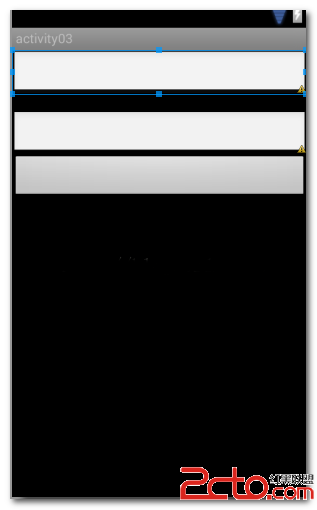
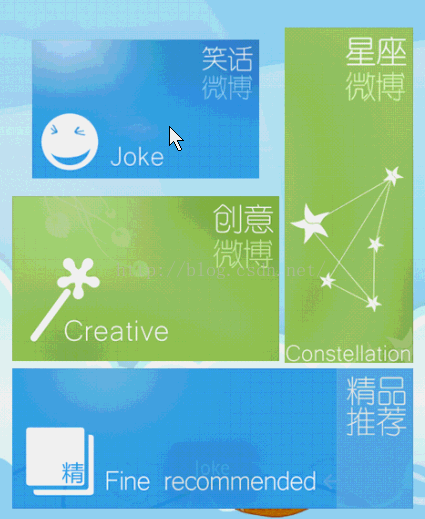
效果圖如下(笑話收縮效果):
view的一個類(自定義布局類)
public class MyImageView extends ImageView
{

   private static final String TAG = "MyImageView";

   private static final int SCALE_REDUCE_INIT = 0;
   private static final int SCALING = 1;
   private static final int SCALE_ADD_INIT = 6;

   /**
    * 控件的寬
    */
   private int mWidth;
   /**
    * 控件的高
    */
   private int mHeight;
   /**
    * 控件的寬1/2
    */
   private int mCenterWidth;
   /**
    * 控件的高 1/2
    */
   private int mCenterHeight;
   /**
    * 設置一個縮放的常量
    */
   private float mMinScale = 0.85f;
   /**
    * 縮放是否結束
    */
   private boolean isFinish = true;

   public MyImageView(Context context)
   {
      this(context, null);
   }

   public MyImageView(Context context, AttributeSet attrs)
   {
      this(context, attrs, 0);
   }

   public MyImageView(Context context, AttributeSet attrs, int defStyle)
   {
      super(context, attrs, defStyle);
   }

   /**
    * 必要的初始化
    */
   @Override
   protected void onLayout(boolean changed, int left, int top, int right, int bottom)
   {
      super.onLayout(changed, left, top, right, bottom);
      if (changed)
      {
         mWidth = getWidth() - getPaddingLeft() - getPaddingRight();
         mHeight = getHeight() - getPaddingTop() - getPaddingBottom();

         mCenterWidth = mWidth / 2;
         mCenterHeight = mHeight / 2;

         Drawable drawable = getDrawable();
         BitmapDrawable bd = (BitmapDrawable) drawable;
         bd.setAntiAlias(true);
      }
   }

   @Override
   public boolean onTouchEvent(MotionEvent event)
   {
      switch (event.getAction())
      {
      case MotionEvent.ACTION_DOWN:
         float X = event.getX();
         float Y = event.getY();
         mScaleHandler.sendEmptyMessage(SCALE_REDUCE_INIT);
         break;
      case MotionEvent.ACTION_UP:
         mScaleHandler.sendEmptyMessage(SCALE_ADD_INIT);
         break;
      }
      return true;
   }

   /**
    * 控制縮放的Handler
    */
   private Handler mScaleHandler = new Handler()
   {
      private Matrix matrix = new Matrix();
      private int count = 0;
      private float s;
      /**
       * 是否已經調用了點擊事件
       */
      private boolean isClicked;

      public void handleMessage(android.os.Message msg)
      {
         matrix.set(getImageMatrix());
         switch (msg.what)
         {
         case SCALE_REDUCE_INIT:
            if (!isFinish)
            {
               mScaleHandler.sendEmptyMessage(SCALE_REDUCE_INIT);
            } else
            {
               isFinish = false;
               count = 0;
               s = (float) Math.sqrt(Math.sqrt(mMinScale));
               beginScale(matrix, s);
               mScaleHandler.sendEmptyMessage(SCALING);
            }
            break;
         case SCALING:
            beginScale(matrix, s);
            if (count < 4)
            {
               mScaleHandler.sendEmptyMessage(SCALING);
            } else
            {
               isFinish = true;
               if (MyImageView.this.mOnViewClickListener != null && !isClicked)
               {
                  isClicked = true;
                  MyImageView.this.mOnViewClickListener.onViewClick(MyImageView.this);
               } else
               {
                  isClicked = false;
               }
            }
            count++;

            break;
         case 6:
            if (!isFinish)
            {
               mScaleHandler.sendEmptyMessage(SCALE_ADD_INIT);
            } else
            {
               isFinish = false;
               count = 0;
               s = (float) Math.sqrt(Math.sqrt(1.0f / mMinScale));
               beginScale(matrix, s);
               mScaleHandler.sendEmptyMessage(SCALING);
            }
            break;
         }
      }
   };

   protected void sleep(int i)
   {
      try
      {
         Thread.sleep(i);
      } catch (InterruptedException e)
      {
         e.printStackTrace();
      }
   }

   /**
    * 縮放
    *
    * @param matrix
    * @param scale
    */
   private synchronized void beginScale(Matrix matrix, float scale)
   {
      matrix.postScale(scale, scale, mCenterWidth, mCenterHeight);
      setImageMatrix(matrix);
   }

   /**
    * 回調接口
    */
   private OnViewClickListener mOnViewClickListener;

   public void setOnClickIntent(OnViewClickListener onViewClickListener)
   {
      this.mOnViewClickListener = onViewClickListener;
   }

   public interface OnViewClickListener
   {
      void onViewClick(MyImageView view);
   }

}
圖片的收縮的效果布局,調用上面的自定義類就可以了
<activity.MyImageView
    android:id="@+id/c_idea"
    android:layout_width="wrap_content"
    android:layout_height="wrap_content"
    android:layout_margin="2dp"
    android:scaleType="matrix"
    android:src="@drawable/left_bottom" />
 Android常用調試命令、工具匯總 (一)命令篇
一、命令篇 內存查看: 使用場景:跟蹤進程內存使用情況,看是否存在內存回收不了的問題,如果程序存在內存洩露問題,通過內存動態占用情況可以看出一些端倪。 2 查看系統d
 Android 調用百度地圖API示例
Android 調用百度地圖API一、到 百度地圖開發平台下載SDKhttp://lbsyun.baidu.com/index.php?title=android
 Android Studio使用小技巧:布局預覽時填充數據
我們都知道Android Studio用起來很棒,其中布局預覽更棒。我們在調UI的時候基本是需要實時預覽來看效果的,在Android Studio中只需要切換到Desig
 Android Tab標簽的使用基礎
Android程序中,Tab標簽窗口是一種常用的UI界面元素。它的實現主要是利用了TabHost類。TabHost說明TabHost是一個標簽窗口的容器。一個TabHos