編輯:關於Android編程
通知的使用,無疑是Android系統的亮點之一;就連IOS在5.0開始也引入了類似通知的技巧。可見它的實用性。
今天這個小案例,就學習一下通知的基本使用,API是使用最新的API,4.3以前創建通知的API已經過時。
首先定義個布局:
接著就是通知的業務:
package com.example.notification;

import android.app.Activity;
import android.app.NotificationManager;
import android.app.PendingIntent;
import android.content.Intent;
import android.os.Bundle;
import android.support.v4.app.NotificationCompat;
import android.support.v4.app.NotificationCompat.Builder;
import android.view.View;
import android.view.View.OnClickListener;
import android.widget.Button;

public class MainActivity extends Activity {

	private Button btShow;
	private Button btCancel;
	private NotificationManager manager;

	@Override
	protected void onCreate(Bundle savedInstanceState) {
		super.onCreate(savedInstanceState);
		setContentView(R.layout.activity_main);
		btShow = (Button) findViewById(R.id.show);
		btCancel = (Button) findViewById(R.id.cancel);

		/**獲取通知對象*/
		manager = (NotificationManager) getSystemService(NOTIFICATION_SERVICE);

		btShow.setOnClickListener(new OnClickListener() {

			@Override
			public void onClick(View v) {
				// 展示通知
				showNotificationNewAPI();
			}
		});

		btCancel.setOnClickListener(new OnClickListener() {

			@Override
			public void onClick(View v) {
				// 關閉通知
				cancelNotification();
			}
		});
	}


	/**新API展示通知*/
	public void showNotificationNewAPI(){
		NotificationCompat.Builder builder = new Builder(getApplicationContext());

		//真正的意圖
		Intent intent = new Intent(this, DemoActivity.class);
		//延遲意圖,用於啟動活動、服務、發送廣播等。攜帶真正的意圖對象
		PendingIntent pendingIntent = PendingIntent.getActivity(this, 0, intent, PendingIntent.FLAG_UPDATE_CURRENT);


		builder.setSmallIcon(R.drawable.notification_music_playing)//設置通知顯示的圖標
		.setTicker("ticker")//設置通知剛剛展示時候瞬間展示的通知信息
		.setWhen(System.currentTimeMillis())//設置通知何時出現,System.currentTimeMillis()表示當前時間顯示
		/**以上三種方式必須設置,少一項都不會展示通知*/
		.setOngoing(true)//設置滑動通知不可刪除
		.setContentTitle("這是通知標題")
		.setContentText("我是通知的內容")
		.setContentIntent(pendingIntent);

		//開啟通知,第一個參數類似代表該通知的id,標記為1
		manager.notify(1, builder.build());
	}
	/**取消通知*/
	public void cancelNotification(){
		//1表示我要取消標記的通知
		manager.cancel(1);
	}
}
對於詳細的解釋,已經在代碼中注明了,相信1分鐘搞定~
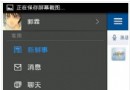
好啦,運行看看創建的通知的樣子吧:
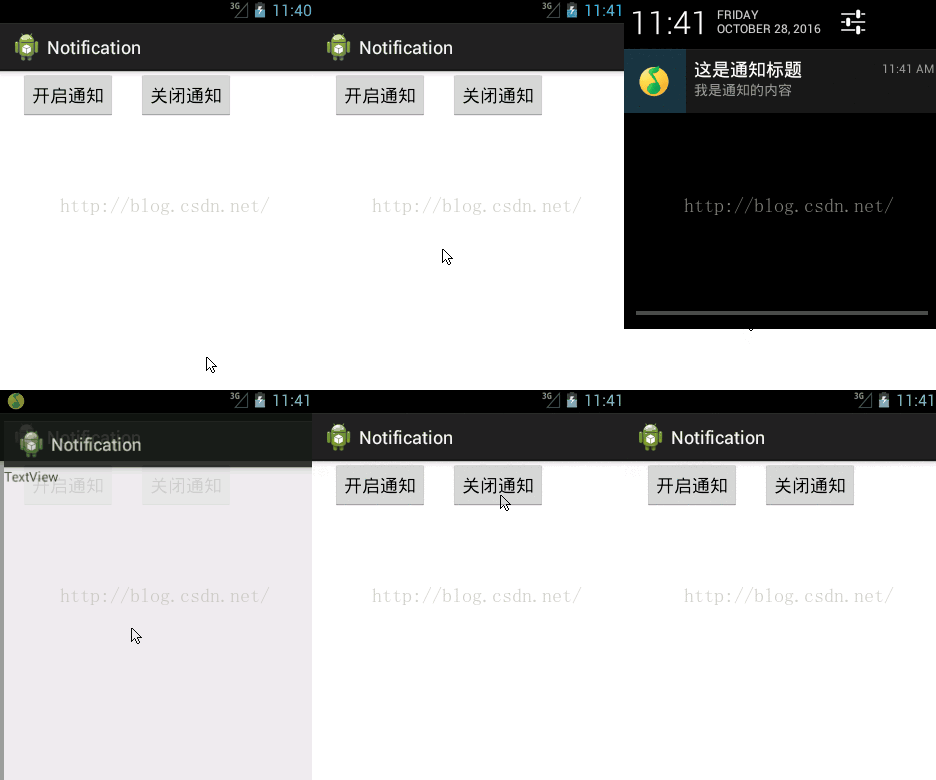
這樣的通知還是平凡的一筆,下一篇小案例就針對通知在實際開發中使用,完成自定義的通知,讓我們的通知布局“靓起來”。
 Android入門之ActivityGroup+GridView實現Tab分頁標簽的方法
在Android程序中很多客戶端軟件和浏覽器軟件都喜歡用Tab分頁標簽來搭建界面框架。讀者也許會馬上想到使用TabHost 與 TabActivity的組合,其實最常用的
 android應用程序訪問Linux驅動第二步-實現並測試hardware層
不管是出於什麼樣地考慮,android系統終究是提供了hardware層來封裝了對Linux的驅動的訪問,同時為上層提供了一個統一的硬件接口和硬件形態。一.Hardwar
 Android WebView 的簡單使用
Android WebView 1.首先修改activity.xml中的代碼:2.然後MainActivity中的代碼:3.最後設置權限:<uses-permiss
 Android React Native自定義組件的流程
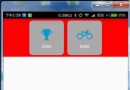
假設我們現在有這麼一個需求,就是自定義一個組件,該組件由一個小圖標和圖標的文字說明組成,並且帶有背景色,背景色可設置,寬度高度可設置。如下圖所示正是兩個這樣的組件所組成。