編輯:關於Android編程
拿到美工效果圖,咱們程序員就得畫得一模一樣。 為了不被老板噴,只能多練啊。
聽說你覺得前面幾篇都so easy,那今天就帶你做個相對比較復雜的。
今天的效果圖如下(左邊是ui圖 右邊是實現圖):
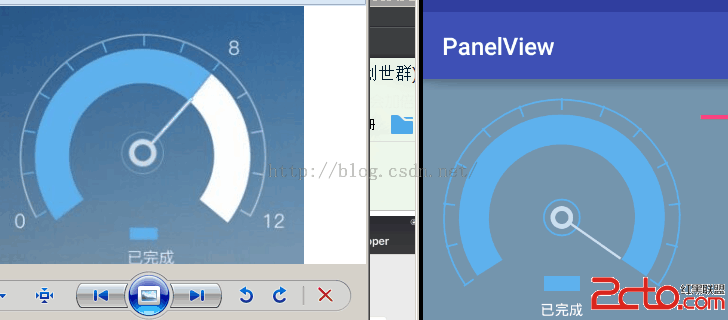
自我感覺總體效果還不錯,至少大概畫得一樣了。上一個動態圖:
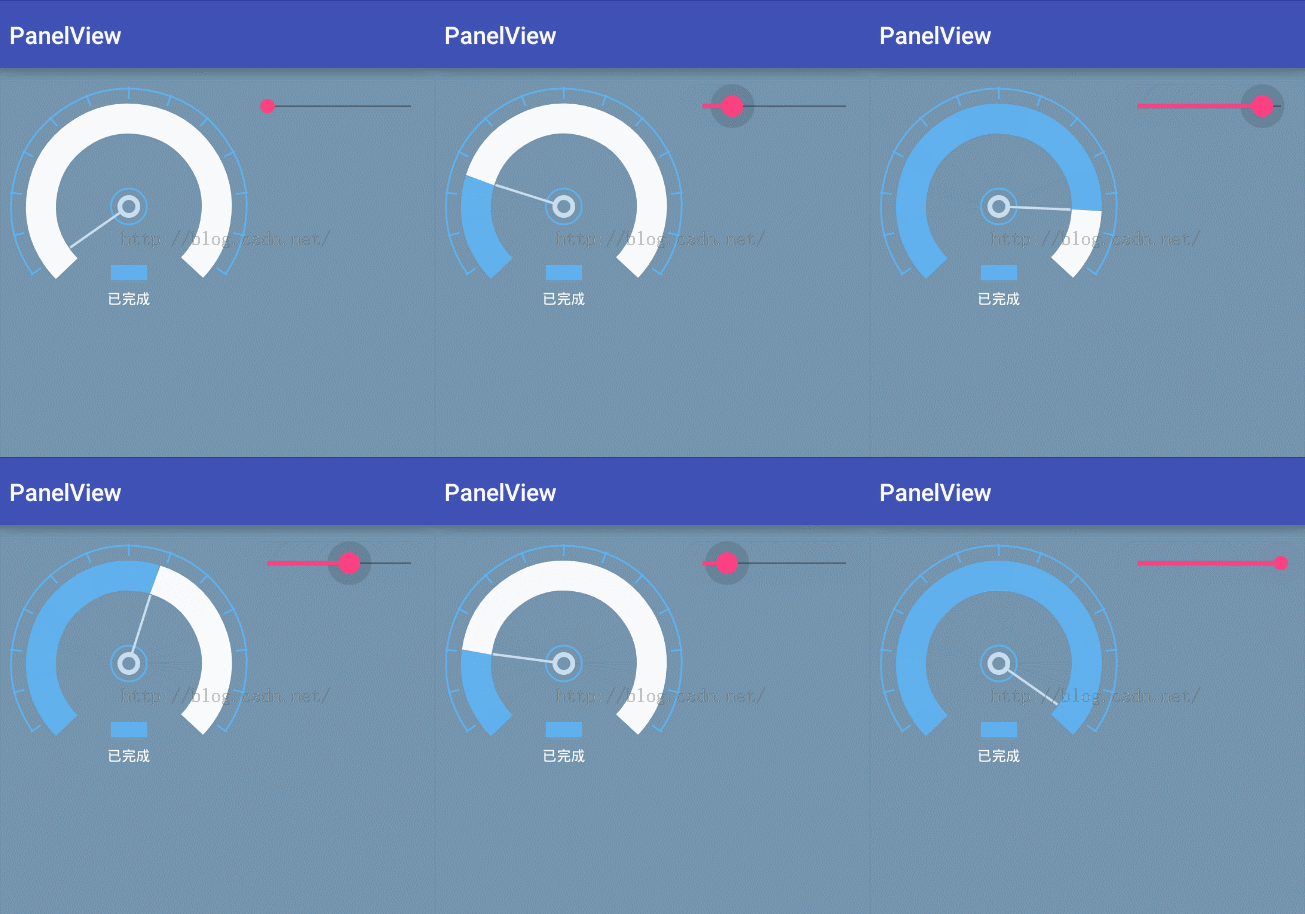
其實這個效果實現起來也不是很難,就是計算坐標,弧度之類的可能會比較麻煩,這裡分享寫這個其中一張手稿,請無視掉很丑的字,其實做自定義view 還是要在紙上多畫。所以希望大家也能這麼畫畫,思路會很順。
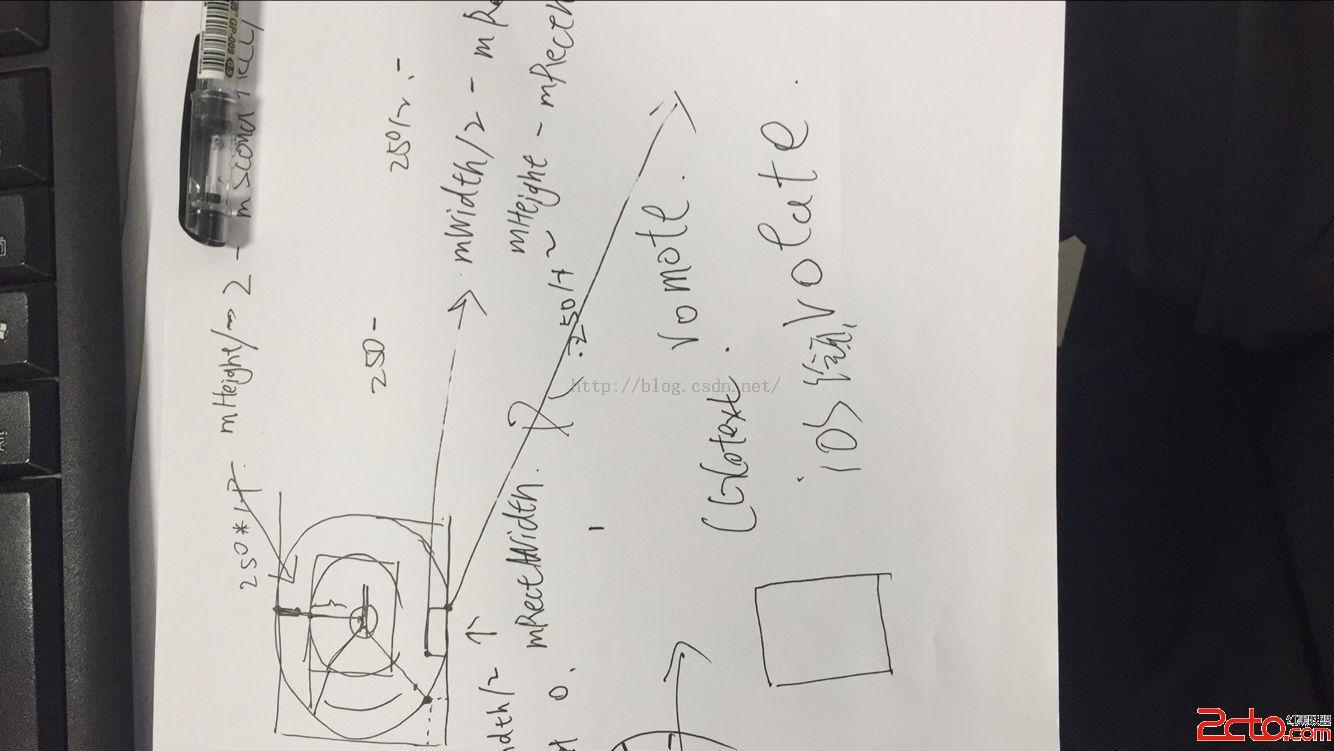
好的了,廢話不多說,快開始。
首先自定義屬性 構造函數,測量什麼的 你肯定已經很熟練 直接貼代碼了,注釋寫的很清楚
public class PanelView extends View {
    private int mWidth;
    private int mHeight;

    private int mPercent;

    //刻度寬度
    private float mTikeWidth;

    //第二個弧的寬度
    private int mScendArcWidth;

    //最小圓的半徑
    private int mMinCircleRadius;

    //文字矩形的寬
    private int mRectWidth;

    //文字矩形的高
    private int mRectHeight;


    //文字內容
    private String mText = "";

    //文字的大小
    private int mTextSize;

    //設置文字顏色
    private int mTextColor;
    private int mArcColor;

    //小圓和指針顏色
    private int mMinCircleColor;

    //刻度的個數
    private int mTikeCount;

    private Context mContext;

    public PanelView(Context context) {
        this(context, null);
    }

    public PanelView(Context context, AttributeSet attrs) {
        this(context, attrs, 0);
    }

    public PanelView(Context context, AttributeSet attrs, int defStyleAttr) {
        super(context, attrs, defStyleAttr);
        mContext = context;
        TypedArray a = context.obtainStyledAttributes(attrs,R.styleable.PanelView,defStyleAttr,0);
        mArcColor = a.getColor(R.styleable.PanelView_arcColor, Color.parseColor("#5FB1ED"));
        mMinCircleColor = a.getColor(R.styleable.PanelView_pointerColor,Color.parseColor("#C9DEEE"));
        mTikeCount = a.getInt(R.styleable.PanelView_tikeCount,12);
        mTextSize = a.getDimensionPixelSize(PxUtils.spToPx(R.styleable.PanelView_android_textSize,mContext),24);
        mText = a.getString(R.styleable.PanelView_android_text);
        mScendArcWidth = 50;
    }


    @Override
    protected void onMeasure(int widthMeasureSpec, int heightMeasureSpec) {
        int widthSize = MeasureSpec.getSize(widthMeasureSpec);
        int widthMode = MeasureSpec.getMode(widthMeasureSpec);
        int heightSize = MeasureSpec.getSize(heightMeasureSpec);
        int heightMode = MeasureSpec.getMode(heightMeasureSpec);
        if (widthMode == MeasureSpec.EXACTLY) {
            mWidth = widthSize;
        }else {
            mWidth = PxUtils.dpToPx(200,mContext);
        }


        if (heightMode == MeasureSpec.EXACTLY) {
            mHeight = heightSize;
        }else {
            mHeight = PxUtils.dpToPx(200,mContext);
        }
        Log.e("wing",mWidth+"");
        setMeasuredDimension(mWidth, mHeight);
    }
自定義屬性attr.xml
<!--{cke_protected}{C}%3C!%2D%2D%3Fxml%20version%3D%221.0%22%20encoding%3D%22utf-8%22%3F%2D%2D%3E-->
<resources>
    <declare-styleable name="PanelView">
        <attr name="arcColor" format="color">
        <attr name="arcWidth" format="dimension">
        <attr name="android:text">
        <attr name="tikeCount" format="integer">
        <attr name="pointerColor" format="color">
        <attr name="android:textSize">
    </attr></attr></attr></attr></attr></attr></declare-styleable>
</resources>
之後來重頭戲,也就是繪制。就像畫畫一樣,再復雜的view也是一筆一筆畫出來的。所以我們把這個view分解。
大概分解成如下:1.最外面的弧 2.裡面的粗弧 3.中間小圓 4.最小的圓 5.刻度 6.指針 7.矩形 8.文字
相信讓你分開畫一定難不倒你。那組合在一起 就是這個view啦。下面開始我們的ondraw()
按照這個分解來:
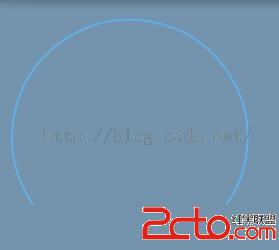
1.繪制最外面的弧 這裡需要注意的一點是,如果想讓這個圓在view裡 記得減去畫筆寬度的一半 因為半徑是從圓心到畫筆寬度的中間算的,所以這裡畫弧的矩形是 new RectF(strokeWidth, strokeWidth, mWidth - strokeWidth, mHeight - strokeWidth)
     Paint p = new Paint();
        int strokeWidth = 3;
        p.setStrokeWidth(strokeWidth);
        p.setAntiAlias(true);
        p.setStyle(Paint.Style.STROKE);
        p.setColor(mArcColor);
        //最外面線條
        canvas.drawArc(new RectF(strokeWidth, strokeWidth, mWidth - strokeWidth, mHeight - strokeWidth), 145, 250, false, p);
畫出來是這樣的效果。
2.繪制裡面的粗弧,這裡比較麻煩的就是需要分為四段,看圖:
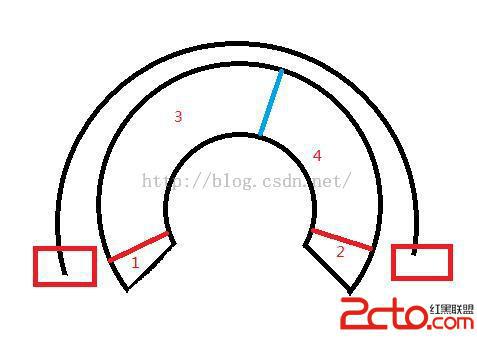
因為大圓和裡面粗弧的長短不一致,這裡使用百分比來計算 所以會造成指針偏差,那麼這裡把 1、2兩個部分固定來畫,然後是3 充滿的部分,用百分比來計算需要畫多少度,最後是4 空白的部分。
首先把粗弧的矩形畫出來,這裡固定了比大弧半徑少50(這裡其實可以改進,你可以改成動態的讓他更靈活),然後計算出百分比。
RectF secondRectF = new RectF(strokeWidth + 50, strokeWidth + 50, mWidth - strokeWidth - 50, mHeight - strokeWidth - 50);
        float secondRectWidth = mWidth - strokeWidth - 50 - (strokeWidth + 50);
        float secondRectHeight = mHeight - strokeWidth - 50 - (strokeWidth + 50);
        float percent = mPercent / 100f;
        //充滿的圓弧的度數    -5是大小弧的偏差
        float fill = 250 * percent ;

        //空的圓弧的度數
        float empty = 250 - fill;
//        Log.e("wing", fill + "");

        if(percent==0){
            p.setColor(Color.WHITE);
        }
        //畫粗弧突出部分左端

        canvas.drawArc(secondRectF,135,11,false,p);
canvas.drawArc(secondRectF, 145, fill, false, p);
 p.setColor(Color.WHITE);
        //畫弧胡的未充滿部分
        canvas.drawArc(secondRectF, 145 + fill, empty, false, p);
 //畫粗弧突出部分右端
        if(percent == 1){
            p.setColor(mArcColor);
        }
        canvas.drawArc(secondRectF,144+fill+empty,10,false,p);

3.中間的小圓外圈,他的圓心不用多說 是整個view的中心
        p.setColor(mArcColor);


        //繪制小圓外圈
        p.setStrokeWidth(3);
        canvas.drawCircle(mWidth / 2, mHeight / 2, 30, p);
        //繪制小圓內圈

        p.setColor(mMinCircleColor);
        p.setStrokeWidth(8);
        mMinCircleRadius = 15;
        canvas.drawCircle(mWidth / 2, mHeight / 2, mMinCircleRadius, p);

5.刻度 刻度處理起來可能比較麻煩,用三角函數算坐標啊 循環畫出來。。 這裡提供一種比較簡單的方法:旋轉畫布。
首先引入一個概念,什麼叫旋轉畫布呢,就是把你的畫布旋轉。。經過測試,旋轉以後,整個坐標軸都會對應旋轉,一張圖舉例說明下。
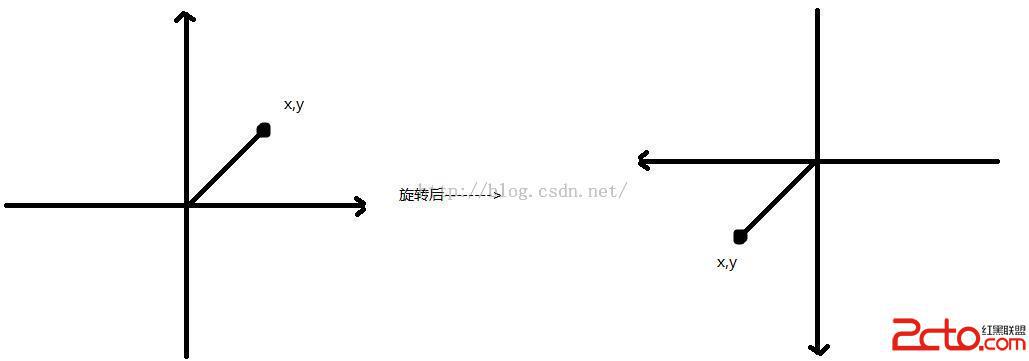
大概就是這個意思,畫布旋轉之後 坐標系也就旋轉了,但是原來的圖像還在,所以說你比如這個點 x,y旋轉前在這個位置, 那麼旋轉後就是另外一個位置了,但是他們的坐標是相同的。 所以刻度也可以考這種方法畫。我們只要畫出最頂端的刻度 然後旋轉就可以了。
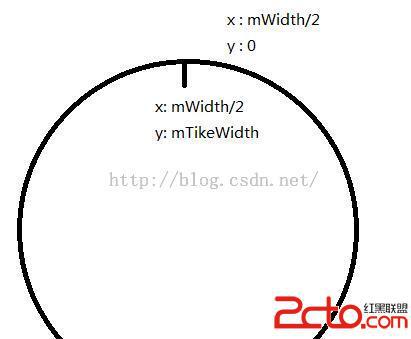
繪制第一段刻度, 然後總共是250的弧度 計算出每個刻度的度數 用250除以刻度數mTikeCount,就是每次旋轉的度數。接下來把畫布逐步旋轉,按照原坐標繪制,即可繪制出右半部分刻度。 注意:為了讓之後的繪制正常,務必把畫布轉回原來的位置
        //繪制刻度!

        p.setColor(mArcColor);
        //繪制第一條最上面的刻度
        mTikeWidth = 20;
        p.setStrokeWidth(3);

        canvas.drawLine(mWidth / 2, 0, mWidth / 2, mTikeWidth, p);
        //旋轉的角度
        float rAngle = 250f / mTikeCount;
        //通過旋轉畫布 繪制右面的刻度
        for (int i = 0; i < mTikeCount / 2; i++) {
            canvas.rotate(rAngle, mWidth / 2, mHeight / 2);
            canvas.drawLine(mWidth / 2, 0, mWidth / 2, mTikeWidth, p);
        }

        //現在需要將將畫布旋轉回來
        canvas.rotate(-rAngle * mTikeCount / 2, mWidth / 2, mHeight / 2);
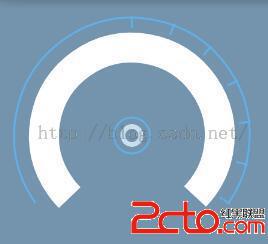
左半部分同理,需要改變的度數為負 就好了
        //通過旋轉畫布 繪制左面的刻度
        for (int i = 0; i < mTikeCount / 2; i++) {
            canvas.rotate(-rAngle, mWidth / 2, mHeight / 2);
            canvas.drawLine(mWidth / 2, 0, mWidth / 2, mTikeWidth, p);
        }


        //現在需要將將畫布旋轉回來
        canvas.rotate(rAngle * mTikeCount / 2, mWidth / 2, mHeight / 2);
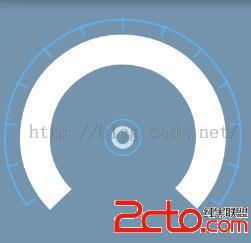
6.指針 指針的繪制和刻度相似,先算出來百分比所占的度數 然後根據 是否大於50%來旋轉畫布。
指針的起終點是 總view高度的一半 粗弧矩形的一半 加上小圓,前面坐標講解了那麼,這個也一樣,自己拿起筆算一算。
注意這裡畫布旋轉我通過計算得出一個公式 250 * percent - 250/2。
如果小於50% 則為負 如果大於50%則為正,然後進行旋轉。
切忌最後一定要將畫布轉回來。
        //繪制指針

        p.setColor(mMinCircleColor);
        p.setStrokeWidth(4);


        //按照百分比繪制刻度
        canvas.rotate(( 250 * percent - 250/2), mWidth / 2, mHeight / 2);

        canvas.drawLine(mWidth / 2, (mHeight / 2 - secondRectHeight / 2) + mScendArcWidth / 2 + 2, mWidth / 2, mHeight / 2 - mMinCircleRadius, p);

        //將畫布旋轉回來
        canvas.rotate(-( 250 * percent - 250/2), mWidth / 2, mHeight / 2);

接下來就是畫矩形和文字。沒什麼好說的了,坐標也是X周圍mWidth/2 y軸自己根據圓心微調一個距離
    //繪制矩形
        p.setStyle(Paint.Style.FILL);
        p.setColor(mArcColor);
        mRectWidth = 60;
        mRectHeight = 25;

        //文字矩形的最底部坐標
        float rectBottomY = mHeight/2 + secondRectHeight/3+mRectHeight;
        canvas.drawRect(mWidth/2-mRectWidth/2,mHeight/2 + secondRectHeight/3,mWidth/2+mRectWidth/2,rectBottomY,p);


        p.setTextSize(mTextSize);
        mTextColor = Color.WHITE;
        p.setColor(mTextColor);
        float txtLength = p.measureText(mText);
        canvas.drawText(mText,(mWidth-txtLength)/2,rectBottomY + 40,p);

        super.onDraw(canvas);
這樣完成了整個view的繪制。
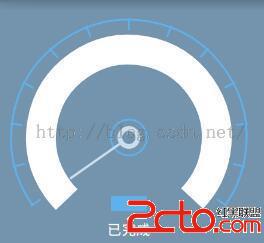
下面要做的就是為了方便使用者,提供一些設置屬性的方法。
 /**
     * 設置百分比
     * @param percent
     */
    public void setPercent(int percent) {
        mPercent = percent;
        invalidate();
    }

    /**
     * 設置文字
     * @param text
     */
    public void setText(String text){
        mText = text;
        invalidate();
    }

    /**
     * 設置圓弧顏色
     * @param color
     */

    public void setArcColor(int color){
        mArcColor = color;

        invalidate();
    }


    /**
     * 設置指針顏色
     * @param color
     */
    public void setPointerColor(int color){
        mMinCircleColor = color;

        invalidate();
    }

    /**
     * 設置文字大小
     * @param size
     */
    public void setTextSize(int size){
        mTextSize = size;

        invalidate();
    }

    /**
     * 設置粗弧的寬度
     * @param width
     */
    public void setArcWidth(int width){
        mScendArcWidth = width;

        invalidate();
    }
其實技術的養成也是這樣,只要一步一步腳踏實地的去練習,我相信總有一天我能成為大神,並且找到心儀的工作。
 Android 屬性動畫(Property Animation)
1. Property Animation屬性動畫,這個是在Android 3.0中才引進的,以前學WPF時裡面的動畫機制好像就是這個,它更改的是對象的實際屬性,在Vie
 Android ORM之GreenDao學習
GreenDao是Android當中的高性能ORM框架。(其他的有OrmLite等) 同時GreenDao還有一個子項目為GreenDao Code
 Android自定義控件實現手勢密碼
Android手勢解鎖密碼效果圖 首先呢想寫這個手勢密碼的想法呢,完全是憑空而來的,然後筆者就花了一天時間弄出
 Android實戰--小DEMO(JAVA關鍵字學習)一
學習技術最好的方式就是實戰,看書看不到的東西太多了,實際操作時會碰到各種書本裡提不到的問題,解決這些問題會迅速提升你的能力,你是一個solider,最好成長的方式就是實戰