編輯:關於Android編程
package com.example.wxj2048;

import android.content.ContentValues;
import android.content.Context;
import android.database.Cursor;
import android.database.sqlite.SQLiteDatabase;
import android.database.sqlite.SQLiteOpenHelper;

public class Dbdao extends SQLiteOpenHelper{

	private static final String DBNAME = "mldn.db";
	private static final int DBVERSION = 1;
	private static final String TABNAME = "game2048";

	public Dbdao(Context context){
		super(context, DBNAME, null, DBVERSION);
	}

	@Override
	public void onCreate(SQLiteDatabase db) {
		// TODO Auto-generated method stub
		String sql =" CREATE TABLE "+ TABNAME+" (" +
		" id INTEGER ," +
		" score INTEGER "+
				") ";
		db.execSQL(sql);
	}

	@Override
	public void onUpgrade(SQLiteDatabase db, int oldVersion, int newVersion) {
		// TODO Auto-generated method stub
		String sql = " DROP TABLE IF EXISTS " + TABNAME;
		db.execSQL(sql);
		this.onCreate(db);
	}

	public void insert(Integer score){
		SQLiteDatabase db = getWritableDatabase();
		ContentValues values = new ContentValues();
		values.put("id", 1);
		values.put("score", score);
		db.insert(TABNAME, null, values);
		db.close();
	}

	public void delete(){
		SQLiteDatabase db = getWritableDatabase();
		String[] data = new String[1];
		data[0] = "1";
		db.delete(TABNAME,"id = ?",data);
		db.close();
	}

	public Integer query(){
		SQLiteDatabase db = getWritableDatabase();
		Cursor c = db.query(TABNAME, null, null, null, null, null, null);
		c.moveToFirst();
		int index = c.getColumnIndex("score");
		String result = c.getString(index);
		db.close();
		return Integer.valueOf(result);
	}

}
第二步;就可以創建 Dbdao 對象,然後使用數據庫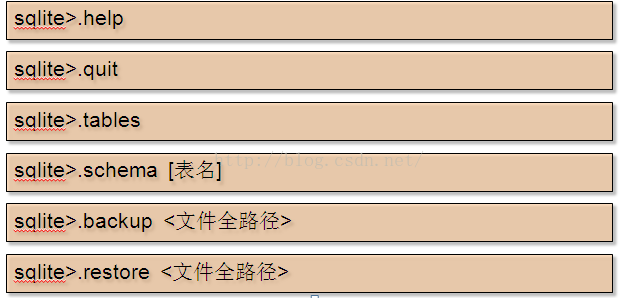 跟我學Android之十三 SQLite數據庫操作
本章內容 第1節 SQLite數據庫概述 第2節 SQLite建庫建表 第3節管理數據庫連接 第4節 操作數據庫數據 第5節 數據綁定本章目標 掌握SQLite數據的基本
 Android-線程更新UI的幾個方式
如圖,Android上新開的線程如想更新UI,需要重新跳到主線程中才能操作,以下是老外給出的幾種方案,大家多多學習下.private void loadIcon() {
 Android中自定義Window Title樣式實例
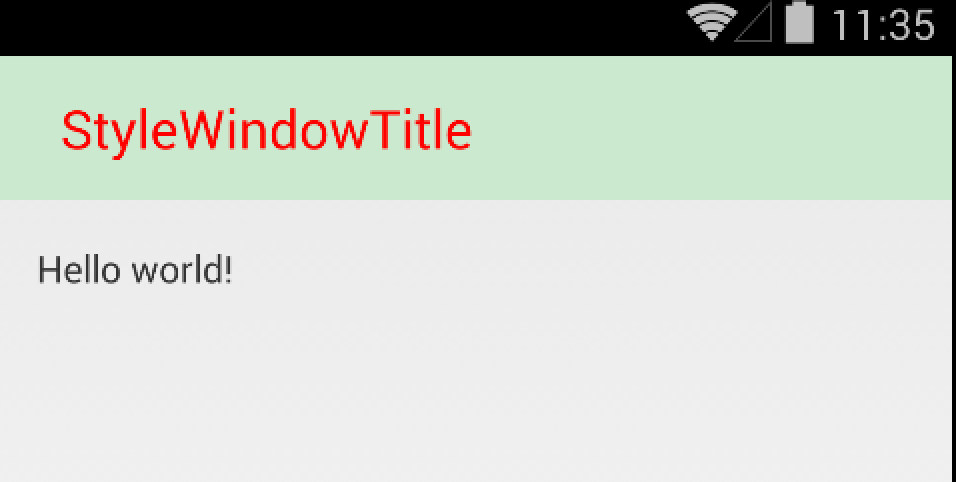
Android提供了很多控件便於開發者進行UI相關的程序設計。但是很多時候,默認的一些UI設置不足以滿足我們的需求,要麼不好看,要麼高度不夠,亦或者是與應用界面不協調。於
 詳解Android中AsyncTask的使用方法
在Android中實現異步任務機制有兩種方式,Handler和AsyncTask。Handler模式需要為每一個任務創建一個新的線程,任務完成後通過Handler實例向U