編輯:關於Android編程
一貫作風,先看效果圖,再實現

編寫自定義屬性文件atts.xml,自定義屬性中涉及到的屬性有左右兩邊的button的背景圖,中間標題的內容,字體大小,字體顏色。
package cn.edu.zafu.view.topbar;

import android.content.Context;
import android.content.res.TypedArray;
import android.util.AttributeSet;
import android.view.LayoutInflater;
import android.view.View;
import android.widget.Button;
import android.widget.RelativeLayout;
import android.widget.TextView;

/**
 * Created by lizhangqu on 2015/1/18.
 */
public class TopBar extends RelativeLayout {
    private Button leftButton, rightButton;
    private TextView titleTextView;
    private OnLeftAndRightClickListener listener;//監聽點擊事件
    //設置監聽器
    public void setOnLeftAndRightClickListener(OnLeftAndRightClickListener listener) {
        this.listener = listener;
    }
    //設置左邊按鈕的可見性
    public void setLeftButtonVisibility(boolean flag){
        if(flag)
            leftButton.setVisibility(VISIBLE);
        else
            leftButton.setVisibility(INVISIBLE);
    }
    //設置右邊按鈕的可見性
    public void setRightButtonVisibility(boolean flag){
        if(flag)
            rightButton.setVisibility(VISIBLE);
        else
            rightButton.setVisibility(INVISIBLE);
    }
    //按鈕點擊接口
    public interface OnLeftAndRightClickListener {
        public void onLeftButtonClick();

        public void onRightButtonClick();
    }

    public TopBar(Context context, AttributeSet attrs) {
        super(context, attrs);
        LayoutInflater.from(context).inflate(R.layout.layout_topbar, this);
        leftButton = (Button) findViewById(R.id.leftButton);
        rightButton = (Button) findViewById(R.id.rightButton);
        titleTextView = (TextView) findViewById(R.id.titleTextView);
        leftButton.setOnClickListener(new OnClickListener() {
            @Override
            public void onClick(View v) {
                if (listener != null)
                    listener.onLeftButtonClick();//點擊回調

            }
        });
        rightButton.setOnClickListener(new OnClickListener() {
            @Override
            public void onClick(View v) {
                if (listener != null)
                    listener.onRightButtonClick();//點擊回調
            }
        });
        //獲得自定義屬性並賦值
        TypedArray typedArray = context.obtainStyledAttributes(attrs, R.styleable.TopBar);
        int leftBtnBackground = typedArray.getResourceId(R.styleable.TopBar_leftBackground, 0);
        int rightBtnBackground = typedArray.getResourceId(R.styleable.TopBar_rightBackground, 0);
        String titleText = typedArray.getString(R.styleable.TopBar_titleText);
        float titleTextSize = typedArray.getDimension(R.styleable.TopBar_titleTextSize, 0);
        int titleTextColor = typedArray.getColor(R.styleable.TopBar_titleTextColor, 0x38ad5a);
        typedArray.recycle();//釋放資源

        leftButton.setBackgroundResource(leftBtnBackground);
        rightButton.setBackgroundResource(rightBtnBackground);
        titleTextView.setText(titleText);
        titleTextView.setTextSize(titleTextSize);
        titleTextView.setTextColor(titleTextColor);
    }
}
調用自定義控件
package cn.edu.zafu.view.topbar;

import android.os.Bundle;
import android.support.v7.app.ActionBarActivity;
import android.widget.Toast;


public class MainActivity extends ActionBarActivity {

    @Override
    protected void onCreate(Bundle savedInstanceState) {
        super.onCreate(savedInstanceState);
        setContentView(R.layout.activity_main);
        TopBar topBar= (TopBar) findViewById(R.id.topbar);
        topBar.setOnLeftAndRightClickListener(new TopBar.OnLeftAndRightClickListener() {
            @Override
            public void onLeftButtonClick() {
                Toast.makeText(getApplicationContext(),"left",Toast.LENGTH_SHORT).show();
            }

            @Override
            public void onRightButtonClick() {
                Toast.makeText(getApplicationContext(),"right",Toast.LENGTH_SHORT).show();
            }
        });
        topBar.setLeftButtonVisibility(false);
    }
}
編寫right_button_selector.xml
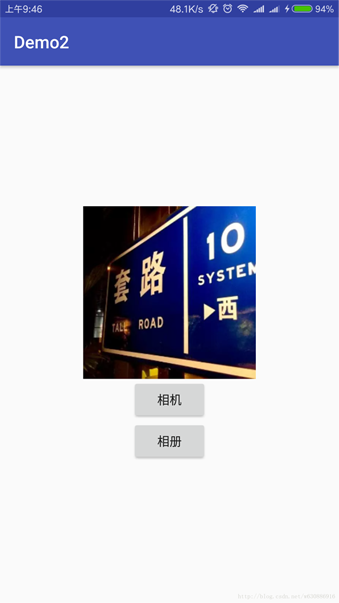 Android個人中心的頭像上傳,圖片編碼及截取實例
首先需要有網絡權限,然後我們這裡匹配的網絡請求是之前封裝好的Okhttp。非常的簡單方便,直接復制進去,依賴一下包,然後調用方法即可。 這裡是把圖片轉換成Base64.d
 Android組件WebView編寫有道詞典小案例分享
最近學習了WebView組件,寫了一個有道詞典的小案例,分享給大家,供大家參考,具體內容如下效果圖:源碼下載:https://coding.net/u/gxs1225/p
 Android NDK編譯選項設置
在Android NDK開發中,有兩個重要的文件:Android.mk和Application.mk,各盡其責,指導編譯器如何編譯程序,並決定編譯結果是什麼。本文將詳細說
 android創建桌面快捷鍵shortcut
有很多人也寫過創建桌面快捷鍵的blog,但是大部分都只講了怎麼用,其實技術使用起來都很簡單,但是你使用後下次還知道嗎? 根本原因還是不清楚原理,今天我就來講講shor