編輯:關於Android編程
關於手機圖片加載器,在當今像素隨隨便便破千萬的時代,一張圖片占據的內存都相當可觀,作為高大尚程序猿的我們,有必要掌握圖片的壓縮,緩存等處理,以到達縱使你有萬張照片,縱使你的像素再高,我們也能正確的顯示所有的圖片。當然了,單純顯示圖片沒撒意思,我們決定高仿一下微信的圖片選擇器,在此,感謝微信!本篇博客將基於以下兩篇博客:
Android 快速開發系列 打造萬能的ListView GridView 適配器 將使用我們打造的CommonAdapter作為我們例子中GridView以及ListView的適配器
Android Handler 異步消息處理機制的妙用 創建強大的圖片加載類 將使用我們自己寫的ImageLoader作為我們的圖片加載的核心類
如果你沒看過也沒關系,等看完本篇博客,可以結合以上兩篇再進行充分理解一下。
好了,首先貼一下效果圖:
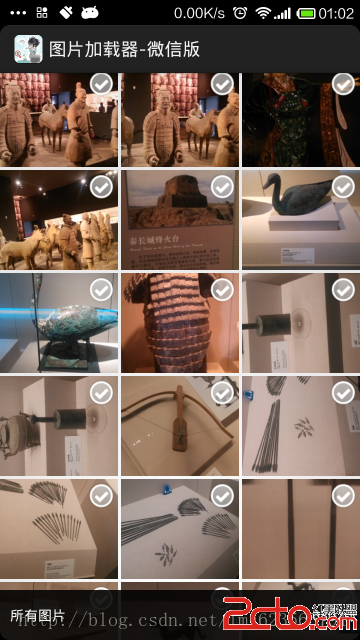
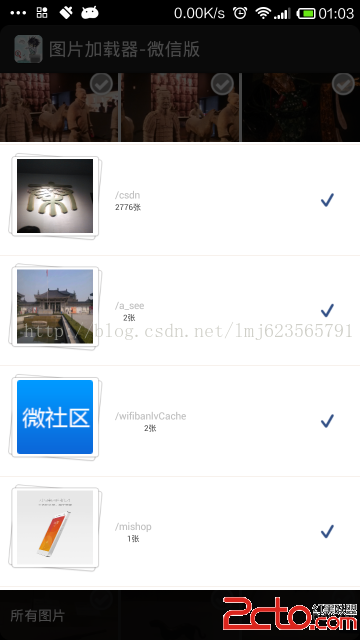
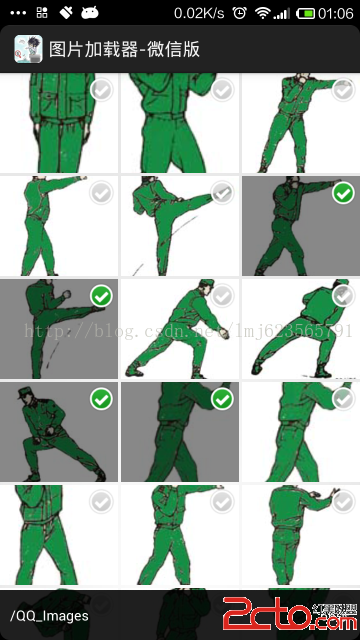
動態圖實在是錄不出來,大家自己打開微信點擊發表圖片,或者聊天窗口發送圖片,大致和微信的效果一樣~
簡單描述一下:
1、默認顯示圖片最多的文件夾圖片,以及底部顯示圖片總數量;如上圖1;
2、點擊底部,彈出popupWindow,popupWindow包含所有含有圖片的文件夾,以及顯示每個文件夾中圖片數量;如上圖2;注:此時Activity變暗
3、選擇任何文件夾,進入該文件夾圖片顯示,可以點擊選擇圖片,當然了,點擊已選擇的圖片則會取消選擇;如上圖3;注:選中圖片變暗
當然了,最重要的效果一定流暢,不能動不動OOM~~
本人測試手機小米2s,圖片6802張,未出現OOM異常,效果也是非常流暢,堪比圖庫~
不過存在bug在所難免,大家可以留言說下自己發現的bug;文末會提供源碼下載。
好了,下面就可以代碼的征程了~
首先對手機中圖片進行掃描,拿到圖片數量最多的,直接顯示在GridView上;並且掃描結束,得到一個所有包含圖片的文件夾信息的List;
對於文件夾信息,我們單獨創建了一個Bean:
package com.zhy.bean;

public class ImageFloder
{
	/**
	 * 圖片的文件夾路徑
	 */
	private String dir;

	/**
	 * 第一張圖片的路徑
	 */
	private String firstImagePath;

	/**
	 * 文件夾的名稱
	 */
	private String name;

	/**
	 * 圖片的數量
	 */
	private int count;

	public String getDir()
	{
		return dir;
	}

	public void setDir(String dir)
	{
		this.dir = dir;
		int lastIndexOf = this.dir.lastIndexOf(/);
		this.name = this.dir.substring(lastIndexOf);
	}

	public String getFirstImagePath()
	{
		return firstImagePath;
	}

	public void setFirstImagePath(String firstImagePath)
	{
		this.firstImagePath = firstImagePath;
	}

	public String getName()
	{
		return name;
	}
	public int getCount()
	{
		return count;
	}

	public void setCount(int count)
	{
		this.count = count;
	}


}
接下來就是掃描手機圖片的代碼了:
@Override
	protected void onCreate(Bundle savedInstanceState)
	{
		super.onCreate(savedInstanceState);
		setContentView(R.layout.activity_main);

		DisplayMetrics outMetrics = new DisplayMetrics();
		getWindowManager().getDefaultDisplay().getMetrics(outMetrics);
		mScreenHeight = outMetrics.heightPixels;

		initView();
		getImages();
		initEvent();

	}


	/**
	 * 利用ContentProvider掃描手機中的圖片,此方法在運行在子線程中 完成圖片的掃描,最終獲得jpg最多的那個文件夾
	 */
	private void getImages()
	{
		if (!Environment.getExternalStorageState().equals(
				Environment.MEDIA_MOUNTED))
		{
			Toast.makeText(this, 暫無外部存儲, Toast.LENGTH_SHORT).show();
			return;
		}
		// 顯示進度條
		mProgressDialog = ProgressDialog.show(this, null, 正在加載...);

		new Thread(new Runnable()
		{
			@Override
			public void run()
			{

				String firstImage = null;

				Uri mImageUri = MediaStore.Images.Media.EXTERNAL_CONTENT_URI;
				ContentResolver mContentResolver = MainActivity.this
						.getContentResolver();

				// 只查詢jpeg和png的圖片
				Cursor mCursor = mContentResolver.query(mImageUri, null,
						MediaStore.Images.Media.MIME_TYPE + =? or
								+ MediaStore.Images.Media.MIME_TYPE + =?,
						new String[] { image/jpeg, image/png },
						MediaStore.Images.Media.DATE_MODIFIED);

				Log.e(TAG, mCursor.getCount() + );
				while (mCursor.moveToNext())
				{
					// 獲取圖片的路徑
					String path = mCursor.getString(mCursor
							.getColumnIndex(MediaStore.Images.Media.DATA));

					Log.e(TAG, path);
					// 拿到第一張圖片的路徑
					if (firstImage == null)
						firstImage = path;
					// 獲取該圖片的父路徑名
					File parentFile = new File(path).getParentFile();
					if (parentFile == null)
						continue;
					String dirPath = parentFile.getAbsolutePath();
					ImageFloder imageFloder = null;
					// 利用一個HashSet防止多次掃描同一個文件夾(不加這個判斷,圖片多起來還是相當恐怖的~~)
					if (mDirPaths.contains(dirPath))
					{
						continue;
					} else
					{
						mDirPaths.add(dirPath);
						// 初始化imageFloder
						imageFloder = new ImageFloder();
						imageFloder.setDir(dirPath);
						imageFloder.setFirstImagePath(path);
					}

					int picSize = parentFile.list(new FilenameFilter()
					{
						@Override
						public boolean accept(File dir, String filename)
						{
							if (filename.endsWith(.jpg)
									|| filename.endsWith(.png)
									|| filename.endsWith(.jpeg))
								return true;
							return false;
						}
					}).length;
					totalCount += picSize;

					imageFloder.setCount(picSize);
					mImageFloders.add(imageFloder);

					if (picSize > mPicsSize)
					{
						mPicsSize = picSize;
						mImgDir = parentFile;
					}
				}
				mCursor.close();

				// 掃描完成,輔助的HashSet也就可以釋放內存了
				mDirPaths = null;

				// 通知Handler掃描圖片完成
				mHandler.sendEmptyMessage(0x110);

			}
		}).start();

	}
getImages主要就是掃描圖片的代碼,我們開啟了一個Thread進行掃描,掃描完成以後,我們得到了圖片最多文件夾路徑(mImgDir),手機中圖片數量(totalCount);以及所有包含圖片文件夾信息(mImageFloders)
然後我們通過handler發送消息,在handleMessage裡面:
1、創建GridView的適配器,為我們的GridView設置適配器,顯示圖片;
2、有了mImageFloders,就可以創建我們的popupWindow了
看一眼我們的Handler
private Handler mHandler = new Handler()
	{
		public void handleMessage(android.os.Message msg)
		{
			mProgressDialog.dismiss();
			//為View綁定數據
			data2View();
			//初始化展示文件夾的popupWindw
			initListDirPopupWindw();
		}
	};
/**
	 * 為View綁定數據
	 */
	private void data2View()
	{
		if (mImgDir == null)
		{
			Toast.makeText(getApplicationContext(), 擦,一張圖片沒掃描到,
					Toast.LENGTH_SHORT).show();
			return;
		}

		mImgs = Arrays.asList(mImgDir.list());
		/**
		 * 可以看到文件夾的路徑和圖片的路徑分開保存,極大的減少了內存的消耗;
		 */
		mAdapter = new MyAdapter(getApplicationContext(), mImgs,
				R.layout.grid_item, mImgDir.getAbsolutePath());
		mGirdView.setAdapter(mAdapter);
		mImageCount.setText(totalCount + 張);
	};
看到這裡還用到了一個Adapter,我們GridView的:
package com.zhy.imageloader; import java.util.LinkedList; import java.util.List; import android.content.Context; import android.graphics.Color; import android.view.View; import android.view.View.OnClickListener; import android.widget.ImageView; import com.zhy.utils.CommonAdapter; public class MyAdapter extends CommonAdapter{ /** * 用戶選擇的圖片,存儲為圖片的完整路徑 */ public static List mSelectedImage = new LinkedList (); /** * 文件夾路徑 */ private String mDirPath; public MyAdapter(Context context, List mDatas, int itemLayoutId, String dirPath) { super(context, mDatas, itemLayoutId); this.mDirPath = dirPath; } @Override public void convert(final com.zhy.utils.ViewHolder helper, final String item) { // 設置no_pic helper.setImageResource(R.id.id_item_image, R.drawable.pictures_no); // 設置no_selected helper.setImageResource(R.id.id_item_select, R.drawable.picture_unselected); // 設置圖片 helper.setImageByUrl(R.id.id_item_image, mDirPath + / + item); final ImageView mImageView = helper.getView(R.id.id_item_image); final ImageView mSelect = helper.getView(R.id.id_item_select); mImageView.setColorFilter(null); // 設置ImageView的點擊事件 mImageView.setOnClickListener(new OnClickListener() { // 選擇,則將圖片變暗,反之則反之 @Override public void onClick(View v) { // 已經選擇過該圖片 if (mSelectedImage.contains(mDirPath + / + item)) { mSelectedImage.remove(mDirPath + / + item); mSelect.setImageResource(R.drawable.picture_unselected); mImageView.setColorFilter(null); } else // 未選擇該圖片 { mSelectedImage.add(mDirPath + / + item); mSelect.setImageResource(R.drawable.pictures_selected); mImageView.setColorFilter(Color.parseColor(#77000000)); } } }); /** * 已經選擇過的圖片,顯示出選擇過的效果 */ if (mSelectedImage.contains(mDirPath + / + item)) { mSelect.setImageResource(R.drawable.pictures_selected); mImageView.setColorFilter(Color.parseColor(#77000000)); } } }
我們現在只需要實現convert方法:
在convert中,我們設置圖片,設置事件等,對於圖片的變暗,我們使用的是ImageView的setColorFilter ;根據Url加載圖片的操作封裝在helper.setImageByUrl(view,url)中,內部使用的是我們自己定義的ImageLoader,包括錯亂處理都已經封裝了,圖片策略我們使用的是LIFO後進先出;不清楚的可以看文章一開始說明的那兩篇博文,對於CommonAdapter以及ImageLoader都有從無到有的詳細打造過程;
到此我們的第一個Activity的所有的任務就完成了~~~
現在我們要實現,點擊底部的布局彈出我們的文件夾選擇框,並且我們彈出框後面的Activity要變暗;
不急著貼代碼,我們先考慮下PopupWindow怎麼用最好,我們的PopupWindow需要設置布局文件,需要初始化View,需要初始化事件,還需要和Activity交互~~
那麼肯定的,我們使用獨立的類,這個類和Activity很相似,在裡面initView(),initEvent()之類的。
我們創建了一個popupWindow使用的超類:
package com.zhy.utils; import java.util.List; import android.content.Context; import android.graphics.drawable.BitmapDrawable; import android.view.MotionEvent; import android.view.View; import android.view.View.OnTouchListener; import android.widget.PopupWindow; public abstract class BasePopupWindowForListViewextends PopupWindow { /** * 布局文件的最外層View */ protected View mContentView; protected Context context; /** * ListView的數據集 */ protected List mDatas; public BasePopupWindowForListView(View contentView, int width, int height, boolean focusable) { this(contentView, width, height, focusable, null); } public BasePopupWindowForListView(View contentView, int width, int height, boolean focusable, List mDatas) { this(contentView, width, height, focusable, mDatas, new Object[0]); } public BasePopupWindowForListView(View contentView, int width, int height, boolean focusable, List mDatas, Object... params) { super(contentView, width, height, focusable); this.mContentView = contentView; context = contentView.getContext(); if (mDatas != null) this.mDatas = mDatas; if (params != null && params.length > 0) { beforeInitWeNeedSomeParams(params); } setBackgroundDrawable(new BitmapDrawable()); setTouchable(true); setOutsideTouchable(true); setTouchInterceptor(new OnTouchListener() { @Override public boolean onTouch(View v, MotionEvent event) { if (event.getAction() == MotionEvent.ACTION_OUTSIDE) { dismiss(); return true; } return false; } }); initViews(); initEvents(); init(); } protected abstract void beforeInitWeNeedSomeParams(Object... params); public abstract void initViews(); public abstract void initEvents(); public abstract void init(); public View findViewById(int id) { return mContentView.findViewById(id); } protected static int dpToPx(Context context, int dp) { return (int) (context.getResources().getDisplayMetrics().density * dp + 0.5f); } }
package com.zhy.imageloader; import java.util.List; import android.view.View; import android.widget.AdapterView; import android.widget.AdapterView.OnItemClickListener; import android.widget.ListView; import com.zhy.bean.ImageFloder; import com.zhy.utils.BasePopupWindowForListView; import com.zhy.utils.CommonAdapter; import com.zhy.utils.ViewHolder; public class ListImageDirPopupWindow extends BasePopupWindowForListView好了,現在就是我們正在的popupWindow咯,布局文件夾主要是個ListView,所以在initView裡面,我們得設置它的適配器;當然了,這裡的適配器依然用我們的CommonAdapter,幾行代碼搞定~~{ private ListView mListDir; public ListImageDirPopupWindow(int width, int height, List datas, View convertView) { super(convertView, width, height, true, datas); } @Override public void initViews() { mListDir = (ListView) findViewById(R.id.id_list_dir); mListDir.setAdapter(new CommonAdapter (context, mDatas, R.layout.list_dir_item) { @Override public void convert(ViewHolder helper, ImageFloder item) { helper.setText(R.id.id_dir_item_name, item.getName()); helper.setImageByUrl(R.id.id_dir_item_image, item.getFirstImagePath()); helper.setText(R.id.id_dir_item_count, item.getCount() + 張); } }); } public interface OnImageDirSelected { void selected(ImageFloder floder); } private OnImageDirSelected mImageDirSelected; public void setOnImageDirSelected(OnImageDirSelected mImageDirSelected) { this.mImageDirSelected = mImageDirSelected; } @Override public void initEvents() { mListDir.setOnItemClickListener(new OnItemClickListener() { @Override public void onItemClick(AdapterView parent, View view, int position, long id) { if (mImageDirSelected != null) { mImageDirSelected.selected(mDatas.get(position)); } } }); } @Override public void init() { // TODO Auto-generated method stub } @Override protected void beforeInitWeNeedSomeParams(Object... params) { // TODO Auto-generated method stub } }
然後我們需要和Activity交互,當我們點擊某個文件夾的時候,外層的Activity需要改變它GridView的數據源,展示我們點擊文件夾的圖片;
關於交互,我們從Activity的角度去看彈出框,Activity想知道什麼,只想知道選擇了別的文件夾來告訴我,所以我們創建一個接口OnImageDirSelected,對Activity設置回調;
這裡還可以這麼寫:就是把popupWindow的ListView公布出去,然後在Activity裡面使用popupWindow.getListView(),setOnItemClickListener,這麼做,個人覺得不好,耦合度太高,客戶簡單改下需求“這個文件夾展示,給我們換了,換成GridView”,呵呵,此時,你需要到處去修改Activity裡面的代碼,因為你Activity裡面竟然還有個popupWindow.getListView。
好了,扯多了,初始化事件的代碼:
@Override
	public void initEvents()
	{
		mListDir.setOnItemClickListener(new OnItemClickListener()
		{
			@Override
			public void onItemClick(AdapterView parent, View view,
					int position, long id)
			{

				if (mImageDirSelected != null)
				{
					mImageDirSelected.selected(mDatas.get(position));
				}
			}
		});
	}
到此,整個popupWindow就出爐了,接下來就看啥時候讓它展示了;
上面說道,當掃描圖片完成,拿到包含圖片的文件夾信息列表;這個列表就是我們popupWindow所需的數據,所以我們的popupWindow的初始化在handleMessage(上面貼了handler的代碼)裡面:
在handleMessage裡面調用initListDirPopupWindw
/**
	 * 初始化展示文件夾的popupWindw
	 */
	private void initListDirPopupWindw()
	{
		mListImageDirPopupWindow = new ListImageDirPopupWindow(
				LayoutParams.MATCH_PARENT, (int) (mScreenHeight * 0.7),
				mImageFloders, LayoutInflater.from(getApplicationContext())
						.inflate(R.layout.list_dir, null));

		mListImageDirPopupWindow.setOnDismissListener(new OnDismissListener()
		{

			@Override
			public void onDismiss()
			{
				// 設置背景顏色變暗
				WindowManager.LayoutParams lp = getWindow().getAttributes();
				lp.alpha = 1.0f;
				getWindow().setAttributes(lp);
			}
		});
		// 設置選擇文件夾的回調
		mListImageDirPopupWindow.setOnImageDirSelected(this);
	}
我們初始化我們的popupWindow,設置了關閉對話框的回調,已經設置了選擇不同文件夾的回調;
private void initEvent()
	{
		/**
		 * 為底部的布局設置點擊事件,彈出popupWindow
		 */
		mBottomLy.setOnClickListener(new OnClickListener()
		{
			@Override
			public void onClick(View v)
			{
				mListImageDirPopupWindow
						.setAnimationStyle(R.style.anim_popup_dir);
				mListImageDirPopupWindow.showAsDropDown(mBottomLy, 0, 0);

				// 設置背景顏色變暗
				WindowManager.LayoutParams lp = getWindow().getAttributes();
				lp.alpha = .3f;
				getWindow().setAttributes(lp);
			}
		});
	}
動畫的文件就不貼了,大家自己看源碼;
popupWindow彈出了,用戶此時可以選擇不同的文件夾,那麼現在該看選擇後的回調的代碼了:
我們的Activity實現了該接口,直接看實現的方法:
	@Override
	public void selected(ImageFloder floder)
	{

		mImgDir = new File(floder.getDir());
		mImgs = Arrays.asList(mImgDir.list(new FilenameFilter()
		{
			@Override
			public boolean accept(File dir, String filename)
			{
				if (filename.endsWith(.jpg) || filename.endsWith(.png)
						|| filename.endsWith(.jpeg))
					return true;
				return false;
			}
		}));
		/**
		 * 可以看到文件夾的路徑和圖片的路徑分開保存,極大的減少了內存的消耗;
		 */
		mAdapter = new MyAdapter(getApplicationContext(), mImgs,
				R.layout.grid_item, mImgDir.getAbsolutePath());
		mGirdView.setAdapter(mAdapter);
		// mAdapter.notifyDataSetChanged();
		mImageCount.setText(floder.getCount() + 張);
		mChooseDir.setText(floder.getName());
		mListImageDirPopupWindow.dismiss();

	}
好了,到此結束;整篇由於篇幅原因沒有貼任何布局文件,大家自己通過源碼查看;
在此希望大家可以通過該案例,能夠去其糟粕,取其精華,學習其中值得借鑒的代碼風格,不要真的當作一個例子去學習~~
源碼點擊下載
ps:請真機測試,反正我的模擬器掃描不到圖片~
最後給大家推薦一個視頻教學網站,http://www.imooc.com/seek/detail/id/8 ,需要大家幫忙求個課(點擊求課即可),人數不到無法開課,謝謝大家~
---------------------------------------------------------------------------------------------------------
我建了一個QQ群,方便大家交流。群號:55032675
 Android自定義可循環的滾動選擇器CycleWheelView
最近碰到個項目要使用到滾動選擇器,原生的NumberPicker可定制性太差,不大符合UI要求。網上開源的WheelView是用ScrollView寫的,不能循環滾動,而
 探究drawable圖片的加載原理和縮放規律
前言Android的源碼公開策略豐富了手持設備的多樣性,但隨之而來的卻是較為嚴重的”碎片化”——版本繁多、尺寸多樣、功能定
 小米5怎樣進行卡刷刷機 小米5刷機詳細圖文教程
之前小編說過刷第三方的系統包,需要用到第三方recovery才可以刷入。之前已經為大家帶來過“小米5刷入第三方Recovery教程”
 個性第一 隨心所欲修改APP的圖標
很多APP默認的圖標並不美觀,而更多追求個性的用戶也不喜歡手機屏幕上出現大眾化的APP樣式。那麼,我們能否脫離PC,直接在手機端修改APP圖標的模樣呢?工欲