編輯:關於Android編程
自定義view
采用canvas雙緩沖的方式,可以減少繪制的時間,提升性能。
StaggeredView.java
源代碼如下:
package com.xxx.demo;

import android.content.Context;
import android.graphics.Bitmap;
import android.graphics.Canvas;
import android.graphics.Color;
import android.graphics.Paint;
import android.view.View;
import android.view.WindowManager;
public class StaggeredView extends View {
    int width;
    int height;
    Paint p;
    Bitmap bitmap = null;
    Canvas x = null;

    public StaggeredView(Context context) {
        super(context);
        WindowManager wm = (WindowManager) getContext().getSystemService(
                Context.WINDOW_SERVICE);
        width = wm.getDefaultDisplay().getWidth();
        height = wm.getDefaultDisplay().getHeight();
        p = new Paint();
    }

    private void initMyCanvas() {
        p.setColor(Color.WHITE);// 設置綠色
        bitmap = Bitmap.createBitmap(20, 20, Bitmap.Config.ARGB_8888);
        // Create canvas.
        x = new Canvas();
        x.setBitmap(bitmap);
        p.setStyle(Paint.Style.STROKE);
        p.setAntiAlias(true);
        for (int i = 0; i <=20; i++) {
            changeColor(i, p);
            x.drawLine(i, 0, i, 20, p);// 畫線
        }
    }
    @Override
    protected void onDraw(Canvas canvas) {
        super.onDraw(canvas);
        canvas.drawColor(Color.WHITE);
        // 創建畫筆
        long startTime=System.currentTimeMillis();
        initMyCanvas();
        int bitWidth = bitmap.getWidth();
        int bitHeight = bitmap.getHeight();
        for (int i = 0; i < height; i += bitHeight) {
            for (int j = 0; j < width; j += bitWidth) {
//                changeColor(i,j,p);
//                canvas.drawPoint(i, j, p);
                canvas.drawBitmap(bitmap, j, i, p);
            }
        }
        System.out.println("時間==="+(System.currentTimeMillis()-startTime));
    }
    /**
     * 改變畫筆的顏色
     *
     * @param i
     * @param p
     */
    private void changeColor(int i, Paint p) {
        switch (i % 2) {
            case 0:
                p.setColor(Color.WHITE);
                break;
            case 1:
                p.setColor(Color.BLACK);
                break;
        }
    }
}
首先先畫出一個小的矩形區域,創建一個canvas畫在BitMap上,之後使用系統的canavas復用前面的BitMap,可以提高處理的效率。
public class MainActivity extends Activity {

    @Override
    protected void onCreate(Bundle savedInstanceState) {
        super.onCreate(savedInstanceState);
        requestWindowFeature(Window.FEATURE_NO_TITLE);
        setContentView(new StaggeredView(this));
    }
}
打印的結果如下:
方法二:
StaggeredView2.java
采用默認的方式,就是一個循環,畫width個豎線。效率還是很低下的。。
public class StaggeredView2 extends View {
    int width;
    int height;
    Paint p;
    Bitmap bitmap = null;
    Canvas x = null;

    public StaggeredView2(Context context) {
        super(context);
        WindowManager wm = (WindowManager) getContext().getSystemService(
                Context.WINDOW_SERVICE);
        width = wm.getDefaultDisplay().getWidth();
        height = wm.getDefaultDisplay().getHeight();
        p = new Paint();
        initMyCanvas();
    }

    private void initMyCanvas() {
        p.setColor(Color.WHITE);// 設置綠色
        bitmap = Bitmap.createBitmap(20, 20, Bitmap.Config.ARGB_8888);
        // Create canvas.
        x = new Canvas();
        x.setBitmap(bitmap);
        p.setStyle(Paint.Style.STROKE);
        p.setAntiAlias(true);
        for (int i = 0; i <= 30; i++) {
            changeColor(i, p);
            x.drawLine(i, 0, i, 30, p);// 畫線
        }
    }

    @Override
    protected void onDraw(Canvas canvas) {
        super.onDraw(canvas);
        canvas.drawColor(Color.WHITE);
        // 創建畫筆
        long startTime=System.currentTimeMillis();
        for (int i = 0; i < width; i++) {
            changeColor(i, p);
            canvas.drawLine(i,0, i, height - 1, p);
        }
        System.out.println("時間==="+(System.currentTimeMillis()-startTime));
    }

    /**
     * 改變畫筆的顏色
     *
     * @param i
     * @param p
     */
    private void changeColor(int i, Paint p) {
        switch (i % 2) {
            case 0:
                p.setColor(Color.WHITE);
                break;
            case 1:
                p.setColor(Color.BLACK);
                break;
        }
    }
}
結果為:
I/System.out: 時間===277
相對前面的方式而言,效率是很低下的。。。
 Android自定義(三)實現圓盤的百分比設置
最近一直在學習自定義控件,昨天看到群裡有人問如何如何實現圓盤樣式的顯示,學有所用,於是乎就有了這篇博客 先上圖,一目了然 這裡的顯示顏色以及顏色塊的大小你都可以自己設置
 android開發之ExpandableListView的使用,實現類似QQ好友列表
由於工作需要,今天簡單研究了一下ExpandableListView,做了一個類似QQ列表的Demo,和大家分享一下。效果圖如下:先來看看主布局文件: 這裡
 Android控件架構與自定義控件詳解(二)——自定義View
在自定義View時,我們通常會去重寫onDraw()方法來繪制View的顯示內容。如果該View還需要使用wrap_content屬性,那麼還必須重寫onMeasure(
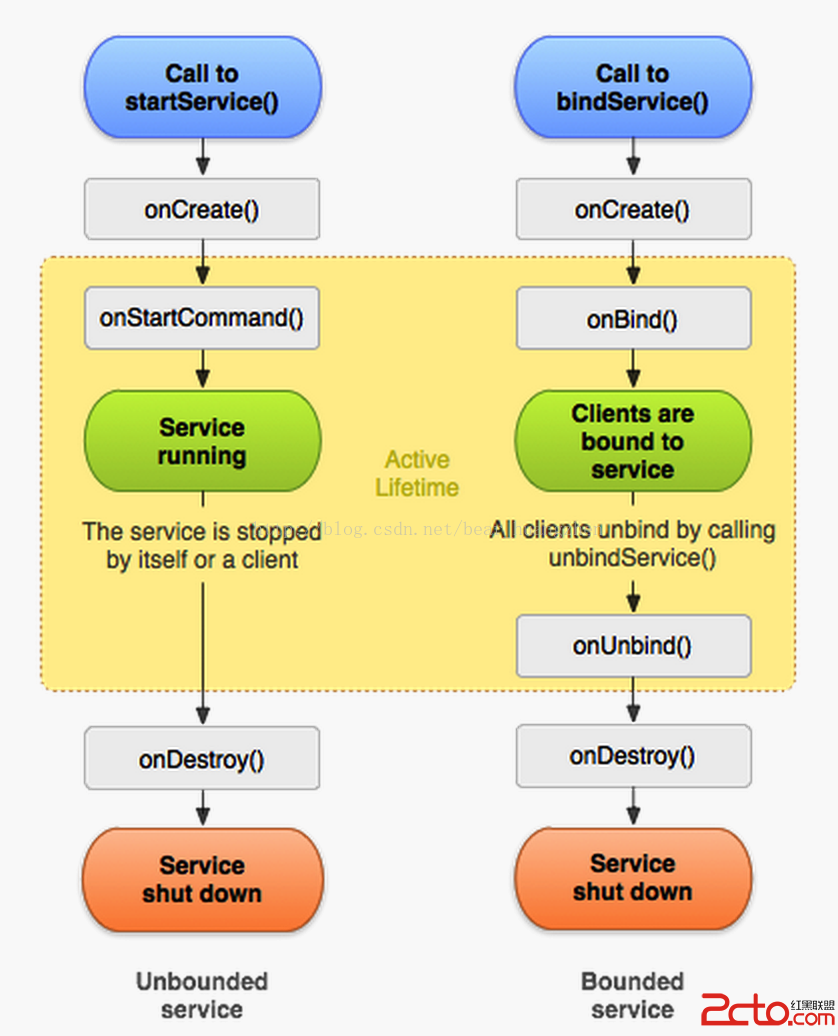 Android之Service
簡介:基本概念:Service是Android四大組件之一,運行在後台執行耗時操作並且不提供用戶界面。其他組件(如Activity)可以通過startService啟動該