編輯:關於Android編程
而在Animator框架中使用最多的是AnimatorSet和ObjectAnimator配合,使用ObjectAnimator進行更精細化控制,只控制一個對象的一個屬性值,多個ObjectAnimator組合到AnimatorSet形成一個動畫。而且ObjectAnimator能夠自動驅動,可以調用setFrameDelay(longframeDelay)設置動畫幀之間的間隙時間,調整幀率,減少動畫過程中頻繁繪制界面,而在不影響動畫效果的前提下減少CPU資源消耗。因此,Anroid推出的強大的屬性動畫框架,基本可以實現所有的動畫效果。
ObjectAnimator
.ofFloat(view, rotationX, 0.0F, 360.0F)
.setDuration(1000)
.start();
animator.addUpdateListener(new AnimatorUpdateListener() {
			@Override
			public void onAnimationUpdate(ValueAnimator arg0) {
			}
		});
ObjectAnimator anim = ObjectAnimator.ofFloat(view, xxx, 1.0F, 0.0F)
				.setDuration(500);
		anim.start();
		anim.addUpdateListener(new AnimatorUpdateListener() {
			@Override
			public void onAnimationUpdate(ValueAnimator animation) {
				floatcVal = (Float) animation.getAnimatedValue();
				view.setAlpha(cVal);
				view.setScaleX(cVal);
				view.setScaleY(cVal);
			}
		});
private static class WrapperView {
			private View mTarget;

			public WrapperView(View target) {
				mTarget = target;
			}

			public int getWidth() {
				return mTarget.getLayoutParams().width;
			}

			public void setWidth(int width) {
				mTarget.getLayoutParams().width = width;
				mTarget.requestLayout();
			}
		}
ViewWrapper wrapper = new ViewWrapper(mButton);
ObjectAnimator.ofInt(wrapper, width, 500).setDuration(5000).start();
public void propertyValuesHolder(View view) {
		PropertyValuesHolder pvhX = PropertyValuesHolder.ofFloat(alpha, 1f,
				0f, 1f);
		PropertyValuesHolder pvhY = PropertyValuesHolder.ofFloat(scaleX, 1f,
				0, 1f);
		PropertyValuesHolder pvhZ = PropertyValuesHolder.ofFloat(scaleY, 1f,
				0, 1f);
		ObjectAnimator.ofPropertyValuesHolder(view, pvhX, pvhY, pvhZ)
				.setDuration(1000).start();
	}
ValueAnimator animator = ValueAnimator.ofFloat(0, 100);
		animator.setTarget(view);
		animator.setDuration(1000).start();
		animator.addUpdateListener(new AnimatorUpdateListener() {
			@Override
			public void onAnimationUpdate(ValueAnimator animation) {
				Float value = (Float) animation.getAnimatedValue();
				imageView.setTranslationY(value);
			}
		});
public Float evaluate(float fraction, Number startValue, Number endValue) {
		float startFloat = startValue.floatValue();
		return startFloat + fraction * (endValue.floatValue() - startFloat);
	}
package com.example.animtest;

import android.animation.TypeEvaluator;
import android.animation.ValueAnimator;
import android.animation.ValueAnimator.AnimatorUpdateListener;
import android.app.Activity;
import android.graphics.PointF;
import android.os.Bundle;
import android.util.DisplayMetrics;
import android.view.View;
import android.view.Window;
import android.view.WindowManager;
import android.view.animation.BounceInterpolator;
import android.view.animation.LinearInterpolator;
import android.widget.ImageView;

public class AnimateFreeFall extends Activity {

	private int screenHeight;
	private int screenWidth;
	private ImageView imageView;

	@Override
	protected void onCreate(Bundle savedInstanceState) {
		super.onCreate(savedInstanceState);
		requestWindowFeature(Window.FEATURE_NO_TITLE);
		getWindow().setFlags(WindowManager.LayoutParams.FLAG_FULLSCREEN,
				WindowManager.LayoutParams.FLAG_FULLSCREEN);
		setContentView(R.layout.animate_free_fall);
		DisplayMetrics metrics = new DisplayMetrics();
		getWindowManager().getDefaultDisplay().getMetrics(metrics);
		screenHeight = metrics.heightPixels;
		screenWidth = metrics.widthPixels;

		imageView = (ImageView) findViewById(R.id.im);
	}

	public void clean(View view) {
		imageView.setTranslationX(0);
		imageView.setTranslationY(0);
	}

	public void freefall(View view) {
		final ValueAnimator animator = ValueAnimator.ofFloat(0, screenHeight
				- imageView.getHeight());
		animator.setTarget(view);
		animator.setInterpolator(new BounceInterpolator());
		animator.setDuration(1000).start();
		animator.addUpdateListener(new AnimatorUpdateListener() {

			@Override
			public void onAnimationUpdate(ValueAnimator animation) {
				Float value = (Float) animation.getAnimatedValue();
				imageView.setTranslationY(value);
			}
		});
	}

	public void parabola(View view) {
		ValueAnimator animator = ValueAnimator.ofObject(
				new TypeEvaluator() {

					@Override
					public PointF evaluate(float fraction, PointF arg1,
							PointF arg2) {
						PointF p = new PointF();
						p.x = fraction * screenWidth;
						p.y = fraction * fraction * 0.5f * screenHeight * 4f
								* 0.5f;
						return p;
					}
				}, new PointF(0, 0));
		animator.setDuration(800);
		animator.setInterpolator(new LinearInterpolator());
		animator.start();
		animator.addUpdateListener(new AnimatorUpdateListener() {

			@Override
			public void onAnimationUpdate(ValueAnimator animator) {
				PointF p = (PointF) animator.getAnimatedValue();
				imageView.setTranslationX(p.x);
				imageView.setTranslationY(p.y);
			}
		});
	}
}
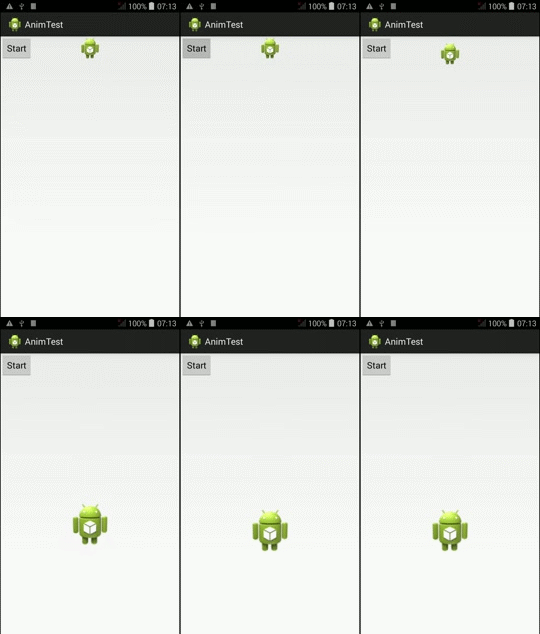
效果如下圖:
自定義TypeEvaluator傳入的泛型可以根據自己的需求,自己設計個Bean。
ObjectAnimator anim = ObjectAnimator.ofFloat(view, alpha, 0.5f);
		anim.addListener(new AnimatorListener() {
			@Override
			public void onAnimationStart(Animator animation) {
			}

			@Override
			public void onAnimationRepeat(Animator animation) {
			}

			@Override
			public void onAnimationEnd(Animator animation) {
			}

			@Override
			public void onAnimationCancel(Animator animation) {
			}
		});
		anim.start();
anim.addListener(new AnimatorListenerAdapter() {
			@Override
			public void onAnimationEnd(Animator animation) {
			}
		});
package com.example.animtest;

import android.animation.Animator;
import android.animation.AnimatorListenerAdapter;
import android.animation.ObjectAnimator;
import android.app.Activity;
import android.os.Bundle;
import android.view.View;
import android.widget.ImageView;

public class AnimateMoveInSecond extends Activity {

	private ImageView imageView;

	@Override
	protected void onCreate(Bundle savedInstanceState) {
		super.onCreate(savedInstanceState);
		setContentView(R.layout.animate_move_in_second);
		imageView = (ImageView) findViewById(R.id.imageView1);
	}

	public void doit(View view) {
		ObjectAnimator animator = ObjectAnimator.ofFloat(imageView, alpha,
				1.0f, 0f);
		animator.setDuration(1000);
		animator.start();
		animator.addListener(new AnimatorListenerAdapter() {

			@Override
			public void onAnimationEnd(Animator animation) {
				super.onAnimationEnd(animation);
				ObjectAnimator animator = ObjectAnimator.ofFloat(imageView,
						alpha, 0f, 1.0f);
				animator.setDuration(1000);
				animator.start();
				imageView.setTranslationY(400);
			}
		});
	}
}
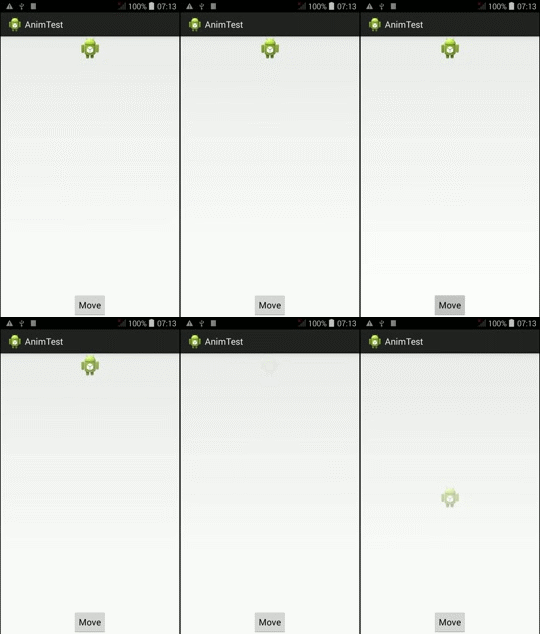
效果如下圖:
ObjectAnimator animator1 = ObjectAnimator.ofFloat(imageView, scaleX,
				1f, 2f);
		ObjectAnimator animator2 = ObjectAnimator.ofFloat(imageView, scaleY,
				1f, 2f);
		ObjectAnimator animator3 = ObjectAnimator.ofFloat(imageView,
				translationY, 0f, 500f);
		AnimatorSet set = new AnimatorSet();
		set.setDuration(1000);
		set.playTogether(animator1, animator2, animator3);
		set.start();
AnimatorSet中有一系列的順序控制方法:playTogether、playSequentially、animSet.play().with()、defore()、after()等。用來實現多個動畫的協同工作方式。
public void scaleX(View view)
{
// 加載動畫
Animator anim = AnimatorInflater.loadAnimator(this, R.animator.scalex);
anim.setTarget(mMv);
anim.start();
}
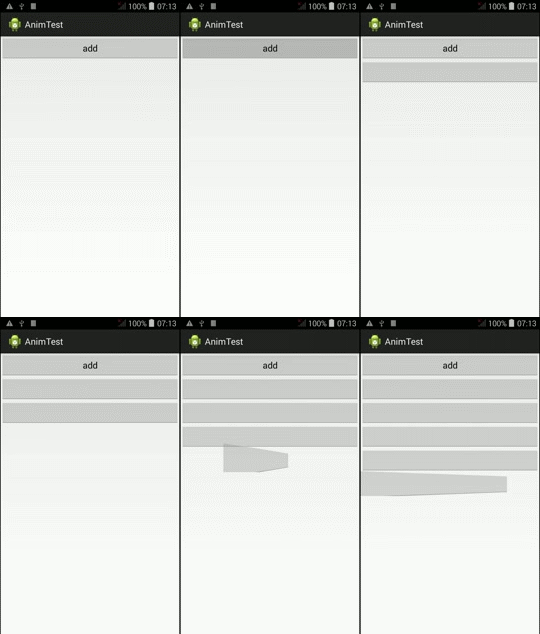
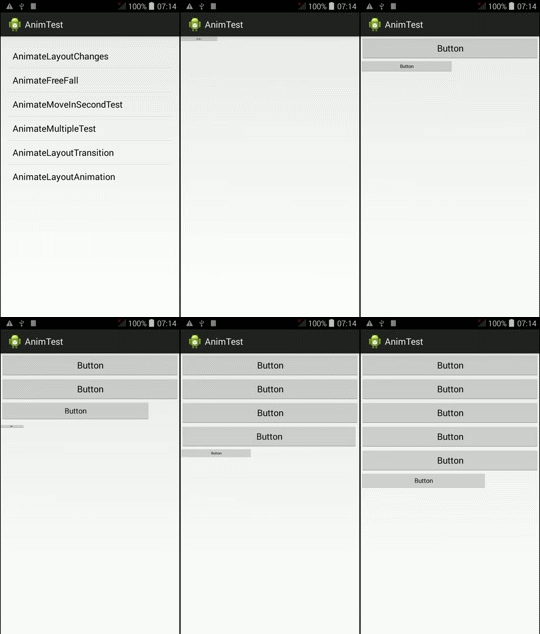
布局動畫是指ViewGroup在布局時產生的動畫效果
package com.example.animtest;

import android.animation.Animator;
import android.animation.AnimatorListenerAdapter;
import android.animation.Keyframe;
import android.animation.LayoutTransition;
import android.animation.ObjectAnimator;
import android.animation.PropertyValuesHolder;
import android.app.Activity;
import android.os.Bundle;
import android.view.View;
import android.view.View.OnClickListener;
import android.widget.Button;
import android.widget.LinearLayout;

public class AnimateLayoutTransition extends Activity {

	private LinearLayout ll;
	private LayoutTransition mTransition = new LayoutTransition();

	@Override
	protected void onCreate(Bundle savedInstanceState) {
		super.onCreate(savedInstanceState);
		setContentView(R.layout.animate_layout_transition);

		ll = (LinearLayout) findViewById(R.id.ll);
		setupCustomAnimations();
		ll.setLayoutTransition(mTransition);
	}

	public void add(View view) {
		final Button button = new Button(this);
		ll.addView(button);
		button.setOnClickListener(new OnClickListener() {

			@Override
			public void onClick(View arg0) {
				ll.removeView(button);
			}
		});
	}

	// 生成自定義動畫
	private void setupCustomAnimations() {
		// 動畫:CHANGE_APPEARING
		// Changing while Adding
		PropertyValuesHolder pvhLeft = PropertyValuesHolder.ofInt(left, 0, 1);
		PropertyValuesHolder pvhTop = PropertyValuesHolder.ofInt(top, 0, 1);
		PropertyValuesHolder pvhRight = PropertyValuesHolder.ofInt(right, 0,
				1);
		PropertyValuesHolder pvhBottom = PropertyValuesHolder.ofInt(bottom,
				0, 1);
		PropertyValuesHolder pvhScaleX = PropertyValuesHolder.ofFloat(scaleX,
				1f, 0f, 1f);
		PropertyValuesHolder pvhScaleY = PropertyValuesHolder.ofFloat(scaleY,
				1f, 0f, 1f);

		final ObjectAnimator changeIn = ObjectAnimator.ofPropertyValuesHolder(
				this, pvhLeft, pvhTop, pvhRight, pvhBottom, pvhScaleX,
				pvhScaleY).setDuration(
				mTransition.getDuration(LayoutTransition.CHANGE_APPEARING));
		mTransition.setAnimator(LayoutTransition.CHANGE_APPEARING, changeIn);
		changeIn.addListener(new AnimatorListenerAdapter() {
			public void onAnimationEnd(Animator anim) {
				View view = (View) ((ObjectAnimator) anim).getTarget();
				// View也支持此種動畫執行方式了
				view.setScaleX(1f);
				view.setScaleY(1f);
			}
		});

		// 動畫:CHANGE_DISAPPEARING
		// Changing while Removing
		Keyframe kf0 = Keyframe.ofFloat(0f, 0f);
		Keyframe kf1 = Keyframe.ofFloat(.9999f, 360f);
		Keyframe kf2 = Keyframe.ofFloat(1f, 0f);
		PropertyValuesHolder pvhRotation = PropertyValuesHolder.ofKeyframe(
				rotation, kf0, kf1, kf2);
		final ObjectAnimator changeOut = ObjectAnimator
				.ofPropertyValuesHolder(this, pvhLeft, pvhTop, pvhRight,
						pvhBottom, pvhRotation)
				.setDuration(
						mTransition
								.getDuration(LayoutTransition.CHANGE_DISAPPEARING));
		mTransition
				.setAnimator(LayoutTransition.CHANGE_DISAPPEARING, changeOut);
		changeOut.addListener(new AnimatorListenerAdapter() {
			public void onAnimationEnd(Animator anim) {
				View view = (View) ((ObjectAnimator) anim).getTarget();
				view.setRotation(0f);
			}
		});

		// 動畫:APPEARING
		// Adding
		ObjectAnimator animIn = ObjectAnimator.ofFloat(null, rotationY, 90f,
				0f).setDuration(
				mTransition.getDuration(LayoutTransition.APPEARING));
		mTransition.setAnimator(LayoutTransition.APPEARING, animIn);
		animIn.addListener(new AnimatorListenerAdapter() {
			public void onAnimationEnd(Animator anim) {
				View view = (View) ((ObjectAnimator) anim).getTarget();
				view.setRotationY(0f);
			}
		});

		// 動畫:DISAPPEARING
		// Removing
		ObjectAnimator animOut = ObjectAnimator.ofFloat(null, rotationX, 0f,
				90f).setDuration(
				mTransition.getDuration(LayoutTransition.DISAPPEARING));
		mTransition.setAnimator(LayoutTransition.DISAPPEARING, animOut);
		animOut.addListener(new AnimatorListenerAdapter() {
			public void onAnimationEnd(Animator anim) {
				View view = (View) ((ObjectAnimator) anim).getTarget();
				view.setRotationX(0f);
			}
		});

	}
}
package com.example.animtest;

import android.app.Activity;
import android.os.Bundle;
import android.view.animation.LayoutAnimationController;
import android.view.animation.ScaleAnimation;
import android.widget.LinearLayout;

public class AnimateLayoutAnimation extends Activity {

	@Override
	protected void onCreate(Bundle savedInstanceState) {
		super.onCreate(savedInstanceState);
		setContentView(R.layout.animate_layout_animation);

		LinearLayout ll = (LinearLayout) findViewById(R.id.ll);
		ScaleAnimation sa = new ScaleAnimation(0, 1, 0, 1);
		sa.setDuration(2000);
		// 第二個參數dely : the delay by which each child's animation must be offset
		LayoutAnimationController lac = new LayoutAnimationController(sa, 0.5F);
		// 設置顯示的順序 這個必須要在dely不為0的時候才有效
		lac.setOrder(LayoutAnimationController.ORDER_NORMAL);
		ll.setLayoutAnimation(lac);
	}
}
view.animate().alpha(0).y(100).setDuration(1000)
				.withStartAction(new Runnable() {
					@Override
					public void run() {
					}
				}).withEndAction(new Runnable() {
					@Override
					public void run() {
						runOnUiThread(new Runnable() {
							@Override
							public void run() {
							}
						});
					}
				}).start();
public class FloatEvaluator implements TypeEvaluator {
		public Object evaluate(float fraction, Object startValue,
				Object endValue) {
			float startFloat = ((Number) startValue).floatValue();
			return startFloat + fraction
					* (((Number) endValue).floatValue() - startFloat);
		}
	}
Keyframe kf0 = Keyframe.ofInt(0, 400);
Keyframe kf1 = Keyframe.ofInt(0.25f, 200);
Keyframe kf2 = Keyframe.ofInt(0.5f, 400);
Keyframe kf4 = Keyframe.ofInt(0.75f, 100);
Keyframe kf3 = Keyframe.ofInt(1f, 500);
PropertyValuesHolder pvhRotation = PropertyValuesHolder.ofKeyframe(width, kf0, kf1, kf2, kf4, kf3);
ObjectAnimator rotationAnim = ObjectAnimator.ofPropertyValuesHolder(btn2, pvhRotation);
rotationAnim.setDuration(2000);
ObjectAnimator oa=ObjectAnimator.ofInt(btn2, width, 400,200,400,100,500);
oa.setDuration(2000);
oa.start();
 Android自定義View實現隨機驗證碼
對於android開發來說自定義View還是一個比較重要的技能,所以在這裡寫一篇自定義View入門的文章,也是實現一個相對簡單的隨機產生驗證碼的功能: 自定義View主要
 Android基於Service的音樂播放器
本文開發一個基於Service的音樂播放器,音樂由後台運行的Service負責播放,當後台的播放狀態發生變化時,程序將會通過發送廣播通知前台Activity更新界面;當點
 android百度地圖 添加覆蓋物Marker與InfoWindow的使用
如何添加覆蓋物,實現周邊搜索,以及對覆蓋物的點擊出現介紹等效果。效果圖:我們的需求是,當用戶點擊衣食住行,或者對對附近搜索是,從服務器返回數據(經緯度,商家信息,介紹等)
 GreenDao 3.2.0 的基本使用
前言Android開發中我們或多或少都會接觸到數據庫。Android中提供了一個占用內存極小的關系型數據庫-SQLite。雖然Android系統中提供了許多操作SQLit