編輯:關於Android編程
一直知道WEB登錄之後是通過session保持回話的,現在安卓卻不知道怎麼弄了。
研究了一下,記錄一下。直接上代碼:
服務器端:
index.jsp
<%@page import="java.io.PrintWriter"%>
<%@page import="com.sun.org.apache.xml.internal.serialize.Printer"%>
<%@page import="com.google.gson.JsonObject"%>
<%@ page language="java" contentType="text/html; charset=UTF-8"
    pageEncoding="UTF-8"%>
<%
	//測試,只用一個用戶名登錄,不設密碼
	String userName = request.getParameter("userName");

	PrintWriter pw = response.getWriter();
	//只要用戶名符合集可登錄
	if(userName.equals("miquan")) {
		//返回安卓端的json
		JsonObject json = new JsonObject();
		json.addProperty("success", true);
		json.addProperty("sessionId", request.getSession().getId());

		//保存在服務器端的session
		request.getSession().setAttribute("userName", "I am a test name.");

		pw.write(json.toString());
		pw.flush();
	} else {
		JsonObject obj = new JsonObject();
		obj.addProperty("success", false);
		pw.write(obj.toString());
		pw.flush();
	}
%><%@page import="javax.websocket.Session"%>
<%@page import="java.io.PrintWriter"%>
<%@ page language="java" contentType="text/html; charset=UTF-8"
pageEncoding="UTF-8"%>
<%
PrintWriter pw = response.getWriter();
//獲取到同一個session,而不是從新生成一個session,這樣就達到我要的效果了
pw.write((String)session.getAttribute("userName"));
pw.flush();
%> //登錄
btnLogin.setOnClickListener(new OnClickListener() {
@Override
public void onClick(View v) {
FinalHttp fh = new FinalHttp();
fh.get("http://172.27.35.1:8080/login/index.jsp?userName=miquan", new AjaxCallBack //測試
btnSession.setOnClickListener(new OnClickListener() {
@Override
public void onClick(View v) {
FinalHttp fh = new FinalHttp();
//添加session,連請求一起發送,這裡服務器用的是java開發的
fh.addHeader("Cookie", "JSESSIONID=" + app.getSessionId());
fh.get("http://172.27.35.1:8080/login/session.jsp", new AjaxCallBack Android程序開發之給背景圖加上移動的手勢
一,工程圖。二,效果圖。三,代碼。RootViewController.h#import <UIKit/UIKit.h>@interface RootView
 開源項目: FlycoTabLayout
開源項目效果調用實例必練基本功Android studio 項目導入依賴compile路徑dependencies{ compile 'com.androi
 Android簡易實戰教程--第一話《最簡單的計算器》
開始本專欄的第一個簡易案例: 首先設置兩個布局文件,一個布局文件進行輸入數據,獲取加法運算;另一個布局文件進行顯示最終結果。Activity1啟動Activit
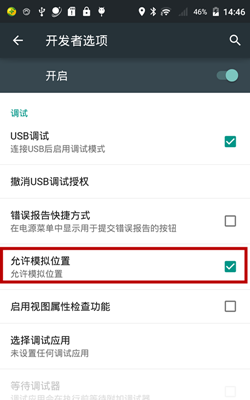 Android 使用模擬位置(支持Android 6.0)
開啟系統設置中的模擬位置Android 6.0 以下:【開發者選項 -> 允許模擬位置】Android 6.0 及以上:【開發者選項 -> 選擇模擬位置信息應