編輯:關於Android編程
使用Button時為了讓用戶有“按下”的效果,有兩種實現方式:
1.在代碼裡面。
imageButton.setOnTouchListener(new OnTouchListener(){

                        @Override
                        public boolean onTouch(View v, MotionEvent event) {
                                if(event.getAction() == MotionEvent.ACTION_DOWN){
                                        //更改為按下時的背景圖片
                                        v.setBackgroundResource(R.drawable.pressed);
                                }else if(event.getAction() == MotionEvent.ACTION_UP){
                                        //改為抬起時的圖片
                                        v.setBackgroundResource(R.drawable.released);
                                }
                                return false;
                        }

                });
2.用XML文件實現。這個文件放在drawable目錄下面。命名為button_add_x.xml
我自己摸索摸索,發現這樣的實現過程雖然通用性好,但是很麻煩,一個按鈕實現效果需要多張圖片甚至再加一個布局…
那一個游戲要是有幾百個按鈕怎麼辦呢?
於是:以下代碼被醞釀出來了:
/**
   * 按下這個按鈕進行的顏色過濾
   */
  public final static float[] BT_SELECTED=new float[] {
      2, 0, 0, 0, 2,
      0, 2, 0, 0, 2,
      0, 0, 2, 0, 2,
      0, 0, 0, 1, 0 };

  /**
   * 按鈕恢復原狀的顏色過濾
   */
  public final static float[] BT_NOT_SELECTED=new float[] {
      1, 0, 0, 0, 0,
      0, 1, 0, 0, 0,
      0, 0, 1, 0, 0,
      0, 0, 0, 1, 0 };

  /**
   * 按鈕焦點改變
   */
  public final static OnFocusChangeListener buttonOnFocusChangeListener=new OnFocusChangeListener() {

  @Override
  public void onFocusChange(View v, boolean hasFocus) {
   if (hasFocus) {
    v.getBackground().setColorFilter(new ColorMatrixColorFilter(BT_SELECTED));
    v.setBackgroundDrawable(v.getBackground());
   }
   else
   {
    v.getBackground().setColorFilter(new ColorMatrixColorFilter(BT_NOT_SELECTED));
     v.setBackgroundDrawable(v.getBackground());
   }
  }
 };

  /**
   * 按鈕觸碰按下效果
   */
 public final static OnTouchListener buttonOnTouchListener=new OnTouchListener() {
  @Override
  public boolean onTouch(View v, MotionEvent event) {
   if(event.getAction() == MotionEvent.ACTION_DOWN){
    v.getBackground().setColorFilter(new ColorMatrixColorFilter(BT_SELECTED));
    v.setBackgroundDrawable(v.getBackground());
    }
    else if(event.getAction() == MotionEvent.ACTION_UP){
     v.getBackground().setColorFilter(new ColorMatrixColorFilter(BT_NOT_SELECTED));
     v.setBackgroundDrawable(v.getBackground());
    }
   return false;
  }
 };

 /**
  * 設置圖片按鈕獲取焦點改變狀態
  * @param inImageButton
  */
 public final static void setButtonFocusChanged(View inView)
 {
  inView.setOnTouchListener(buttonOnTouchListener);
  inView.setOnFocusChangeListener(buttonOnFocusChangeListener);
 }
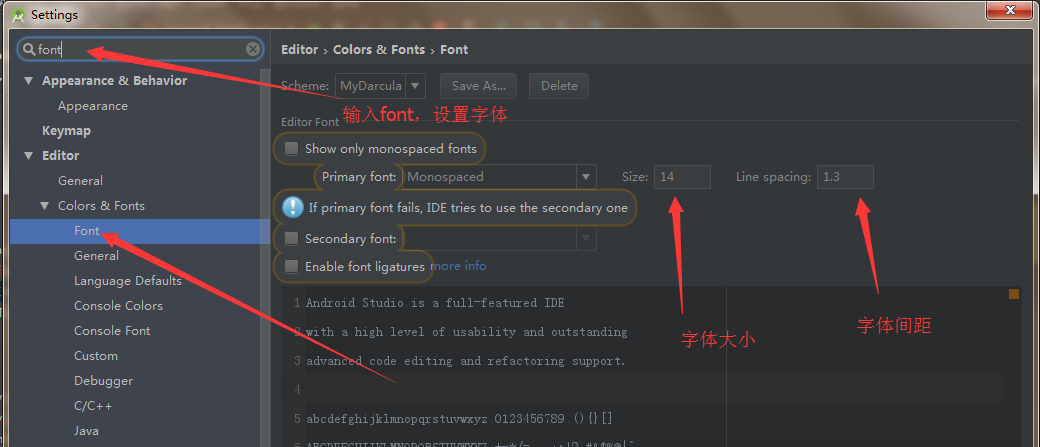 Android Studio 基本設置
一般來說,Android開發者最初開發都是使用的Eclipse,到後面會用Android Studio工具來開發,使用前一般要做一些簡單設置。以下是Studio中常見的設
 Android學習筆記之AsyncTask實現文件下載任務
(1)該文件下載主要演示異步任務下載圖片 (2)布局代碼如下:一個ImageView用於存放下載的圖片,Button用於開始異步任務下載
 Android 自定義SeekBar,讓進度條變得個性起來
許多應用可能需要加入進度,例如下載、播放視頻、音頻、讀取數據庫等等,都需要一個等待狀態的進度條。原生的進度條的確不美觀,今天這篇小案例,就讓咱們的進度條“靓起
 Android程序開發之防止密碼輸入錯誤 密碼明文顯示功能
在使用App的時候,首次登錄都需要用戶輸入密碼的,有些朋友為了安全起見密碼設置的比較長,導致很多次密碼都輸入錯誤,嚴重影響了用戶體驗效果。這一點移動開發者做好了准備工作,