編輯:關於Android編程
<span style="font-size:14px">package com.example.fortest;

import java.util.ArrayList;
import java.util.HashMap;
import java.util.List;
import java.util.Map;

import com.zyj.util.DBHelper;
import com.zyj.util.UserListAdapter;

import android.app.Activity;
import android.app.ListActivity;
import android.content.Context;
import android.database.Cursor;
import android.os.Bundle;
import android.view.LayoutInflater;
import android.view.Menu;
import android.view.View;
import android.view.View.OnClickListener;
import android.view.ViewGroup;
import android.widget.BaseAdapter;
import android.widget.ListView;
import android.widget.TextView;
import android.widget.Toast;


public class UserList extends ListActivity {

     //數據數據
    private  static final String[] COUNTRIES=new String[]{"中國","俄羅斯","英國","法國"};
    @Override
    protected void onCreate(Bundle savedInstanceState) {
        super.onCreate(savedInstanceState);

        //方法一,不使用XML,類繼承ListActivity
        /*//設置一個Adapter
        setListAdapter(new ArrayAdapter<String>(this,android.R.layout.simple_list_item_1,
                COUNTRIES));*/

        //方法二,使用XML布局文件
        /*setContentView(R.layout.activity_user_list);
        setListAdapter(new ArrayAdapter<String>(this,android.R.layout.simple_list_item_1,
                COUNTRIES));*/

        //方法三,自定義要展示的元素
        ArrayList<HashMap<String, Object>> data = getData();
        //模仿SimpleAdapter實現的自己的adapter
        setListAdapter(new UserListAdapter(this, data));

    }

    //listItem單擊事件
    @Override
    protected void onListItemClick(ListView l, View v, int position, long id) {
        Toast.makeText(this, "您單擊了",Toast.LENGTH_LONG).show();
    }

    //得到用戶數據
    private ArrayList<HashMap<String,Object>> getData()
    {
         ArrayList<HashMap<String,Object>> list = new ArrayList<HashMap<String,Object>>();
        DBHelper dbHelper = new DBHelper(this);
        Cursor c =  dbHelper.query();
        if (c.moveToFirst() && c.getCount()>0) {
            for(int i = 0;i<c.getCount();i++)
            {
                HashMap<String,Object> m = new HashMap<String,Object>();
                m.put("_id", c.getString(0));
                m.put("name", c.getString(1));
                m.put("pwd", c.getString(2));
                list.add(m);
            }
        }
        return list;
    }

    @Override
    public boolean onCreateOptionsMenu(Menu menu) {
        // Inflate the menu; this adds items to the action bar if it is present.
        getMenuInflater().inflate(R.menu.user_list, menu);
        return true;
    }

     //元素的緩沖類,用於優化ListView
    private static class ItemViewCache{
        public TextView idTextView;
        public TextView nameTextView;
        public TextView pwdTextView;
    }

    /**
     * 自定義用戶列表listview
     * @author zyj   *
     */
    public class UserListAdapter extends BaseAdapter {
        private ArrayList<HashMap<String, Object>> data;
        private Context context;
        private LayoutInflater inflater;

        public UserListAdapter(Context c,ArrayList<HashMap<String, Object>> d)
        {
            this.context = c;
            this.data = d;
            inflater = LayoutInflater.from(context);
        }

        //元素的個數
        @Override
        public int getCount() {
            return data.size();
        }

        //獲取某一個位置的數據
        @Override
        public Object getItem(int position) {
            return data.get(position);
        }

        //獲取唯一標識
        @Override
        public long getItemId(int position) {
            return position;
        }

        //生成在ListView中展示的一個個元素View
        @Override
        public View getView(int position, View convertView, ViewGroup parent) {
            ItemViewCache cache = null;
            //優化ListView
            if(convertView == null)
            {
                convertView =inflater.inflate(R.layout.activity_user_list, null);
                cache = new ItemViewCache();
                cache.idTextView = (TextView) convertView.findViewById(R.id.id);
                cache.nameTextView = (TextView) convertView.findViewById(R.id.name);
                cache.pwdTextView = (TextView) convertView.findViewById(R.id.pwd);
                convertView.setTag(cache);
            }
            else {
                cache = (ItemViewCache) convertView.getTag();
            }

            //設置文本,然後返回這個View,用於ListView的Item展示
            cache.idTextView.setText((String)data.get(position).get("_id"));
            cache.nameTextView.setText((String)data.get(position).get("name"));
            cache.pwdTextView.setText((String)data.get(position).get("pwd"));
            return convertView;
        }
    }
}
</span>
 Android自定義View之組合控件 ---- LED數字時鐘
先上圖 LEDView效果如圖所示。 之前看到一篇博客使用兩個TextView實現了該效果,於是我想用自定義控件的方式實現一個LEDView,使用時即可直接使用該控件。
 Android編程中的5種數據存儲方式
本文介紹Android平台進行數據存儲的五大方式,分別如下:1 使用SharedPreferences存儲數據2 文件存儲數據 &nbs
 Android繪制簡單餅狀圖
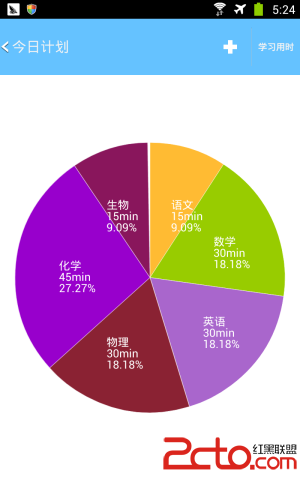
因為在項目中需要用到繪制餅狀圖,所以對github下的android-charts庫進行了精簡和修改,貌似該庫本身有些bug,例如文字繪制有時候會錯位,我改
 Android6.0指紋識別開發案例
Android M指紋的資料太少,經過一段時間閱讀原生Android代碼,寫了以下例子,貢獻出來給需要幫助的人。以下內容基於64位的高通CPU,搭載fpc1020芯片,此