編輯:關於Android編程
overScrollBy實現下拉視差特效,效果圖如下
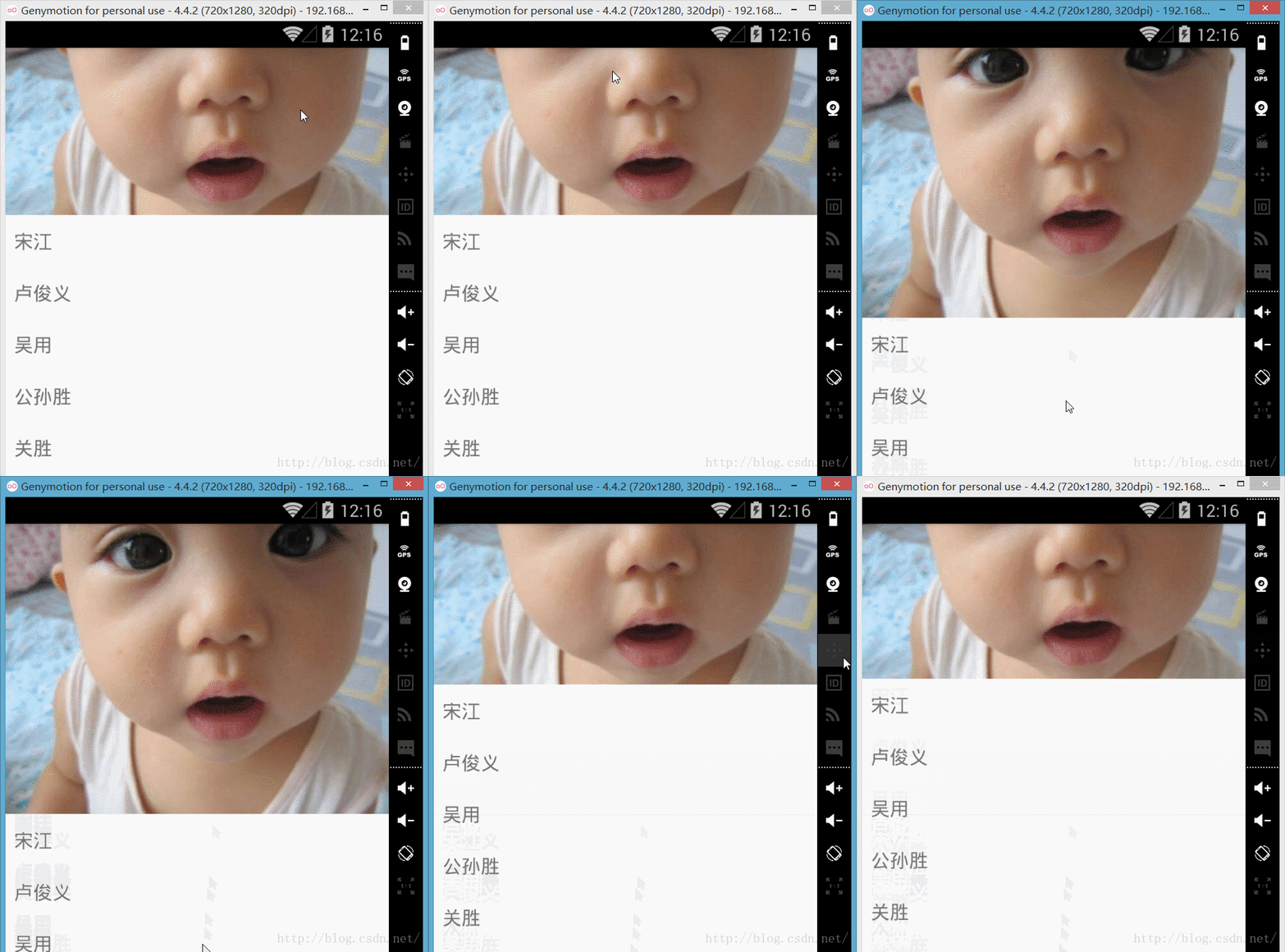
先來分析overScrollBy方法的使用,它是View的方法,參數有點多:
/**
  * 當滑動的超出上,下,左,右最大范圍時回調
  *
  * @param deltaX     x方向的瞬時偏移量,左邊到頭,向右拉為負,右邊到頭,向左拉為正
  * @param deltaY     y方向的瞬時偏移量,頂部到頭,向下拉為負,底部到頭,向上拉為正
  * @param scrollX    水平方向的永久偏移量
  * @param scrollY    豎直方向的永久偏移量
  * @param scrollRangeX  水平方向滑動的范圍
  * @param scrollRangeY  豎直方向滑動的范圍
  * @param maxOverScrollX 水平方向最大滑動范圍
  * @param maxOverScrollY 豎直方向最大滑動范圍
  * @param isTouchEvent  是否是手指觸摸滑動, true為手指, false為慣性
  * @return
  */
  @Override
  protected boolean overScrollBy(int deltaX, int deltaY, int scrollX, int scrollY,
                 int scrollRangeX, int scrollRangeY, int maxOverScrollX,
                 int maxOverScrollY, boolean isTouchEvent) {
    return super.overScrollBy(deltaX, deltaY, scrollX, scrollY,
        scrollRangeX, scrollRangeY, maxOverScrollX, maxOverScrollY,
        isTouchEvent);
  }
大致步驟如下:
1.這整體是一個ListView,所以需要自定義一個ListView.
2.處理頭部布局文件,將其以HeaderView的方式添加到自定義的ListView中
3.需要獲取HeaderView的ImageView的初始高度和ImageView中圖片的高度.因為這2個高度將決定下來的時候圖片拉出的范圍,以及松手後圖片回彈的動畫效果.對應控件寬高的獲取,有興趣的可以看這篇文章淺談自定義View的寬高獲取
4.在overScrollBy方法內通過修改ImageView的LayoutParams的height值來顯示更多的圖片內容.
5.在onTouchEvent方法內處理ACTION_UP事件,使ImageView有回彈的動畫效果,這裡介紹2種方式,分別是屬性動畫和自定義動畫.
好了,先來看HeaderView的布局文件:
<?xml version="1.0" encoding="utf-8"?>
<LinearLayout xmlns:android="http://schemas.android.com/apk/res/android"
  android:layout_width="match_parent"
  android:layout_height="match_parent"
  android:orientation="vertical" >
  <ImageView
    android:id="@+id/imageView"
    android:layout_width="match_parent"
    android:layout_height="160dp"
    <span >android:scaleType="centerCrop"</span>
    android:src="@drawable/header" />
</LinearLayout>
沒什麼特別的,就是一個ImageView,通過src設置了一張圖片,這裡唯一要將的就是scaleType屬性,我這邊設置了centerCrop,以圖片的最小的邊開始截取,因為這裡選擇的圖片是高度大於寬度的,所以裁剪的時候會保留完整的寬度,中心裁剪,如下圖所示:

自定義ListView代碼,整體代碼還是比較簡短的.
/**
 * Created by mChenys on 2015/12/23.
 */
public class MyListView extends ListView {
  private ImageView mHeaderIv; //HeaderView 的ImageView
  private int mOriginalHeight; //最初ImageView的高度
  private int mDrawableHeight;//ImageView中圖片的高度

  public MyListView(Context context) {
    this(context, null);
  }

  public MyListView(Context context, AttributeSet attrs) {
    this(context, attrs, 0);
  }

  public MyListView(Context context, AttributeSet attrs, int defStyleAttr) {
    super(context, attrs, defStyleAttr);
    init();
  }

  /**
   * 設置頭部和獲取高度信息
   */
  private void init() {
    //初始化頭部文件
    View headerView = View.inflate(getContext(), R.layout.view_header, null);
    mHeaderIv = (ImageView) headerView.findViewById(R.id.imageView);
    //將其添加到ListView的頭部
    addHeaderView(headerView);
    //通過設置監聽來獲取控件的高度
    mHeaderIv.getViewTreeObserver().addOnGlobalLayoutListener(new ViewTreeObserver.OnGlobalLayoutListener() {
      @TargetApi(Build.VERSION_CODES.JELLY_BEAN)
      @Override
      public void onGlobalLayout() {
        //只需監聽一次,否則之後的onLayout方法回調的時候還是會回調這裡
        mHeaderIv.getViewTreeObserver().removeOnGlobalLayoutListener(this);
        mOriginalHeight = mHeaderIv.getMeasuredHeight();//獲取ImageView的初始高度
        mDrawableHeight = mHeaderIv.getDrawable().getIntrinsicHeight();//獲取ImageView中圖片的高度
      }
    });
    //去掉下拉到頭部後的藍色線
    setOverScrollMode(OVER_SCROLL_NEVER);
  }

  /**
   * 當滑動的超出上,下,左,右最大范圍時回調
   *
   * @param deltaX     x方向的瞬時偏移量,左邊到頭,向右拉為負,右邊到頭,向左拉為正
   * @param deltaY     y方向的瞬時偏移量,頂部到頭,向下拉為負,底部到頭,向上拉為正
   * @param scrollX    水平方向的永久偏移量
   * @param scrollY    豎直方向的永久偏移量
   * @param scrollRangeX  水平方向滑動的范圍
   * @param scrollRangeY  豎直方向滑動的范圍
   * @param maxOverScrollX 水平方向最大滑動范圍
   * @param maxOverScrollY 豎直方向最大滑動范圍
   * @param isTouchEvent  是否是手指觸摸滑動, true為手指, false為慣性
   * @return
   */
  @Override
  protected boolean overScrollBy(int deltaX, int deltaY, int scrollX, int scrollY,
                  int scrollRangeX, int scrollRangeY, int maxOverScrollX,
                  int maxOverScrollY, boolean isTouchEvent) {
    // 手指拉動並且是下拉
    if (isTouchEvent && deltaY < 0) {
      // 把拉動的瞬時變化量的絕對值交給Header, 就可以實現放大效果
      if (mHeaderIv.getHeight() <= mDrawableHeight) {
        // 高度不超出圖片最大高度時,才讓其生效
        int newHeight = (int) (mHeaderIv.getHeight() + Math.abs(deltaY / 3.0f));//這裡除以3是為了達到視差的效果
        mHeaderIv.getLayoutParams().height = newHeight;
        //此方法必須調用,調用後會重新調用onMeasure和onLayout方法進行測量和定位
        mHeaderIv.requestLayout();
      }
    }
    return super.overScrollBy(deltaX, deltaY, scrollX, scrollY, scrollRangeX, scrollRangeY, maxOverScrollX, maxOverScrollY, isTouchEvent);
  }

  @Override
  public boolean onTouchEvent(MotionEvent ev) {
    switch (ev.getAction()) {
      case MotionEvent.ACTION_UP:
        // 執行回彈動畫, 方式一: 屬性動畫\值動畫
        //獲取ImageView在松手時的高度
        int currHeight = mHeaderIv.getHeight();
        // 從當前高度mHeaderIv.getHeight(), 執行動畫到原始高度mOriginalHeight
        ValueAnimator animator = ValueAnimator.ofInt(currHeight, mOriginalHeight);
        animator.addUpdateListener(new ValueAnimator.AnimatorUpdateListener() {
          @Override
          public void onAnimationUpdate(ValueAnimator animation) {
            int value = (int) animation.getAnimatedValue();
            mHeaderIv.getLayoutParams().height = value;
            //此方法必須調用,調用後會重新調用onMeasure和onLayout方法進行測量和定位
            mHeaderIv.requestLayout();
          }
        });
        animator.setDuration(500);
        animator.setInterpolator(new OvershootInterpolator());
        animator.start();

        //方式二,通過自定義動畫
        /*ResetAnimation animation = new ResetAnimation(mHeaderIv, mHeaderIv.getHeight(), mOriginalHeight);
        startAnimation(animation);*/
        break;
    }
    return super.onTouchEvent(ev);
  }
}
看看自定義動畫:
/**
 * 自定義動畫
 * Created by mChenys on 2015/12/24.
 */
public class ResetAnimation extends Animation {
  private final ImageView headerIv; //要執行動畫的目標ImageView
  private final int startHeight;//執行動畫的開始時的高度
  private final int endHeight;//執行動畫結束時的高度
  private IntEvaluator mEvaluator; //整型估值器

  /**
   * 構造方法初始化
   *
   * @param headerIv  應用動畫的目標控件
   * @param startHeight 開始的高度
   * @param endHeight  結束的高度
   */
  public ResetAnimation(ImageView headerIv, int startHeight, int endHeight) {
    this.headerIv = headerIv;
    this.startHeight = startHeight;
    this.endHeight = endHeight;
    //定義一個int類型的類型估值器,用於獲取實時變化的高度值
    mEvaluator = new IntEvaluator();
    //設置動畫持續時間
    setDuration(500);
    //設置插值器
    setInterpolator(new OvershootInterpolator());
  }

  /**
   * 在指定的時間內一直執行該方法,直到動畫結束
   * interpolatedTime:0-1 標識動畫執行的進度或者百分比
   *
   * @param interpolatedTime
   * @param t
   */
  @Override
  protected void applyTransformation(float interpolatedTime, Transformation t) {
    int currHeight = mEvaluator.evaluate(interpolatedTime, startHeight, endHeight);
    //通過LayoutParams不斷的改變其高度
    headerIv.getLayoutParams().height = currHeight;
    //此方法必須調用,調用後會重新調用onMeasure和onLayout方法進行測量和定位
    headerIv.requestLayout();
  }
}
MainActivity測試類:
public class MainActivity extends AppCompatActivity {

  @Override
  protected void onCreate(Bundle savedInstanceState) {
    super.onCreate(savedInstanceState);
    MyListView listView = new MyListView(this);
    listView.setDividerHeight(1);
    listView.setSelector(new ColorDrawable());
    listView.setCacheColorHint(Color.TRANSPARENT);
    listView.setAdapter(new ArrayAdapter<>(this, android.R.layout.simple_list_item_1, Cheeses.NAMES));
    setContentView(listView);
  }
}
以上就是本文的全部內容,希望對大家的學習有所幫助,也希望大家多多支持本站。
 TabLayout 遇到那些坑
我在和ViewPager一起使用時,遇到了一些坑,按照官方給出的示例,我寫出來的代碼是這樣的布局代碼 java代碼public class MainActi
 學習Android Studio開發工具之Activity2(&Fragment)
開篇先介紹幾個放在眼前卻經常忽視的快捷鍵如圖:展現出android Studio超強的搜索能力,提高大工程的開發維護效率。雙擊Shift按鍵效果Ctrl+Shift+N
 Androd自定義對話框Dialog視圖及參數傳遞的實現方法
今天給大家講講有關自定義對話框的相關內容,前面兩篇都在在利用系統提供的函數來實現對話框,但局限性太大,當我們想自己定義視圖的時候,就不能利用系統函數了,就需要我們這裡的自
 Android入門之RelativeLayout、FrameLayout用法分析
本文講述的是Android中RelativeLayout、FrameLayout的用法。具體如下:RelativeLayout是一個按照相對位置排列的布局,跟Absolu