編輯:Android 技術基礎
本節是多媒體基本 API 應用的最後一課,主題是 MediaRecorder 的錄音實作。API 設計相當直覺,我們直接動手寫一個能一鍵開始/停止錄音的小工具,把整個流程跑通。
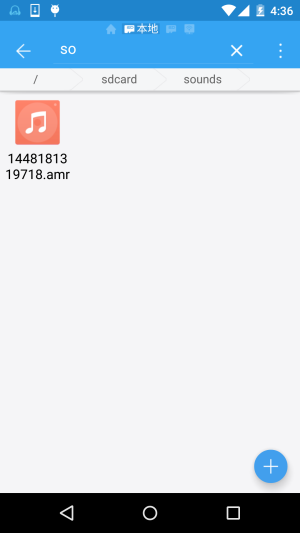
使用 MediaRecorder 時,設定順序是有講究的:音源 → 輸出格式 → 編碼器 → 輸出路徑 → prepare() → start()。順序調動會直接拋出例外,這是新手最常遇到的錯誤來源。
版面配置 activity_main.xml:
<RelativeLayout xmlns:android="https://schemas.android.com/apk/res/android"
    xmlns:tools="https://schemas.android.com/tools"
    android:layout_width="match_parent"
    android:layout_height="match_parent"
    tools:context=".MainActivity">
    <Button
        android:id="@+id/btn_control"
        android:layout_width="wrap_content"
        android:layout_height="wrap_content"
        android:text="開始錄音" />
</RelativeLayout>
MainActivity.java:
public class MainActivity extends AppCompatActivity {
    private Button btn_control;
    private boolean isStart = false;
    private MediaRecorder mr = null;

    @Override
    protected void onCreate(Bundle savedInstanceState) {
        super.onCreate(savedInstanceState);
        setContentView(R.layout.activity_main);

        btn_control = (Button) findViewById(R.id.btn_control);
        btn_control.setOnClickListener(new View.OnClickListener() {
            @Override
            public void onClick(View v) {
                if (!isStart) {
                    startRecord();
                    btn_control.setText("停止錄製");
                    isStart = true;
                } else {
                    stopRecord();
                    btn_control.setText("開始錄製");
                    isStart = false;
                }
            }
        });
    }

    // 開始錄製
    private void startRecord() {
        if (mr == null) {
            File dir = new File(Environment.getExternalStorageDirectory(), "sounds");
            if (!dir.exists()) {
                dir.mkdirs();
            }
            File soundFile = new File(dir, System.currentTimeMillis() + ".amr");
            if (!soundFile.exists()) {
                try {
                    soundFile.createNewFile();
                } catch (IOException e) {
                    e.printStackTrace();
                }
            }

            mr = new MediaRecorder();
            mr.setAudioSource(MediaRecorder.AudioSource.MIC);      // ① 音訊來源
            mr.setOutputFormat(MediaRecorder.OutputFormat.AMR_WB); // ② 輸出格式
            mr.setAudioEncoder(MediaRecorder.AudioEncoder.AMR_WB); // ③ 編碼器
            mr.setOutputFile(soundFile.getAbsolutePath());         // ④ 輸出路徑
            try {
                mr.prepare();
                mr.start();                                        // ⑤ 開始錄製
            } catch (IOException e) {
                e.printStackTrace();
            }
        }
    }

    // 停止錄製並釋放資源
    private void stopRecord() {
        if (mr != null) {
            mr.stop();
            mr.release();
            mr = null;
        }
    }
}
權限宣告:
<uses-permission android:name="android.permission.WRITE_EXTERNAL_STORAGE"/>
<uses-permission android:name="android.permission.RECORD_AUDIO"/>
① 格式要成對:AMR_WB 是「輸出格式」與「編碼器」一組的搭配,兩邊必須一致,否則 prepare() 會失敗。若想用 AAC,則輸出格式應改為 MPEG_4 或 AAC_ADTS 搭配對應編碼器。
② stop() 之前至少要有資料:按下開始後立刻按停止,MediaRecorder.stop() 會拋 RuntimeException。實務上要判斷錄製時長,或包一層 try-catch。
③ release() 不能省:錄音涉及硬體獨佔資源,忘記釋放會導致下次無法啟動麥克風。
④ 執行期權限:Android 6.0 之後 RECORD_AUDIO 屬於危險權限,必須在執行期動態請求,並處理使用者按下「拒絕」的分支。
⑤ 儲存位置:Android 10 起建議改用
MediaStore或 App 專屬目錄(getExternalFilesDir()),直接寫Environment.getExternalStorageDirectory()已不再是好做法。
MediaRecorder 的樣板程式碼很短,但細節不少:設定順序、格式配對、狀態轉移(Initialized → Recording → Released)都不能出錯。把「開始/停止/釋放」三個動作與 UI 狀態正確綁定,再補上執行期權限請求,就是一個可交付的錄音功能了。
 8.1.3 Android 13 種 Drawable 小結(三):Layer、Transition、LevelList 與 StateList
本節引言 本節把最後四種 Drawable 收尾:LayerDrawable、TransitionDrawable、LevelListDrawable 與 StateLi
 Paint API 之 ColorFilter(顏色過濾器):LightingColorFilter(2-3)
本節引言: 上一節我們講解了 Paint API 中 ColorFilter(顏色過濾器)的第一個子類——ColorMatrixColorFilter(顏色矩陣顏色過濾器
 ImageSwitcher 與 Gallery:做一個會淡入淡出的相簿
ImageSwitcher 專門處理「圖片切換」這件事,切換時能套用進出動畫,做出幻燈片般的淡入淡出效果——拿來做相簿再合適不過。它通常和 Gallery 搭配:Gall
 Android 工程結構解析:res、assets、R.java 與資源訪問
工程結構概覽Android 專案中,最常接觸的是 java 與 res 目錄。java 用來撰寫程式邏輯,res 則用來存放圖片、字串、布局、樣式等資源。res 與 as