

編輯:Android 技術基礎
上一節我們學了 Bitmap 的基本用法,本節來談一個實務上一定會碰到的題目:Bitmap 引起的 OOM。不管你現在有沒有遇到過,這篇都值得留著以後查。我們會依序釐清:什麼是 OOM、為什麼會發生、以及有哪些手段可以降低風險。
Out Of Memory,記憶體溢出。Android 會為每個 App 配置獨立的工作空間(各自一個 Dalvik/ART 虛擬機),彼此不互相干擾。而每個虛擬機都有一個最大可用堆大小,當「目前已配置的記憶體 + 這次要申請的記憶體」超過這個上限,系統就會丟出 OOM。
這裡有個常見誤解要先釐清:OOM 跟 RAM 是兩回事。就算手機 RAM 還剩 1G 以上,OOM 一樣會發生;RAM 真的不夠時,系統的做法是直接殺掉背景 App,而不是丟 OOM。不要把實體記憶體的數字和 OOM 混在一起談。
而這個堆上限,不同機型並不一樣,可以透過程式取得:
 ActivityManager activityManager = (ActivityManager) context.getSystemService(Context.ACTIVITY_SERVICE);
 Log.e("HEHE", "最大記憶體:" + activityManager.getMemoryClass());
也可以在命令列查:
adb shell getprop | grep dalvik.vm.heapgrowthlimit
或者直接看系統原始碼 /system/build.prop 的這幾行:
 dalvik.vm.heapstartsize=8m
 dalvik.vm.heapgrowthlimit=192m
 dalvik.vm.heapsize=512m
 dalvik.vm.heaptargetutilization=0.75
 dalvik.vm.heapminfree=2m
 dalvik.vm.heapmaxfree=8m
其中三個值最關鍵:heapstartsize 是堆的初始大小;heapgrowthlimit 是普通 App 的堆上限;heapsize 則是那些在 manifest 裡宣告了 android:largeHeap 的 App 可用的上限。
下面是我手上幾台機子的實測值:
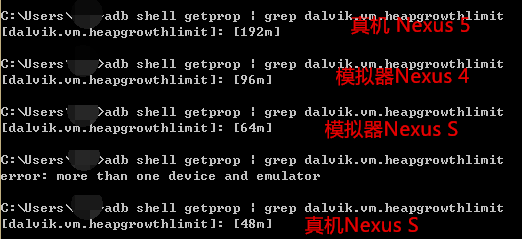
你也可以在自己手上的機子跑一次看看,會發現差異不小。
OOM 的成因就談到這裡,再往下就進到記憶體管理的大主題了。接著看具體怎麼降低風險。
上一節提過 BitmapFactory.Options,其中 inPreferredConfig 預設是 Bitmap.Config.ARGB_8888,可以改成 Bitmap.Config.ARGB_4444:
Bitmap.Config.ARGB_4444:每個像素 A=4、R=4、G=4、B=4,合計 16 位元。
Bitmap.Config.ARGB_8888:每個像素 A=8、R=8、G=8、B=8,合計 32 位元。
也就是說預設情況下,一個像素要吃掉 4 個位元組。改用 4444 直接省一半,代價是色彩精度下降、容易看到色帶,所以適合用在不那麼講究畫質的場合(例如需要大量解碼的縮圖)。
同樣是 BitmapFactory.Options,透過 inSampleSize 設定縮放倍數:設為 2,寬高各變成原來的一半,總像素變成四分之一;不縮放就設 1。
但這個值不能憑感覺亂填——太小畫面會糊,而且比例不對還會變形。正確做法是在程式裡動態計算,而 Options 剛好提供了兩個搭配使用的欄位:把 inJustDecodeBounds 設為 true 之後,decodeFile 不會真的配置記憶體,但仍會把原始圖片的尺寸寫回 outWidth/outHeight,接著就能算出合適的 inSampleSize。(以下演算法整理自鴻洋的 blog)
 public static int caculateInSampleSize(BitmapFactory.Options options, int reqWidth, int reqHeight) {
 int width = options.outWidth;
 int height = options.outHeight;
 int inSampleSize = 1;
 if (width > reqWidth || height > reqHeight) {
 int widthRadio = Math.round(width * 1.0f / reqWidth);
 int heightRadio = Math.round(height * 1.0f / reqHeight);
 inSampleSize = Math.max(widthRadio, heightRadio);
 }
 return inSampleSize;
 }
使用方式如下,注意 inJustDecodeBounds 用完一定要改回 false,否則永遠拿不到 Bitmap:
 BitmapFactory.Options options = new BitmapFactory.Options();
 options.inJustDecodeBounds = true;   // 第一次只讀尺寸,不配置記憶體
 Bitmap bitmap = BitmapFactory.decodeFile(url, options);

 options.inSampleSize = caculateInSampleSize(options, 128, 128);
 options.inPreferredConfig = Bitmap.Config.ARGB_4444;
 /* 這兩個欄位需要搭配使用 */
 options.inPurgeable = true;
 options.inInputShareable = true;
 options.inJustDecodeBounds = false;  // 記得改回來

 try {
 bitmap = BitmapFactory.decodeFile(url, options);
 } catch (OutOfMemoryError e) {
 Log.e(TAG, "OutOfMemoryError");
 }
如果同時載入了大量 Bitmap,但畫面並不需要同時顯示全部,就應該把暫時用不到的物件主動釋放。對於生命週期明確的場景特別有效,例如引導頁的圖片看完就 recycle、frame 動畫載一張畫一張放一張、不可見時直接設為 null 或 recycle。
實務上更推薦的做法其實是「不要持有過多的 Bitmap 參考」,讓 GC 自己處理,而不是到處手動 recycle——手動 recycle 若時機沒抓好,容易踩到「Canvas: trying to use a recycled bitmap」這類崩潰。手動回收只留給你確定生命週期受控的場合。
以下幾種是常見的延伸方案,這裡只做整理,細節建議自行查閱。
建立一個 SoftReference 的 HashMap,取圖前先查快取;若裡面的 Bitmap 已被回收就重新載入。好處是不必在程式碼裡到處寫回收邏輯,交給 GC 判斷記憶體壓力即可。這種寫法簡單實用,也能避免前述反覆載入/釋放的低效問題,但優化幅度有限。(在較新的 Android 版本中,更推薦直接用 LruCache 取代 SoftReference。)
示例程式碼:
 private Map<String, SoftReference<Bitmap>> imageMap = new HashMap<String, SoftReference<Bitmap>>();

 public Bitmap loadBitmap(final String imageUrl, final ImageCallBack imageCallBack) {
 SoftReference<Bitmap> reference = imageMap.get(imageUrl);
 if (reference != null && reference.get() != null) {
 return reference.get();
 }
 final Handler handler = new Handler() {
 public void handleMessage(final android.os.Message msg) {
 Bitmap bitmap = (Bitmap) msg.obj;
 imageMap.put(imageUrl, new SoftReference<Bitmap>(bitmap));
 if (imageCallBack != null) {
 imageCallBack.getBitmap(bitmap);
 }
 }
 };
 new Thread() {
 public void run() {
 Message message = handler.obtainMessage();
 message.obj = downloadBitmap(imageUrl);
 handler.sendMessage(message);
 }
 }.start();
 return null;
 }

 // 從網路下載圖片
 private Bitmap downloadBitmap(String imageUrl) {
 try {
 return BitmapFactory.decodeStream(new URL(imageUrl).openStream());
 } catch (Exception e) {
 e.printStackTrace();
 return null;
 }
 }

 public interface ImageCallBack {
 void getBitmap(Bitmap bitmap);
 }
從 Android 3.1 起,官方提供了 LruCache 來做記憶體快取。當快取總量超過設定上限時,近期最少使用的項目會被淘汰,由系統自動回收記憶體,比 SoftReference 可控得多。
使用步驟
1)先決定快取上限,這裡抓可用記憶體的八分之一。取得方式:int MAXMEMONRY = (int) (Runtime.getRuntime().maxMemory() / 1024);
2)LruCache 的 key 用 URL,value 用對應的 Bitmap。
3)覆寫 sizeOf(),回傳該項目的大小(這裡用 KB 計)。
 private LruCache<String, Bitmap> mMemoryCache;

 private LruCacheUtils() {
 if (mMemoryCache == null) {
 mMemoryCache = new LruCache<String, Bitmap>(MAXMEMONRY / 8) {
 @Override
 protected int sizeOf(String key, Bitmap bitmap) {
 // 覆寫此方法衡量每張圖片大小,預設是回傳項目數量
 return bitmap.getRowBytes() * bitmap.getHeight() / 1024;
 }

 @Override
 protected void entryRemoved(boolean evicted, String key, Bitmap oldValue, Bitmap newValue) {
 Log.v("tag", "記憶體快取已滿,淘汰舊項目");
 }
 };
 }
 }
4)接著是四個基本操作:清空、加入、讀取、移除。快取一定要提供清除與移除的入口,否則一樣會撐爆記憶體。
 public void clearCache() {
 if (mMemoryCache != null) {
 if (mMemoryCache.size() > 0) {
 Log.d("CacheUtils", "mMemoryCache.size() " + mMemoryCache.size());
 mMemoryCache.evictAll();
 Log.d("CacheUtils", "mMemoryCache.size() " + mMemoryCache.size());
 }
 mMemoryCache = null;
 }
 }

 public synchronized void addBitmapToMemoryCache(String key, Bitmap bitmap) {
 if (mMemoryCache.get(key) == null) {
 if (key != null && bitmap != null) {
 mMemoryCache.put(key, bitmap);
 }
 } else {
 Log.w(TAG, "該資源已存在於快取中");
 }
 }

 public synchronized Bitmap getBitmapFromMemCache(String key) {
 if (key != null) {
 return mMemoryCache.get(key);
 }
 return null;
 }

 /** 移除指定快取 */
 public synchronized void removeImageCache(String key) {
 if (key != null && mMemoryCache != null) {
 Bitmap bm = mMemoryCache.remove(key);
 if (bm != null) {
 bm.recycle();
 }
 }
 }
以上內容整理自「圖片緩存之內存緩存技術 LruCache、軟引用」。
補充一個實務上的組合:LruCache 負責記憶體層,DiskLruCache 或資料庫負責檔案層,兩層一起用,才能兼顧命中效率與啟動後的二次載入成本。
本節說明了 OOM 的成因,並整理了几種降低 Bitmap OOM 風險的做法:降低像素編碼位深、用 inJustDecodeBounds 動態算 inSampleSize、及時釋放不再使用的 Bitmap,以及用 LruCache 做可控的記憶體快取。
需要再次強調的是:OOM 的根源是「同時持有的記憶體超過上限」,所以最有效的策略永遠是「少配置、早釋放」,快取只是把問題往後延。後續進階課程的記憶體管理單元,我們再回來把這個主題講得更細。
參考文獻:Android 應用中 OOM 問題剖析和解決方案
 2.5.3 Spinner 下拉選單元件詳解
前言 原本這一節想講 Gallery(畫廊)元件,後來想想算了——它在 Android 4.1 之後已被棄用。雖然仍能透過相容套件使用,但 Gallery 每次切換圖片
 Genymotion 模擬器安裝與使用:打造流暢 Android 測試環境
為什麼選擇 Genymotion若沒有真機,或覺得原生 AVD 啟動慢、運行不順,可以考慮 Genymotion。它在效能與操作流暢度上通常優於內建模擬器。下載與註冊前往
 傳感器專題(二):方向傳感器與指南針實現
本節引言 上一節學習了傳感器的基本概念與使用套路,本節來看方向傳感器(Orientation sensor)的用法,并基于它做一個指南針。 一、三維坐標系的概念 An
 第35章 Android 評分條 RatingBar:星級評分與 change 監聽回呼
要在 App 裡收集「你給這首歌幾顆星」這類意見,RatingBar 是最直覺的選擇。它其實是 SeekBar 與 ProgressBar 的延伸,只是把進度條換成星星,