

編輯:Android 技術基礎
本節主題是 Camera 的使用,說白了就是拍照。實務上大致分兩條路:
以下兩個範例分別示範這兩種做法。
核心只有一個 Intent:
Intent it = new Intent(MediaStore.ACTION_IMAGE_CAPTURE);
startActivityForResult(it, Activity.DEFAULT_KEYS_DIALER);

@Override
protected void onActivityResult(int requestCode, int resultCode, Intent data) {
    if (requestCode == Activity.RESULT_OK) {
        Bundle bundle = data.getExtras();
        Bitmap bitmap = (Bitmap) bundle.get("data");
        img_show.setImageBitmap(bitmap);
    }
}
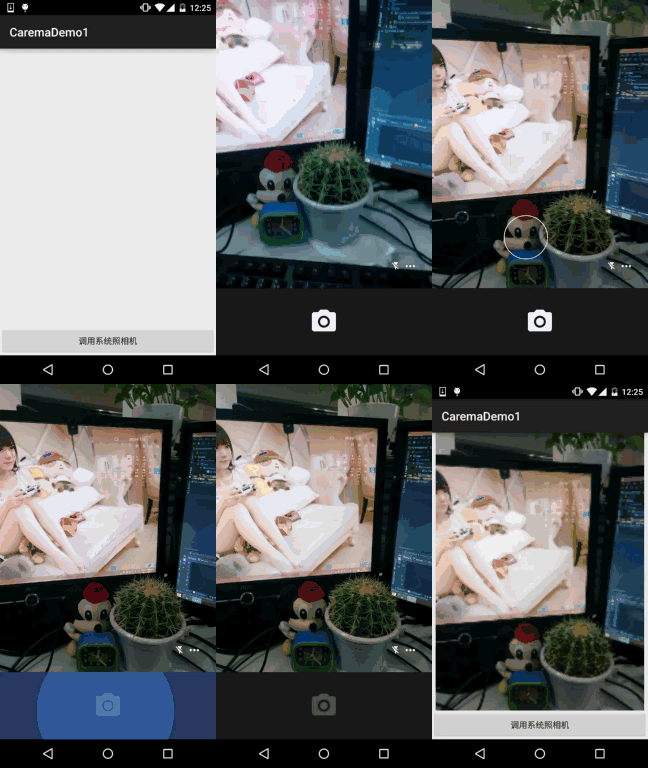
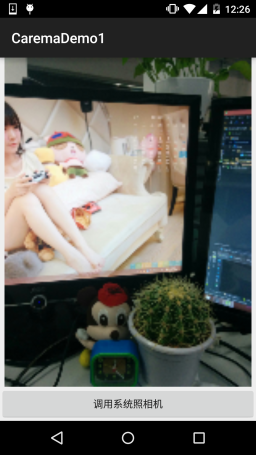
畫質是不是有點糊?這是正常的——透過 data 這個 extra 取回的只是經過壓縮縮圖的 Bitmap,並非原始照片。更麻煩的是,這種寫法拍好的照片不會存到裝置裡。
解法是用 EXTRA_OUTPUT 指定輸出路徑,讓相機直接把原始檔寫到我們指定的檔案:
// 用來保存照片的 File
private File currentImageFile = null;

@Override
public void onClick(View v) {
    File dir = new File(Environment.getExternalStorageDirectory(), "pictures");
    if (dir.exists()) {
        dir.mkdirs();
    }
    currentImageFile = new File(dir, System.currentTimeMillis() + ".jpg");
    if (!currentImageFile.exists()) {
        try {
            currentImageFile.createNewFile();
        } catch (IOException e) {
            e.printStackTrace();
        }
    }

    Intent it = new Intent(MediaStore.ACTION_IMAGE_CAPTURE);
    it.putExtra(MediaStore.EXTRA_OUTPUT, Uri.fromFile(currentImageFile));
    startActivityForResult(it, Activity.DEFAULT_KEYS_DIALER);
}

@Override
protected void onActivityResult(int requestCode, int resultCode, Intent data) {
    if (requestCode == Activity.DEFAULT_KEYS_DIALER) {
        img_show.setImageURI(Uri.fromFile(currentImageFile));
    }
}
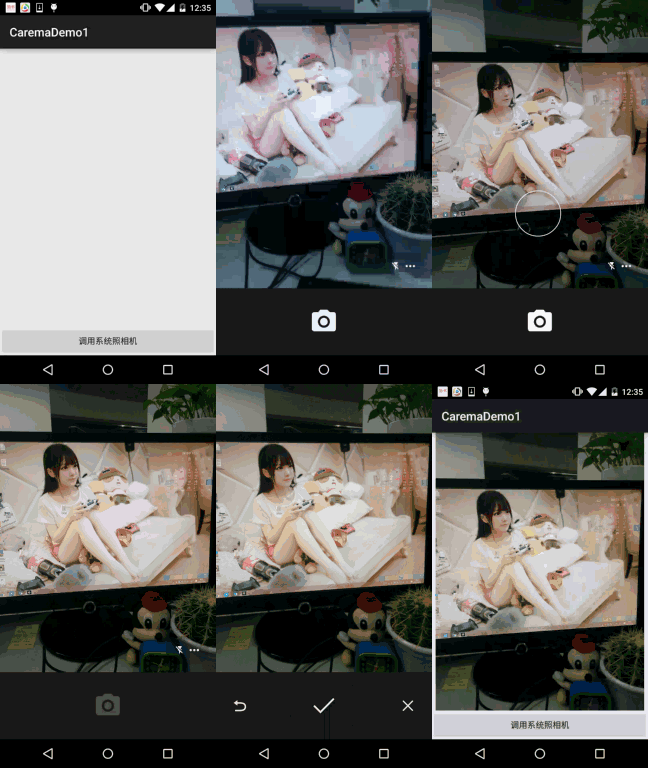
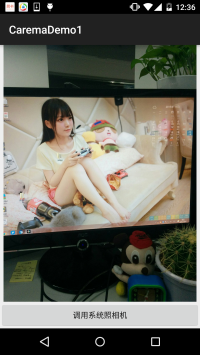
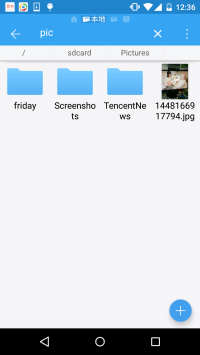
清晰度立刻不一樣了。叫起系統相機就是這麼簡單,適合「只要拍到就好」的情境。
Android 7.0 之後,把
file://URI 直接傳給其他 App 會引發 FileUriExposedException。正確做法是用 FileProvider 產生content://URI,並在 Manifest 中宣告對應的 provider 與android:grantUriPermissions。同時 Android 6.0 起相機權限也需要執行期動態請求。
自寫相機時,預覽畫面通常用 SurfaceView,因為它能在獨立線程上更新畫面,適合高頻率的相機影像串流。
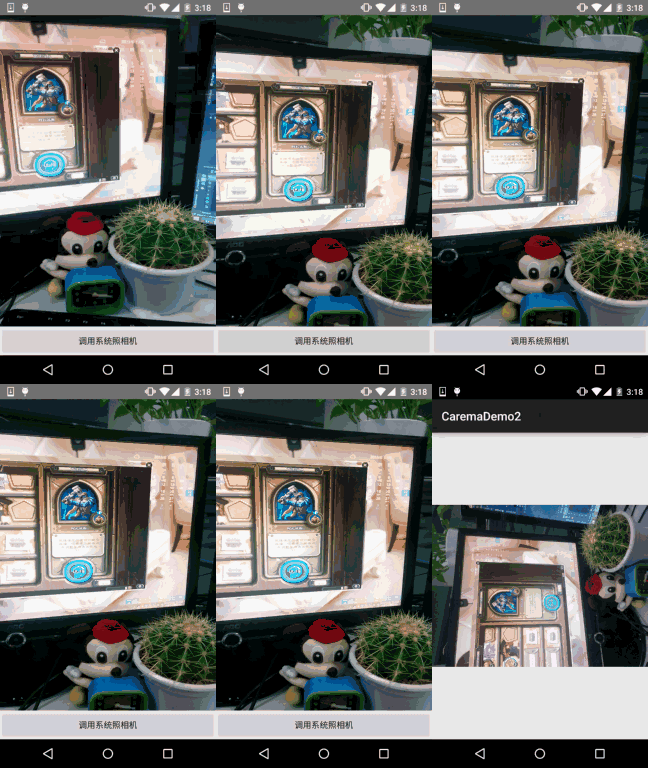
activity_main.xml:一個 SurfaceView 加一顆按鈕。
<LinearLayout xmlns:android="https://schemas.android.com/apk/res/android"
    android:layout_width="match_parent"
    android:layout_height="match_parent"
    android:orientation="vertical">
    <SurfaceView
        android:id="@+id/sfv_preview"
        android:layout_width="match_parent"
        android:layout_height="wrap_content"
        android:layout_weight="1" />
    <Button
        android:id="@+id/btn_take"
        android:layout_width="match_parent"
        android:layout_height="wrap_content"
        android:text="觸發拍照" />
</LinearLayout>
MainActivity.java:
public class MainActivity extends AppCompatActivity {
    private SurfaceView sfv_preview;
    private Button btn_take;
    private Camera camera = null;

    private SurfaceHolder.Callback cpHolderCallback = new SurfaceHolder.Callback() {
        @Override
        public void surfaceCreated(SurfaceHolder holder) {
            startPreview();
        }

        @Override
        public void surfaceChanged(SurfaceHolder holder, int format, int width, int height) { }

        @Override
        public void surfaceDestroyed(SurfaceHolder holder) {
            stopPreview();
        }
    };

    @Override
    protected void onCreate(Bundle savedInstanceState) {
        super.onCreate(savedInstanceState);
        setContentView(R.layout.activity_main);
        bindViews();
    }

    private void bindViews() {
        sfv_preview = (SurfaceView) findViewById(R.id.sfv_preview);
        btn_take = (Button) findViewById(R.id.btn_take);
        sfv_preview.getHolder().addCallback(cpHolderCallback);

        btn_take.setOnClickListener(new View.OnClickListener() {
            @Override
            public void onClick(View v) {
                camera.takePicture(null, null, new Camera.PictureCallback() {
                    @Override
                    public void onPictureTaken(byte[] data, Camera camera) {
                        String path = saveFile(data);
                        if (path != null) {
                            Intent it = new Intent(MainActivity.this, PreviewActivity.class);
                            it.putExtra("path", path);
                            startActivity(it);
                        } else {
                            Toast.makeText(MainActivity.this, "儲存照片失敗", Toast.LENGTH_SHORT).show();
                        }
                    }
                });
            }
        });
    }

    // 把 byte[] 存成暫存檔
    private String saveFile(byte[] bytes) {
        try {
            File file = File.createTempFile("img", "");
            FileOutputStream fos = new FileOutputStream(file);
            fos.write(bytes);
            fos.flush();
            fos.close();
            return file.getAbsolutePath();
        } catch (IOException e) {
            e.printStackTrace();
        }
        return "";
    }

    // 開始預覽
    private void startPreview() {
        camera = Camera.open();
        try {
            camera.setPreviewDisplay(sfv_preview.getHolder());
            camera.setDisplayOrientation(90);   // 讓畫面方向正確
            camera.startPreview();
        } catch (IOException e) {
            e.printStackTrace();
        }
    }

    // 停止預覽並釋放
    private void stopPreview() {
        camera.stopPreview();
        camera.release();
        camera = null;
    }
}
負責顯示結果的 PreviewActivity.java:
public class PreviewActivity extends AppCompatActivity {
    @Override
    public void onCreate(Bundle savedInstanceState) {
        super.onCreate(savedInstanceState);
        ImageView img = new ImageView(this);
        String path = getIntent().getStringExtra("path");
        if (path != null) {
            img.setImageURI(Uri.fromFile(new File(path)));
        }
        setContentView(img);
    }
}
權限:
<uses-permission android:name="android.permission.CAMERA"/>
<uses-permission android:name="android.permission.WRITE_EXTERNAL_STORAGE"/>
一定要記得 release()。 相機是獨佔資源,若上次使用後沒有釋放,下次開啟就會出現
java.lang.RuntimeException: fail to connect to camera service。若持續出現這個錯誤,重開機是最快的解法。
上面示範的是 Camera(已於 API 21 標記為 deprecated)的用法。API 21 之後的官方方案是 Camera2,架構改成 CameraManager + CameraCaptureSession 的非同步串流模型,能明確控制曝光、對焦、幀率與 RAW 輸出,但程式碼量高出好幾倍。
如果你只是要拍照,優先考慮 叫起系統相機 + FileProvider;若确需自製 UI 又不想碰 Camera2 的複雜度,也可評估 CameraX 這類 Jetpack 元件。
兩條路各有代價:叫起系統相機十行以內搞定,但畫面不可控;自製相機頁面能完全客製,代價是生命週期管理、方向修正與資源釋放的細節全都得自己扛。選路徑之前,先確認你的需求真的需要自製 UI 嗎?多數時候不需要。
 Android FrameLayout 幀布局:前景圖、重疊元件與互動範例
FrameLayout 的特色FrameLayout 是六大布局中概念最簡單的一種。它會在畫面上開啟一個空白區域,所有子元件預設會疊放在左上角。若子元件大小相同,後加入的
 第69章、初識 Intent — 開啟另一個 Activity 並單向傳值(從零開始學 Android)
在 Android 應用中,Activity 之間的跳轉是透過 Intent 機制完成的。本案例將簡單介紹如何運用 Intent,讓程式由 MainActivity 跳轉
 Android 調用 WebService 完整實戰
本節引言 經過前面的學習,數據請求、數據解析、文件上傳下載等内容,應該已經能滿足大家與服務器交互的基本需求了。本節要介紹的是 Android 調用 WebService。
 Chronometer 計時器:三個按鈕完成開始、停止與重置
需要計時的場合——運動計時、閱讀倒數、處理時間統計——Chronometer 就能勝任,用法相當接近 VB 裡的 Timer 控制項。它自己會累加時間並更新顯示,你只要負
