

編輯:Android 技術基礎
本節主題是 Android 的 Menu(選單)。Android 的選單主要分為幾類:
- OptionMenu:選項選單,Android 中最常見的一種,透過 Menu 鍵叫出。
- SubMenu:子選單,點擊後會彈出一個懸浮框顯示子項目;子選單不支援再嵌套,也就是不能包含其他子選單。
- ContextMenu:情境選單,長按某個檢視元件後出現,該元件需先註冊情境選單。
本節依序把這幾種選單的用法走一遍。PS:官方文件 menus
非常簡單,覆寫兩個方法即可,而且這兩個方法在建立專案時就會自動產生:
- public boolean onCreateOptionsMenu(Menu menu):叫出 OptionMenu 時觸發,在此完成選單初始化。
- public boolean onOptionsItemSelected(MenuItem item):選項被選中時觸發,在此完成事件處理。
除此之外,還有這三個方法可以按需覆寫:
- public void onOptionsMenuClosed(Menu menu):選單關閉時呼叫。
- public boolean onPrepareOptionsMenu(Menu menu):選單顯示前呼叫,可在此動態調整選單內容。
- public boolean onMenuOpened(int featureId, Menu menu):選單開啟後呼叫。
載入選單有兩條路:一是撰寫選單 XML,再用 getMenuInflater().inflate(R.menu.menu_main, menu); 載入;二是透過程式動態添加,在 onCreateOptionsMenu 的 menu 參數上呼叫 add,簽名為 add(群組編號, ID, 排序號, 標題),若排序號按添加順序排列,全部填 0 即可。
執行結果:
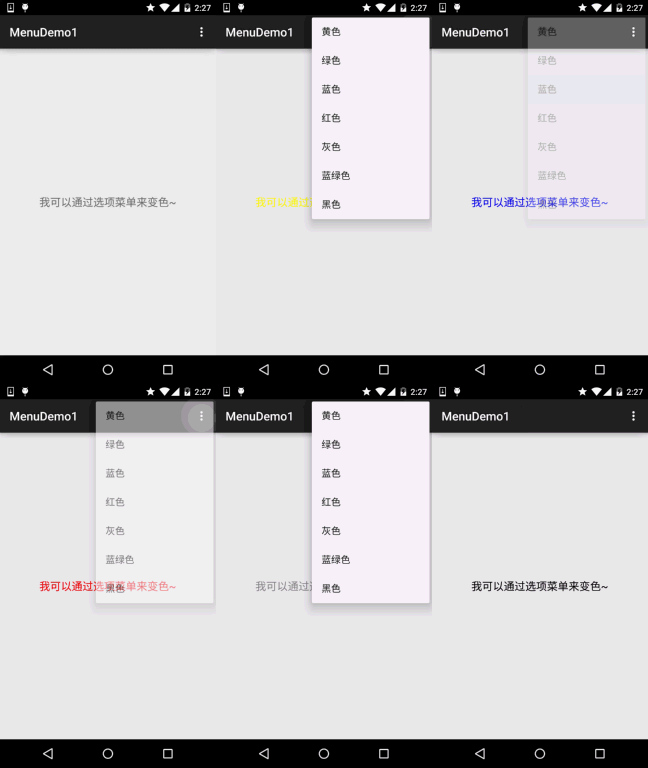
程式碼:
MainActivity.java:
public class MainActivity extends AppCompatActivity { //1.定義不同顏色的菜單項的標識: final private int RED = 110; final private int GREEN = 111; final private int BLUE = 112; final private int YELLOW = 113; final private int GRAY= 114; final private int CYAN= 115; final private int BLACK= 116; private TextView tv_test; @Override protected void onCreate(Bundle savedInstanceState) { super.onCreate(savedInstanceState); setContentView(R.layout.activity_main); tv_test = (TextView) findViewById(R.id.tv_test); } @Override public boolean onCreateOptionsMenu(Menu menu) { // Inflate the menu; this adds items to the action bar if it is present. menu.add(1,RED,4,"紅色"); menu.add(1,GREEN,2,"綠色"); menu.add(1,BLUE,3,"藍色"); menu.add(1,YELLOW,1,"黃色"); menu.add(1,GRAY,5,"灰色"); menu.add(1,CYAN,6,"藍綠色"); menu.add(1,BLACK,7,"黑色"); return true; } @Override public boolean onOptionsItemSelected(MenuItem item) { // Handle action bar item clicks here. The action bar will // automatically handle clicks on the Home/Up button, so long // as you specify a parent activity in AndroidManifest.xml. int id = item.getItemId(); switch (id){ case RED: tv_test.setTextColor(Color.RED); break; case GREEN: tv_test.setTextColor(Color.GREEN); break; case BLUE: tv_test.setTextColor(Color.BLUE); break; case YELLOW: tv_test.setTextColor(Color.YELLOW); break; case GRAY: tv_test.setTextColor(Color.GRAY); break; case CYAN: tv_test.setTextColor(Color.CYAN); break; case BLACK: tv_test.setTextColor(Color.BLACK); break; } return super.onOptionsItemSelected(item); } }
程式碼解析:
上面示範了以程式碼動態建立選項選單並處理點擊事件,透過 id 判斷使用者選了哪一項再執行對應操作。
這裡有個值得留意的演進過程:選項選單的外觀經歷了三個階段。在 Android 2.3.x 及更早版本,由於機型普遍配置實體 Menu 鍵,需點擊該鍵才會彈出選單:

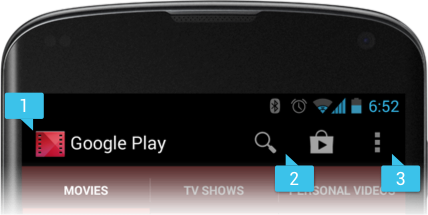
到了 Android 3.0 及更新版本,改由 3.0 引入的 ActionBar 中的 setting 選單呈現:
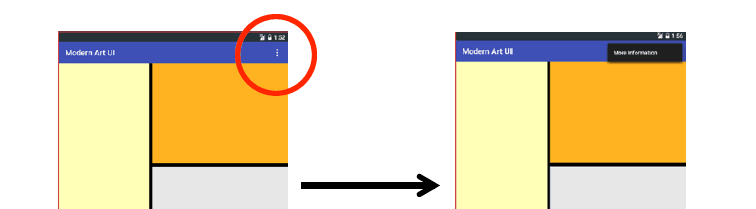
而在 5.0 以上版本,選單出現在 Toolbar 中,點擊後以溢出式樣式展開:
若改用 XML 定義 Menu,參考寫法如下:
<?xml version="1.0" encoding="utf-8"?> <menu xmlns:android="https://schemas.android.com/apk/res/android"> <item android:id="@+id/new_game" android:icon="@drawable/ic_new_game" android:title="@string/new_game" android:showAsAction="ifRoom"/> <item android:id="@+id/help" android:icon="@drawable/ic_help" android:title="@string/help" /> </menu>
其餘屬性請自行查閱文件。
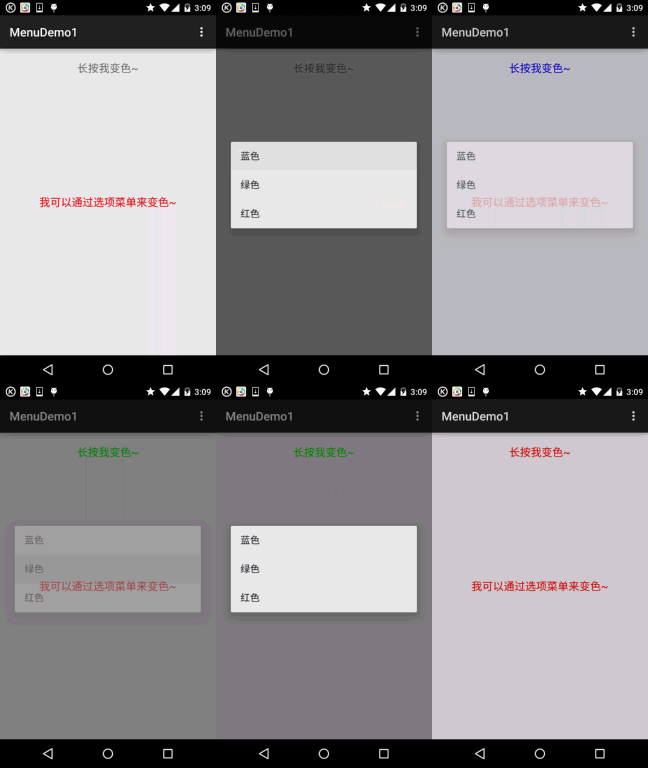
如開頭所述,長按某個 View 後出現的選單就是情境選單,而使用前必須先為該 View 註冊。
流程如下:
- Step 1:覆寫 onCreateContextMenu() 方法。
- Step 2:呼叫 registerForContextMenu() 為目標 View 註冊情境選單,參數即為該 View。
- Step 3:覆寫 onContextItemSelected() 為各選項指定事件處理。
前面 OptionMenu 用的是 Java 程式碼添加選項,這裡改用 XML 檔產生 ContextMenu。順帶一提,定義選單時較建議走 XML:可以減少 Java 端的膨脹,也不必每次用程式碼分配 id,改 XML 就能改選單內容,某種程度上達到了更好的解耦——低耦合、高內聚。
執行結果:
實現代碼
先寫選單 XML:menu_context.xml:
<?xml version="1.0" encoding="utf-8"?> <menu xmlns:android="https://schemas.android.com/apk/res/android"> <!-- 定義一組單選按鈕 --> <!-- checkableBehavior的可選值由三個:single設置為單選,all為多選,none為普通選項 --> <group android:checkableBehavior="none"> <item android:id="@+id/blue" android:title="@string/font_blue"/> <item android:id="@+id/green" android:title="@string/font_green"/> <item android:id="@+id/red" android:title="@string/font_red"/> </group> </menu>
接著在先前範例的基礎上補一個 TextView,並加上以下程式碼:
private TextView tv_context; tv_context = (TextView) findViewById(R.id.tv_context); registerForContextMenu(tv_context); //重寫與ContextMenu相關方法 @Override //重寫上下文菜單的創建方法 public void onCreateContextMenu(ContextMenu menu, View v, ContextMenu.ContextMenuInfo menuInfo) { MenuInflater inflator = new MenuInflater(this); inflator.inflate(R.menu.menu_context, menu); super.onCreateContextMenu(menu, v, menuInfo); } //上下文菜單被點擊是觸發該方法 @Override public boolean onContextItemSelected(MenuItem item) { switch (item.getItemId()) { case R.id.blue: tv_context.setTextColor(Color.BLUE); break; case R.id.green: tv_context.setTextColor(Color.GREEN); break; case R.id.red: tv_context.setTextColor(Color.RED); break; } return true; }
就是這麼簡單。想為多個 View 掛情境選單也沒問題,在 onContextItemSelected 中用 switch(v.getId()) 分流即可。另外要提醒:情境選單與稍後要講的子選單都無法顯示圖示。
所謂子選單,只是在 <item> 裡頭又嵌套了一層 <menu> 而已。
執行結果
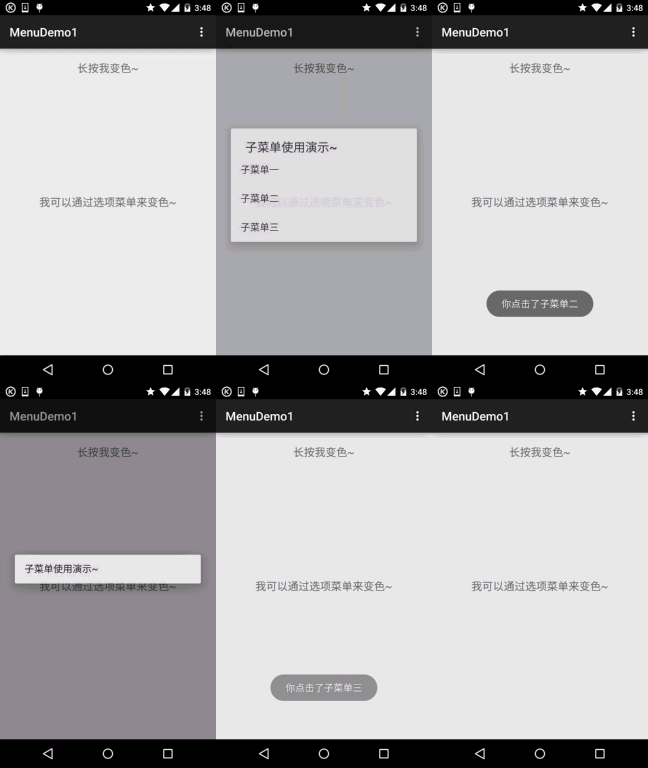
實現代碼:先撰寫子選單的 Menu 檔 menu_sub.xml:
<?xml version="1.0" encoding="utf-8"?> <menu xmlns:android="https://schemas.android.com/apk/res/android"> <item android:id="@+id/submenu" android:title="子菜單使用演示~"> <menu> <group android:checkableBehavior = "none"> <item android:id="@+id/one" android:title = "子菜單一"/> <item android:id="@+id/two" android:title = "子菜單二"/> <item android:id="@+id/three" android:title = "子菜單三"/> </group> </menu> </item> </menu>
接著把上一節情境選單的兩個方法換成下面的內容:
public void onCreateContextMenu(ContextMenu menu, View v, ContextMenu.ContextMenuInfo menuInfo) { //子菜單部分: MenuInflater inflator = new MenuInflater(this); inflator.inflate(R.menu.menu_sub, menu); super.onCreateContextMenu(menu, v, menuInfo); } public boolean onContextItemSelected(MenuItem item) { switch (item.getItemId()) { case R.id.one: Toast.makeText(MainActivity.this,"你點擊了子菜單一",Toast.LENGTH_SHORT).show(); break; case R.id.two: item.setCheckable(true); Toast.makeText(MainActivity.this,"你點擊了子菜單二",Toast.LENGTH_SHORT).show(); break; case R.id.three: Toast.makeText(MainActivity.this,"你點擊了子菜單三",Toast.LENGTH_SHORT).show(); item.setCheckable(true); break; } return true; }
同樣簡單。若想用 Java 程式碼建立子選單,可以呼叫 addSubMenu(),例如 SubMenu file = menu.addSubMenu("文件");,接著再以 addItem 往 file 裡添加選項。
這是一個類似 PopupWindow 的元件,能方便地在指定 View 下方彈出一個選單,且選項同樣可以來自 Menu 資源。下面寫個小例子試試。
執行結果:
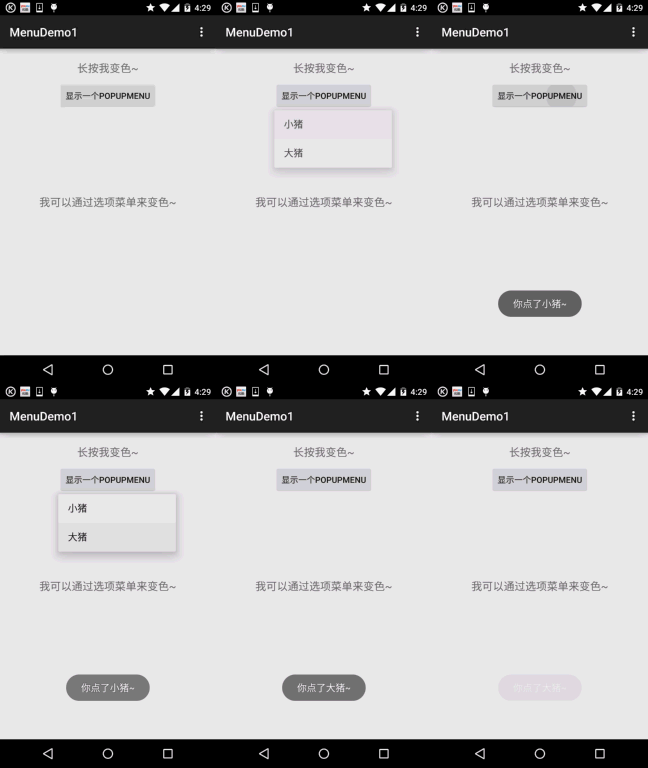
實現代碼:選單資源 menu_pop.xml:
<?xml version="1.0" encoding="utf-8"?> <menu xmlns:android="https://schemas.android.com/apk/res/android"> <item android:id="@+id/lpig" android:title="小豬" /> <item android:id="@+id/bpig" android:title="大豬" /> </menu>
在版面中放一顆按鈕並掛上點擊事件:
MainActivity.java:
btn_show_menu.setOnClickListener(new View.OnClickListener() { @Override public void onClick(View v) { PopupMenu popup = new PopupMenu(MainActivity.this,btn_show_menu); popup.getMenuInflater().inflate(R.menu.menu_pop, popup.getMenu()); popup.setOnMenuItemClickListener(new PopupMenu.OnMenuItemClickListener() { @Override public boolean onMenuItemClick(MenuItem item) { switch (item.getItemId()){ case R.id.lpig: Toast.makeText(MainActivity.this,"你點了小豬~", Toast.LENGTH_SHORT).show(); break; case R.id.bpig: Toast.makeText(MainActivity.this,"你點了大豬~", Toast.LENGTH_SHORT).show(); break; } return true; } }); popup.show(); } });
新技能到手了嗎?
MenuDemo1.zip
本節介紹了 Android 的三種選單——選項選單、情境選單與子選單,最後補充了 PopupMenu 這個元件。這裡只示範基本用法,其他屬性請自行查文件;文件永遠是最好的老師。祝你今天玩得開心!
 RatingBar 星級評分條:使用與自定義樣式
本節引言: 上一節的 SeekBar 是不是挺輕鬆?這一節的 RatingBar(星級評分條)同樣簡單。相信在某寶買過東西的人對它不陌生——收到包裹裡常塞著「五星好評返現
 AnalogClock 與 DigitalClock:不用寫一行程式的時鐘
時間顯示有兩種形式:指針式與數字式。好消息是,Android 把兩者都做成了現成元件——AnalogClock 與 DigitalClock——只要放進版面配置,它們就會
 WebView(網頁視圖)基本用法大全
本節引言 本節要帶給大家的是 Android 中用於顯示網頁的控件:WebView(網頁視圖)。 如今 Android 應用層開發主要有兩個方向:客戶端開發和 HTML5
 AutoCompleteTextView 實作教學:讓輸入框自動浮出候選字串
在搜尋引擎或訂票網站裡輸入幾個字,下方就會自動浮出一串候選結果,這種「邊打字、邊提示」的互動早就成了使用者的基本期待。Android 為這類需求準備了兩個現成元件:Aut