

編輯:Android 技術基礎
本節介紹 Android 多媒體播放的核心類別 MediaPlayer。它是多媒體框架中的重要元件,能以最少的步驟完成「取得 → 解碼 → 播放」的整條流程,支援三種媒體來源:
- 本地資源(raw 或 assets)
- 內部的 URI(例如透過 ContentResolver 取得)
- 外部 URL 串流
關於 Android 支援的媒體格式清單,可查閱官方文件 Supported Media Formats。本節會實際寫出播放音訊與影片的範例。參考資料:MediaPlayer 官方 API 文件。
MediaPlayer mp = new MediaPlayer();
MediaPlayer mp2 = MediaPlayer.create(this, R.raw.test);   // 已 prepare,可直接 start
create() 還有一個帶 SurfaceHolder 的版本,專門用於影片播放:
create(Context context, Uri uri, SurfaceHolder holder)
// ① raw 資源
MediaPlayer.create(this, R.raw.test);

// ② 本地檔案路徑
mp.setDataSource("/sdcard/test.mp3");

// ③ 網路 URL
mp.setDataSource("https://www.xxx.com/music/test.mp3");
setDataSource() 有多個多載,其中一種接受 FileDescriptor。使用這種形式時,檔案要放在與 res 同層的 assets 目錄:
AssetFileDescriptor fileDescriptor = getAssets().openFd("rain.mp3");
m_mediaPlayer.setDataSource(fileDescriptor.getFileDescriptor(),
        fileDescriptor.getStartOffset(), fileDescriptor.getLength());
查詢狀態:isPlaying()、isLooping()、getCurrentPosition()、getDuration()、getVideoWidth()、getVideoHeight()
控制播放:start()、pause()、stop()、seekTo(int msec)、setLooping(boolean)、setVolume(float left, float right)
準備與清理:prepare()(同步,會阻塞)、prepareAsync()(非同步)、reset()、release()
顯示與串流:setDisplay(SurfaceHolder)、setAudioStreamType(int)、setScreenOnWhilePlaying(boolean)
事件監聽:setOnCompletionListener()(播放結束)、setOnErrorListener()(錯誤)、setOnBufferingUpdateListener()(緩衝進度)、setOnVideoSizeChangedListener()(影片尺寸變化)、setOnPreparedListener()(準備完成,搭配 prepareAsync 必備)
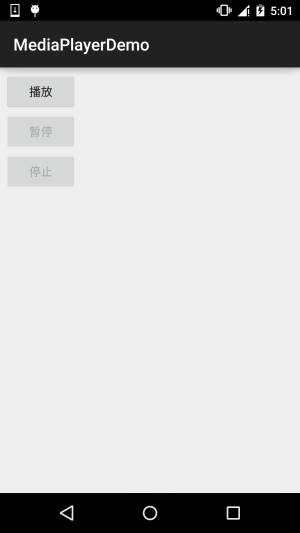
public class MainActivity extends AppCompatActivity implements View.OnClickListener {
    private Button btn_play, btn_pause, btn_stop;
    private MediaPlayer mPlayer = null;
    private boolean isRelease = true;   // 標示 MediaPlayer 是否需要重建

    @Override
    protected void onCreate(Bundle savedInstanceState) {
        super.onCreate(savedInstanceState);
        setContentView(R.layout.activity_main);
        bindViews();
    }

    private void bindViews() {
        btn_play = (Button) findViewById(R.id.btn_play);
        btn_pause = (Button) findViewById(R.id.btn_pause);
        btn_stop = (Button) findViewById(R.id.btn_stop);
        btn_play.setOnClickListener(this);
        btn_pause.setOnClickListener(this);
        btn_stop.setOnClickListener(this);
    }

    @Override
    public void onClick(View v) {
        switch (v.getId()) {
            case R.id.btn_play:
                if (isRelease) {
                    mPlayer = MediaPlayer.create(this, R.raw.fly);
                    isRelease = false;
                }
                mPlayer.start();
                btn_play.setEnabled(false);
                btn_pause.setEnabled(true);
                btn_stop.setEnabled(true);
                break;
            case R.id.btn_pause:
                mPlayer.pause();
                btn_play.setEnabled(true);
                btn_pause.setEnabled(false);
                btn_stop.setEnabled(false);
                break;
            case R.id.btn_stop:
                mPlayer.reset();     // 回到初始狀態
                mPlayer.release();   // 釋放資源
                isRelease = true;
                btn_play.setEnabled(true);
                btn_pause.setEnabled(false);
                btn_stop.setEnabled(false);
                break;
        }
    }
}
重點提醒:用 create() 建立的 MediaPlayer 已經完成 prepare,不需再呼叫 prepare();但若你是用 new MediaPlayer() 加 setDataSource(),就必須呼叫一次 prepare() 才能 start。
官方文件中介紹的另兩種來源寫法:
本地 Uri
Uri myUri = ....;   // 在此初始化 Uri
MediaPlayer mediaPlayer = new MediaPlayer();
mediaPlayer.setAudioStreamType(AudioManager.STREAM_MUSIC);
mediaPlayer.setDataSource(getApplicationContext(), myUri);
mediaPlayer.prepare();
mediaPlayer.start();
外部 URL
String url = "https://........";   // 你的網址
MediaPlayer mediaPlayer = new MediaPlayer();
mediaPlayer.setAudioStreamType(AudioManager.STREAM_MUSIC);
mediaPlayer.setDataSource(url);
mediaPlayer.prepare();   // 可能耗時較長(需緩衝)
mediaPlayer.start();
注意:以串流方式播放線上音訊時,該檔案必須支援漸進式下載(progressive download),否則必須等整檔下載完畢才能播放。此外,
prepare()呼叫在主線程會造成 ANR,實務上串流播放應改用prepareAsync()搭配setOnPreparedListener()。
MediaPlayer 本身沒有畫面輸出能力,只負責解碼。要顯示影像,必須借一個能繪製的容器,最常見的選擇就是 SurfaceView。
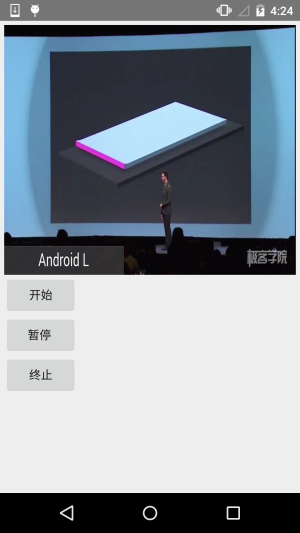
activity_main.xml:
<LinearLayout xmlns:android="https://schemas.android.com/apk/res/android"
    android:layout_width="match_parent"
    android:layout_height="match_parent"
    android:orientation="vertical"
    android:padding="5dp">
    <SurfaceView
        android:id="@+id/sfv_show"
        android:layout_width="match_parent"
        android:layout_height="300dp" />
    <Button android:id="@+id/btn_start" android:layout_width="wrap_content"
        android:layout_height="wrap_content" android:text="開始" />
    <Button android:id="@+id/btn_pause" android:layout_width="wrap_content"
        android:layout_height="wrap_content" android:text="暫停" />
    <Button android:id="@+id/btn_stop" android:layout_width="wrap_content"
        android:layout_height="wrap_content" android:text="終止" />
</LinearLayout>
MainActivity.java:
public class MainActivity extends AppCompatActivity
        implements View.OnClickListener, SurfaceHolder.Callback {
    private MediaPlayer mPlayer = null;
    private SurfaceView sfv_show;
    private SurfaceHolder surfaceHolder;
    private Button btn_start, btn_pause, btn_stop;

    @Override
    protected void onCreate(Bundle savedInstanceState) {
        super.onCreate(savedInstanceState);
        setContentView(R.layout.activity_main);
        bindViews();
    }

    private void bindViews() {
        sfv_show = (SurfaceView) findViewById(R.id.sfv_show);
        btn_start = (Button) findViewById(R.id.btn_start);
        btn_pause = (Button) findViewById(R.id.btn_pause);
        btn_stop = (Button) findViewById(R.id.btn_stop);
        btn_start.setOnClickListener(this);
        btn_pause.setOnClickListener(this);
        btn_stop.setOnClickListener(this);

        // 取得 SurfaceView 的控制器
        surfaceHolder = sfv_show.getHolder();
        surfaceHolder.addCallback(this);
        surfaceHolder.setFixedSize(320, 220);   // 顯示解析度,不設則用影片預設
    }

    @Override
    public void onClick(View v) {
        switch (v.getId()) {
            case R.id.btn_start: mPlayer.start(); break;
            case R.id.btn_pause: mPlayer.pause(); break;
            case R.id.btn_stop:  mPlayer.stop();  break;
        }
    }

    @Override
    public void surfaceCreated(SurfaceHolder holder) {
        mPlayer = MediaPlayer.create(MainActivity.this, R.raw.lesson);
        mPlayer.setAudioStreamType(AudioManager.STREAM_MUSIC);
        mPlayer.setDisplay(surfaceHolder);   // 指定影像輸出去哪裡
    }

    @Override
    public void surfaceChanged(SurfaceHolder holder, int format, int width, int height) { }

    @Override
    public void surfaceDestroyed(SurfaceHolder holder) { }

    @Override
    protected void onDestroy() {
        super.onDestroy();
        if (mPlayer.isPlaying()) {
            mPlayer.stop();
        }
        mPlayer.release();
    }
}
流程很清楚:取得 SurfaceHolder → 註冊 callback → 在 surfaceCreated 中建立播放器並 setDisplay() → 按鈕控制播放狀態 → 在 onDestroy 中釋放。
如果你不想自己管理 Surface,VideoView 把「MediaPlayer + SurfaceView」整組包好了,只要指定來源就能播。
public class MainActivity extends AppCompatActivity implements View.OnClickListener {
    private VideoView videoView;
    private Button btn_start, btn_pause, btn_stop;

    @Override
    protected void onCreate(Bundle savedInstanceState) {
        super.onCreate(savedInstanceState);
        setContentView(R.layout.activity_main);
        bindViews();
    }

    private void bindViews() {
        videoView = (VideoView) findViewById(R.id.videoView);
        btn_start = (Button) findViewById(R.id.btn_start);
        btn_pause = (Button) findViewById(R.id.btn_pause);
        btn_stop = (Button) findViewById(R.id.btn_stop);
        btn_start.setOnClickListener(this);
        btn_pause.setOnClickListener(this);
        btn_stop.setOnClickListener(this);

        // 依檔案路徑播放
        if (Environment.getExternalStorageState().equals(Environment.MEDIA_MOUNTED)) {
            videoView.setVideoPath(Environment.getExternalStorageDirectory() + "/lesson.mp4");
        }
        // 若要播放 raw 目錄下的檔案:
        // videoView.setVideoURI(Uri.parse(
        //     "android.resource://com.jay.videoviewdemo/" + R.raw.lesson));

        videoView.setMediaController(new MediaController(this));
    }

    @Override
    public void onClick(View v) {
        switch (v.getId()) {
            case R.id.btn_start: videoView.start(); break;
            case R.id.btn_pause: videoView.pause(); break;
            case R.id.btn_stop:  videoView.stopPlayback(); break;
        }
    }
}
VideoView 的取捨:省事、內建可拖曳進度條(透過 MediaController),但客製化空間很小,例如無法自訂播放控制 UI、對某些格式或比例裁切支援有限。正式產品若要良好體驗,通常還是自己做 MediaPlayer + SurfaceView(或改用 ExoPlayer/Media3)。
MediaPlayer 的三種玩法對應三種需求層級:純音訊播放用它最直觀;影片播放搭配 SurfaceView 能保有完整控制權;VideoView 則是快速的原型工具。不論哪一種,都要記牢狀態機——MediaPlayer 的 isValid 狀態轉移很嚴格,錯誤的操作順序會直接拋 IllegalStateException,而 release() 永遠是最後一步。
 RatingBar 星級評分條:使用與自定義樣式
本節引言: 上一節的 SeekBar 是不是挺輕鬆?這一節的 RatingBar(星級評分條)同樣簡單。相信在某寶買過東西的人對它不陌生——收到包裹裡常塞著「五星好評返現
 Android Service 入門:線程概念與生命週期
線程與 Service 的關係 學習 Service 前,先釐清幾個常見概念:程式是靜態的指令集合,進程是執行中的程式,線程則是進程中的執行單元。Service 是 An
 Android 文件下載(一):單線程、多線程與 DownloadManager
本節引言 又是一個深坑,初學者慎入。本節將從普通的單線程下載,過渡到多線程下載,最後再講一個很實用的例子:利用 Android 自帶的 DownloadManager 更
 WallpaperManager 壁紙管理器:從系統選圖到定時換壁紙
本節引言 本節的主角是 WallpaperManager,顧名思義就是與手機壁紙相關的一組 API。內容包括它的基本用法、調用系統自帶的壁紙選擇界面、把 Activity