編輯:Android 技術基礎
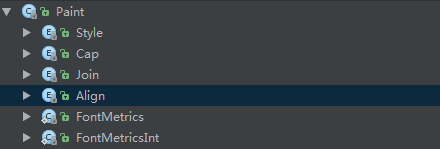
早在「8.3.1 三個繪圖工具類詳解」的 Paint 方法參數那裡,我們就接觸過 Paint.Style、Paint.Cap、Paint.Join 這些東西了。它們都是 Paint 中的枚舉值,相關方法可以透過設定這些枚舉值來達到特定效果,比如 Style 是畫筆樣式、Join 是圖形結合方式等。本節我們走進 Paint 的原始碼,一一介紹這些枚舉值,順帶講解如何用 ShadowLayer 設定帶陰影效果的畫筆。打開 Paint 類的原始碼,可以看到下述這些枚舉值:
好了,開始本節內容!
不確定大家對枚舉熟不熟悉,這裡貼上 Paint.Style 相關的呼叫程式碼(帶有參數構造方法的枚舉),讓大家體會一下:
public enum Style { //定義枚舉,通過括號賦值 FILL (0), STROKE (1), FILL_AND_STROKE (2); //有參構造方法 Style(int nativeInt) { this.nativeInt = nativeInt; } final int nativeInt; } //設置畫筆Style的方法 public void setStyle(Style style) { native_setStyle(mNativePaint, style.nativeInt); } //JNI設置畫筆風格的方法,這裡我們無需關注 private static native void native_setStyle(long native_object, int style);
下面我們一一解釋這些枚舉值的作用。
作用:畫筆的樣式。可選值:
- FILL:填充內部(預設)
- STROKE:只描邊
- FILL_AND_STROKE:填充內部與描邊
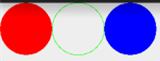
方法呼叫:setStyle(Paint.Style style),對應效果:
作用:筆觸風格,設定畫筆始末端的圖形(畫筆開始畫的第一點與最後一點)。可選值:
- BUTT:筆觸是長方形且不超過路徑(預設)
- ROUND:筆觸是圓形
- SQUARE:筆觸是正方形
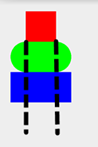
方法呼叫:setStrokeCap(Paint.Cap cap)
對應效果:平時我們直接畫的是第一個,另外兩個會比普通的多出一點區域——第二個是圓角,第三個是矩形。
作用:設定接合處的狀態,比如你的線是由多條小線拼接而成,拼接處的形狀。可選值:
- MITER:接合處為銳角(預設)
- ROUND:接合處為圓弧
- BEVEL:接合處為直線
方法呼叫:setStrokeJoin(Paint.Join join)
一般圓弧用得多,可參見之前擦美女衣服 Demo 的顯示。
另外還有個 setStrokeMiter(float miter),用來設定筆畫的傾斜度,miter ≥ 0。就像小時候用的鉛筆,削的時候斜削與垂直削出來的筆尖效果不一樣。它主要用來設定筆觸連接處的樣式,可以和 setStrokeJoin() 對照來看。
作用:設定繪製文本的對齊方式,也就是相對於繪製文字的 [x, y] 起始座標。可選值:
- LEFT:在起始座標的左邊繪製文本
- RIGHT:在起始座標的右邊繪製文本
- CENTER:以起始座標為中心繪製文本
方法呼叫:setTextAlign(Paint.Align align)
對應效果:另外可呼叫 setTextSize() 設定繪製文本的大小。
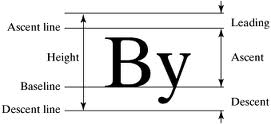
字體屬性及測量。這兩個方法基本一樣,只是後者取到的值是一個整型。這裡我們選 FontMetricsInt 來講解,它有下面這五個常量值,參考基準點是下劃線的位置(Baseline):
- top:最高字符到 baseline 的距離,即 ascent 的最大值
- ascent:字符最高處到 baseline 的距離
- descent:下劃線到字符最低處的距離
- bottom:下劃線到最低字符的距離,即 descent 的最大值
- leading:上一行字符的 descent 到下一行的 ascent 之間的距離
我們看幾個圖幫助理解:
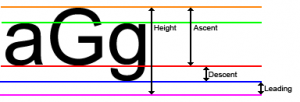

然後我們隨意畫一串字母,把這些值印出來:canvas.drawText("abcdefghijklnmopqrstuvwxyz", 400, 400, mPaint1);
Log.e("HEHE", mPaint1.getFontMetricsInt().toString());
運行後可以看到印出的 Log 如下:
看完想一想、畫一畫,應該不難理解。這裡知道有這東西就好,想更深入研究的話,可以參考「Android 字符串進階之三:字體屬性及測量(FontMetrics)」。
我們在 TextView 那節就教過大家為文字設定陰影效果,而 Paint 其實也提供了設定陰影的 API:setShadowLayer(float radius, float dx, float dy, int shadowColor)
參數:radius 為陰影的半徑,dx 和 dy 為陰影在 x 軸和 y 軸上的距離,shadowColor 為陰影的顏色。我們可以寫個簡單的例子驗證一下:
mPaint1.setShadowLayer(5,0,0,Color.BLACK); canvas.drawText("畢竟基神~", 400, 400, mPaint1); //繪制文字
效果如下:
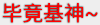
另外我們還可以呼叫 clearShadowLayer() 來清除這個陰影層。
本節為大家講解了 Paint 裡面的幾個枚舉值與靜態常量,以及用 ShadowLayer 為畫筆設定陰影效果、用 clearShadowLayer() 清除陰影層。其實這些東西都可以自己去翻原始碼和文件,有疑惑就動手寫個 Demo,很多東西自然一清二楚。就說這麼多,謝謝大家。
 Android 動畫合集之逐幀動畫(Frame Animation)入門
本節引言: 從本節開始,我們正式進入 Android 動畫的世界。畢竟在 App 裡加上一些動畫,往往能讓應用整體質感提升不少——最簡單的像是 Activity 的開關轉
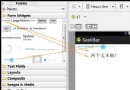 第34章 Android 拖動條 SeekBar:音量調節與三個關鍵事件
聽歌時左右拖動的播放進度、按側鍵調整的音量,背後都是同一個元件:SeekBar。它讓使用者用「滑動」這種最省力的手勢,連續地改寫一個數值,並即時看到結果。 一、版面:一
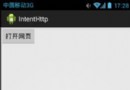 第71章、再識 Intent — 開啟網頁(從零開始學 Android)
本章示範如何呼叫 Android 內建的瀏覽器來開啟指定網頁。做法是透過 ACTION_VIEW 動作,並將網址以 Uri 的形式交給 Intent,系統便會自動找出能處
 TextView 底部導航入門:以 Fragment 完成四頁籤切換
用最簡單的元件完成底部導航底部導航是 Android App 常見的頁面骨架。若頁面數量固定、每頁內容簡單,可以用 LinearLayout 加上四個 TextView