編輯:Android 技術基礎
本來打算今天不寫的,難得空閒還是寫吧。本節帶給大家的是 ColorFilter 的第三個子類:PorterDuffColorFilter。看到 PorterDuff,大家一定不陌生——如果你看過前面「8.3.5 Paint API 之 Xfermode 與 PorterDuff 詳解(二)」,就會發現效果其實一樣,只是這裡用的是顏色,而且直接設定即可。下面我們寫個簡單的例子,取 6 種不同顏色,對 18 種模式進行測試。
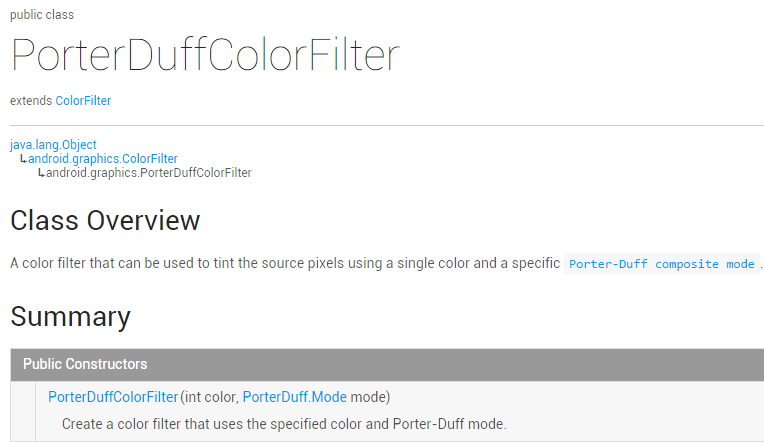
官方 API 文件:PorterDuffColorFilter。可以看到關鍵也在於它的構造方法:
前面是顏色,後面是模式。來來來,寫例子:
運行效果圖:
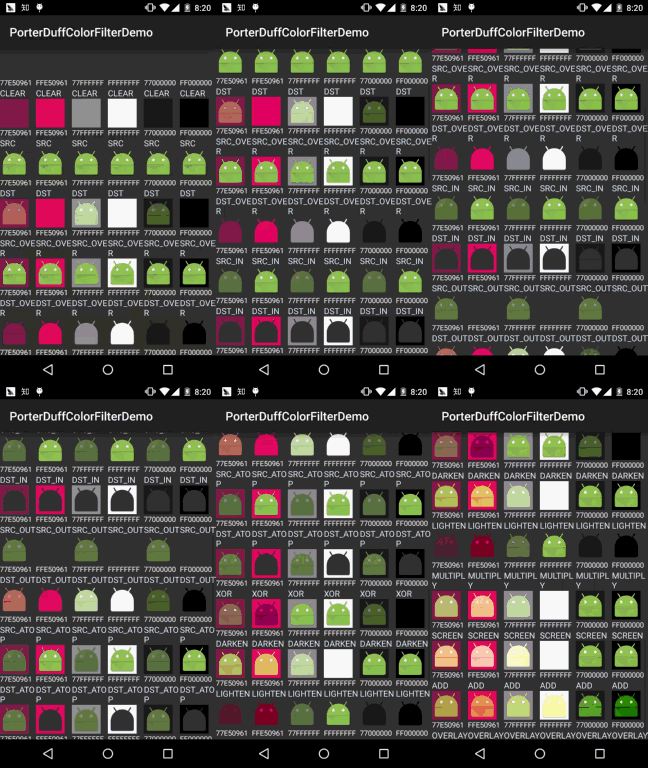
程式碼實現:
這裡我們用一個 GridView 來裝它們。先寫每個 item 的布局:view_item.xml:
<?xml version="1.0" encoding="utf-8"?> <LinearLayout xmlns:android="https://schemas.android.com/apk/res/android" android:layout_width="match_parent" android:layout_height="match_parent" android:orientation="vertical"> <ImageView android:id="@+id/img_show" android:layout_width="wrap_content" android:layout_height="wrap_content" android:src="@mipmap/ic_launcher" /> <TextView android:id="@+id/tv_color" android:layout_width="wrap_content" android:layout_height="wrap_content" android:gravity="center_vertical" android:textSize="12sp" android:text="顏色" android:textColor="#FFFFFFFF" /> <TextView android:id="@+id/tv_mode" android:layout_width="wrap_content" android:layout_height="wrap_content" android:textColor="#FFD9ECFF" android:text="模式"/> </LinearLayout>
接著編寫一個 POJO 業務類:Data.java:
/** * Created by Jay on 2015/10/29 0029. */ public class Data { private int color; private PorterDuff.Mode mode; public Data() { } public Data(int color, PorterDuff.Mode mode) { this.color = color; this.mode = mode; } public int getColor() { return color; } public PorterDuff.Mode getMode() { return mode; } public void setColor(int color) { this.color = color; } public void setMode(PorterDuff.Mode mode) { this.mode = mode; } }
至於 Adapter 類,我們沿用以前寫的可複用自訂 BaseAdapter,這裡就不貼了,不過要加上一個方法:
/** * 設置ColorFilter * */ public ViewHolder setColorFilter(int id,int color,PorterDuff.Mode mode){ View view = getView(id); if (view instanceof ImageView) { ((ImageView) view).setColorFilter(color,mode); } return this; }
接著是主布局檔:activity_main.xml:
<LinearLayout xmlns:android="https://schemas.android.com/apk/res/android" android:layout_width="match_parent" android:layout_height="match_parent" android:orientation="vertical"> <GridView android:id="@+id/gd_show" android:background="#FF333333" android:numColumns="6" android:layout_width="match_parent" android:layout_height="wrap_content"/> </LinearLayout>
最後是 MainActivity.java,填充資料、設定 Adapter,非常簡單:
public class MainActivity extends AppCompatActivity { private GridView gd_show; private ArrayList<Data> items = null; private MyAdapter<Data> myAdapter = null; @Override protected void onCreate(Bundle savedInstanceState) { super.onCreate(savedInstanceState); setContentView(R.layout.activity_main); gd_show = (GridView) findViewById(R.id.gd_show); //填充數據,遍歷Mode模式: items = new ArrayList<Data>(); for (PorterDuff.Mode mode : PorterDuff.Mode.class.getEnumConstants()) { items.add(new Data(0x77E50961, mode)); items.add(new Data(0xFFE50961, mode)); items.add(new Data(0x77FFFFFF, mode)); items.add(new Data(0xFFFFFFFF, mode)); items.add(new Data(0x77000000, mode)); items.add(new Data(0xFF000000, mode)); } myAdapter = new MyAdapter<Data>(items, R.layout.view_item) { @Override public void bindView(ViewHolder holder, Data obj) { holder.setColorFilter(R.id.img_show, obj.getColor(), obj.getMode()); holder.setText(R.id.tv_color, String.format("%08X", obj.getColor())); holder.setText(R.id.tv_mode, obj.getMode().toString()); } }; gd_show.setAdapter(myAdapter); } }
上面的動圖可能太快,讀者想仔細查的話,這裡另外分段截圖(因為沒找到好用的全螢幕截圖工具,只能分段截):
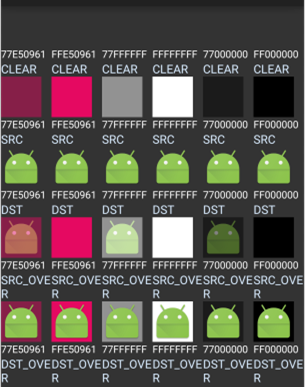
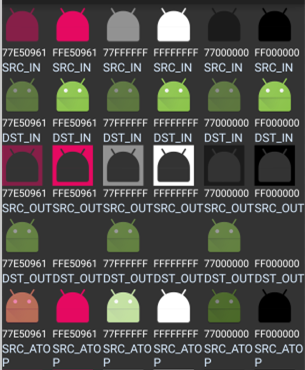
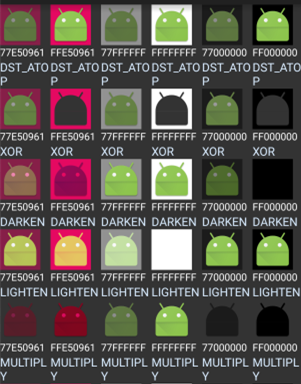
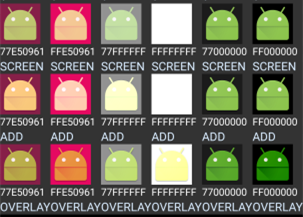
PorterDuffColorFilterDemo2.zip
本節非常簡短,API 文件裡就那麼個用法,這裡也把 18 種情況都列舉出來了,相信會對大家學習圖像混排帶來幫助。例子參考自 GitHub:ColorFilterTest。
 10.2 SmsManager:兩種簡訊發送策略的取捨
本節導讀 本節介紹 SmsManager(簡訊管理器)。顧名思義,它就是用來管理手機簡訊的類別。先談談適用場景。這個 API 真正派上用場的機會其實不多,主要還是在「Ap
 Android 開發環境建置:JDK 與 SDK 的準備與安裝
「工欲善其事,必先利其器。」想把事情做好,得先準備好工具。那麼開發 Android App 需要哪些工具?這一步看似簡單,卻至關重要——記得 Java 剛流行時,不少入門
 第29章 Android ListView 之二:用 SimpleAdapter 做圖文並茂的列表
上一章用 ArrayAdapter 填好了純文字清單。但如果每一列不只一行字,還要有縮圖、標題、副標,ArrayAdapter 就顯得力不從心——這正是 SimpleAd
 第76章、再識 Intent — 呼叫 ContentProvider 讀取聯絡人(從零開始學 Android)
ContentProvider 是 Android 應用程式的四大元件之一,也是應用程式之間共享資料的唯一標準途徑。它的核心職責在於「儲存與擷取資料」,並對外提供統一的存