

編輯:Android 技術基礎
如今不少門戶資訊類應用,比如虎嗅、ifanr、鈦媒體等的 App,本質上都是內嵌一個 WebView 來展示相關內容,這就自然牽扯到 WebView 的緩存問題。
所謂頁面緩存,指的是保存加載一個網頁時所需的 HTML、JS、CSS 等相關數據以及其他資源,在沒有網絡或網絡狀況較差時,直接加載本地已保存好的數據。實現這種緩存有兩條路:一種是自己寫一個後台下載的 Service,按需求把文章相關數據下載到數據庫或保存到相應文件夾,下次加載對應 URL 前先判斷本地是否存在緩存,存在就優先加載本地,不存在則發起聯網請求並順手緩存資源,早期版本的 36Kr 就是典型——進入後先離線文章,再展示內容。
當然,本節要講的不是這種自己寫邏輯的方式,而是借助 WebView 自帶的緩存功能來緩存頁面。這種方式使用起來非常簡單,我們只需為 WebView 開啟相關功能並設置數據庫緩存路徑即可。具體實現,下面一一道來。
首先要說的是緩存的分類,我們緩存的數據可以分為頁面緩存與數據緩存兩大類。
頁面緩存:加載一個網頁時產生的 html、JS、CSS 等頁面或資源數據。這些緩存是由瀏覽器的行為產生的,開發者只能通過配置 HTTP 響應頭來間接影響瀏覽器行為,從而影響這些緩存數據。緩存索引放在:/data/data/<包名>/databases,對應文件放在:/data/data/package_name/cache/webviewCacheChromunm 下。
數據緩存:分為 AppCache 和 DOM Storage 兩種,這部分才是開發者可以自行控制的緩存資源。
AppCache:能有選擇地緩衝 web 瀏覽器中的所有內容,從頁面、圖片到腳本、CSS 等。尤其在多個頁面共用 CSS 和 JavaScript 文件時特別有用,其容量目前通常為 5M。在 Android 上需要手動開啟(setAppCacheEnabled),並設置路徑(setAppCachePath)和容量(setAppCacheMaxSize),Android 中使用 ApplicationCache.db 來保存 AppCache 數據。
DOM Storage:適合存儲一些用 key/value 對就能解決的簡單數據。根據作用範圍不同,分為 Session Storage 和 Local Storage 兩種,分別用於會話級別存儲(頁面關閉即消失)和本地化存儲(除非主動刪除,否則永不過期)。在 Android 中可以手動開啟 DOM Storage(setDomStorageEnabled)並設置存儲路徑(setDatabasePath),Android 中的 Webkit 會為 DOMStorage 生成兩個文件(my_path/localstorage/http_blog.csdn.net_0.localstorage 和 my_path/Databases.db)。
看完上面這些,是不是忍不住想說一句「好複雜」? 其實不用去死記,知道有這些東西就好,真正開發中用到再慢慢深究。而且我們平時一般只關心兩件事:如何為 WebView 設置緩存,以及如何刪除緩存。我們可以看看下面 demo 運行後的文件結構,打開 DDMS 的 File Explorer:
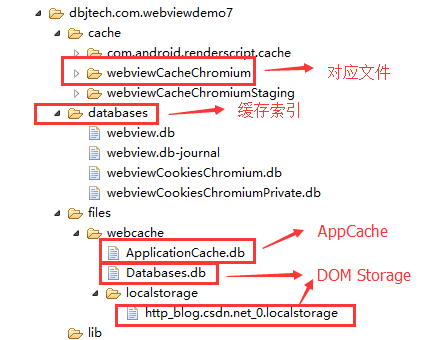
一目了然。另外還要補充幾種緩存模式:
- LOAD_CACHE_ONLY:不使用網絡,只讀取本地緩存數據。
- LOAD_DEFAULT:根據 cache-control 決定是否從網絡上取數據。
- LOAD_CACHE_NORMAL:API level 17 中已廢棄,從 API level 11 開始作用同 LOAD_DEFAULT 模式。
- LOAD_NO_CACHE:不使用緩存,只從網絡獲取數據。
- LOAD_CACHE_ELSE_NETWORK:只要本地有,無論是否過期或 no-cache,都使用緩存中的數據。
總結:結合以上兩種常用模式,推薦的緩存策略是——先判斷是否有網絡,有網時使用 LOAD_DEFAULT,無網時使用 LOAD_CACHE_ELSE_NETWORK。
接下來就是寫代碼的時間了。
下面我們就來為 WebView 開啟緩存功能,先看一下實現的效果圖:
運行效果圖:
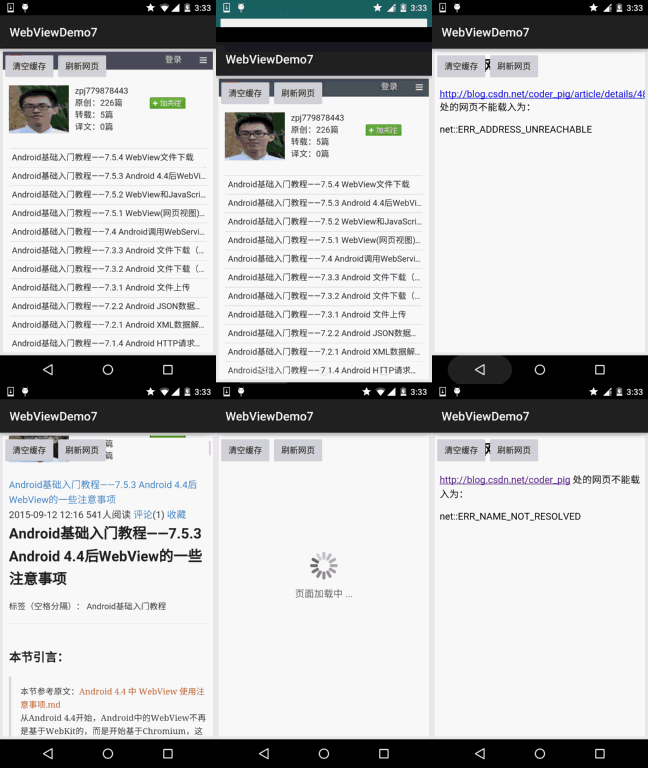
流程解析:1. 進入頁面後默認加載 url,隨便點擊一個鏈接跳到第二個頁面,然後退出 App;2. 關閉 wifi 及移動網絡後重新進入,會發現無網絡情況下頁面依然加載成功,打開第一個鏈接也能加載,但打開其他鏈接就會提示找不到網頁;3. 點擊清除緩存、關閉應用後重新進入,頁面已經打不開了。
接下來看代碼實現:MainActivity.java:
public class MainActivity extends AppCompatActivity { private WebView wView; private Button btn_clear_cache; private Button btn_refresh; private static final String APP_CACHE_DIRNAME = "/webcache"; // web緩存目錄 private static final String URL = "https://blog.csdn.net/coder_pig"; @Override protected void onCreate(Bundle savedInstanceState) { super.onCreate(savedInstanceState); setContentView(R.layout.activity_main); wView = (WebView) findViewById(R.id.wView); btn_clear_cache = (Button) findViewById(R.id.btn_clear_cache); btn_refresh = (Button) findViewById(R.id.btn_refresh); wView.loadUrl(URL); wView.setWebViewClient(new WebViewClient() { //設置在webView點擊打開的新網頁在當前界面顯示,而不跳轉到新的浏覽器中 @Override public boolean shouldOverrideUrlLoading(WebView view, String url) { view.loadUrl(url); return true; } }); WebSettings settings = wView.getSettings(); settings.setJavaScriptEnabled(true); //設置緩存模式 settings.setCacheMode(WebSettings.LOAD_CACHE_ELSE_NETWORK); // 開啟DOM storage API 功能 settings.setDomStorageEnabled(true); // 開啟database storage API功能 settings.setDatabaseEnabled(true); String cacheDirPath = getFilesDir().getAbsolutePath() + APP_CACHE_DIRNAME; Log.i("cachePath", cacheDirPath); // 設置數據庫緩存路徑 settings.setAppCachePath(cacheDirPath); settings.setAppCacheEnabled(true); Log.i("databasepath", settings.getDatabasePath()); btn_clear_cache.setOnClickListener(new View.OnClickListener() { @Override public void onClick(View v) { wView.clearCache(true); } }); btn_refresh.setOnClickListener(new View.OnClickListener() { @Override public void onClick(View v) { wView.reload(); } }); } //重寫回退按鈕的點擊事件 @Override public void onBackPressed() { if(wView.canGoBack()){ wView.goBack(); }else{ super.onBackPressed(); } } }
代碼很簡單,我們所做的僅僅是開啟緩存功能,並設置緩存模式與緩存數據的路徑而已。
上面的示例中,我們通過調用 WebView 的 clearCache(true) 方法,已經實現了對緩存的刪除。除此之外,還有以下幾種方法:
- setting.setCacheMode(WebSettings.LOAD_NO_CACHE);
- deleteDatabase("WebView.db"); 和 deleteDatabase("WebViewCache.db");
- webView.clearHistory();
- webView.clearFormData();
- getCacheDir().delete();
- 手動寫 delete 方法,循環迭代刪除緩存文件夾。
當然,前面也提到過,我們能直接操作的只是數據部分的緩存,而頁面緩存是由瀏覽器行為產生的,只能通過配置 HTTP 響應頭來間接影響。所以上述方法刪除的都只是數據部分的緩存。
WebViewDemo7.zip:下載 WebViewDemo7.zip
關於 WebView 緩存問題就講到這裡,本節重點說了如何為 WebView 開啟緩存以及刪除緩存,以後遇到具體問題再慢慢深究,先在腦海裡留個印象即可。最後附上本節的參考鏈接:
Android webView 緩存 Cache + HTML5 離線功能 解決
Android 記錄 25 - WebView 實現離線緩存閱讀
Android 清除 WebView 緩存
 傳感器專題(一):入門概念、查看硬件與標准使用套路
一、傳感器是什么 說到傳感器,大家應該都不陌生——微信的搖一搖背后就是加速度傳感器。 定義:一種物理設備或生物器官,能夠探測、感受外界的信號、物理條件(光、熱、濕度)或化
 從零開始學 Android:實作影片錄製功能
從音訊到影片:多了一份即時預覽的挑戰 錄製影片比錄製音訊複雜,因為除了聲音,還必須處理攝影機畫面、預覽顯示與編碼輸出。Android 中常見的做法,是搭配 Camera
 ListView 的數據更新:從添加刪除到局部刷新
本節引言: 前面我們已經掌握了 ListView 的基本用法,但你也許發現了:示例裡的數據都是寫死的靜態數據。可現實開發中,數據往往是動態變化的——新增了一條、刪掉了某一
 9.4 用 MediaRecorder 錄音:從麥克風到檔案
本節導讀 本節是多媒體基本 API 應用的最後一課,主題是 MediaRecorder 的錄音實作。API 設計相當直覺,我們直接動手寫一個能一鍵開始/停止錄音的小工具,