

編輯:Android 技術基礎
在許多新聞、購物與內容型 App 中,使用者點擊列表項目後,右側或下方會切換成詳情內容。這類介面若只用單一 Activity 切換,容易讓返回鍵與狀態管理變得複雜;使用 Fragment 則能把列表與詳情拆成兩個模組,透過容器替換與返回堆疊管理,讓操作更自然。
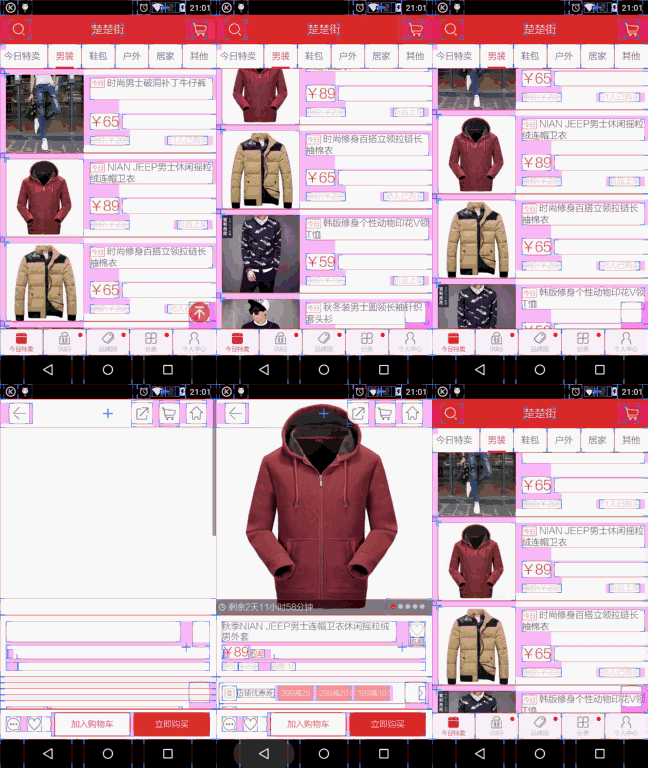
典型流程是:Activity 提供一個 FrameLayout 作為內容容器,先載入新聞列表 Fragment;使用者點擊某筆新聞後,將容器替換為內容 Fragment,同時把列表 Fragment 加入返回堆疊。這樣按下返回鍵時,就能回到列表,而不會直接結束 App。
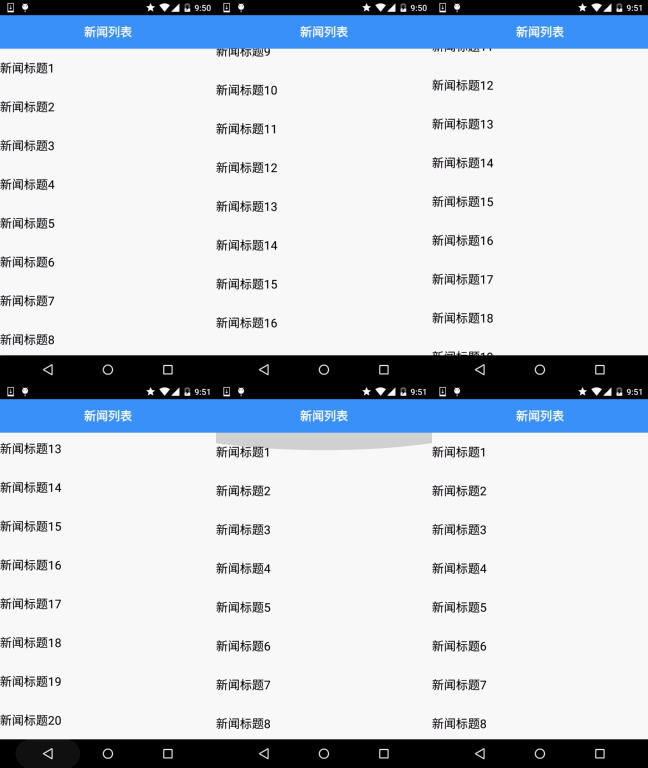
實作時可先建立資料模型,例如新聞標題與內容兩個欄位,再用 BaseAdapter 將資料綁定到 ListView。為了效能,getView 中可使用 ViewHolder 模式減少 findViewById 次數。列表項目點擊後,把該筆內容放入 Bundle,並設定給詳情 Fragment。
關鍵程式碼概念如下:建立 FragmentTransaction 後,呼叫 replace 將目前內容替換掉,再呼叫 addToBackStack 保存上一個畫面,最後 commit 送出。返回鍵則檢查 FragmentManager 的堆疊數量,決定要彈出上一頁,還是執行預設返回行為。
若希望切換更流暢,可加上自訂動畫,例如左側滑入與淡出。同時,在切換詳情時更新標題文字,讓使用者知道目前所在頁面。
這個範例雖然簡單,但已涵蓋新聞與購物類 App 常見的「列表到詳情」互動。若要投入正式專案,還可加入分頁、載入更多、快取與深層連結等機制。
 ImageView 圖像視圖:src 與 background、scaleType 全面解析
本節引言: 這一節介紹 UI 基礎控件 ImageView(圖像視圖),顧名思義,就是用來顯示圖像的 View。官方 API:ImageView。本節內容包括: src
 Android 佈局教學:RelativeLayout 相對佈局與常用屬性全整理
RelativeLayout 是一種相對佈局:控件的位置依「相對關係」決定,後一個控件擺在哪裡,取決於前一個控件的基準位置。它是實際專案中最常用、也最靈活的一種佈局。
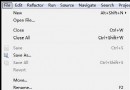 Android 教學:把專案打包成 APK 並完成簽章
你的 Android 手機裡大概裝了不少 App。那麼,要怎麼把自己寫的程式變成別人也能安裝的應用程式?答案就是打包成 APK,而打包的關鍵在於「簽章」。 打包流程 s
 第24章 Android OnLongClickListener 長按事件:把圖片設成手機桌布
OnLongClick 指的是「長按約兩秒以上才觸發」的事件。它和 OnClickListener 的原理幾乎一樣,差別只在觸發的時間門檻。本章用一個圖片瀏覽器當例子:點