

編輯:Android 技術基礎
在 Android 中寫入檔案,並不像純 Java 那樣只建立一個 File 物件就足夠。因為系統建立在 Linux 權限模型上,開發者必須在開啟檔案時明確指定操作模式,例如 MODE_PRIVATE、MODE_APPEND 等,才能決定檔案是否僅限目前 App 使用、是否覆蓋舊內容或是否允許附加內容。
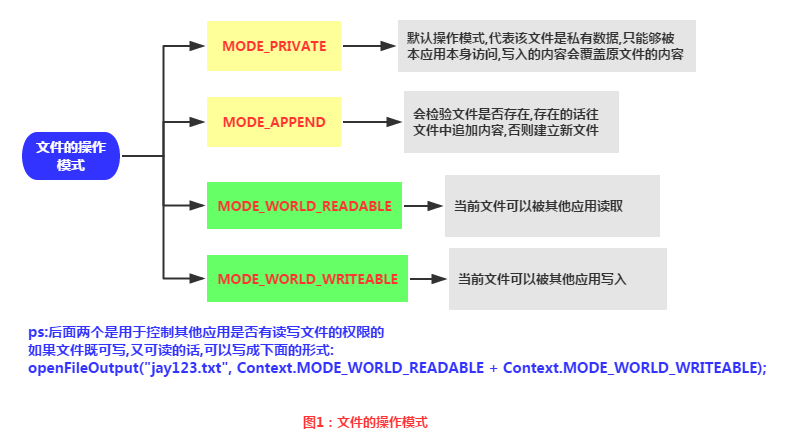
常見的內部儲存方式包括 openFileOutput 與 openFileInput,適合存放小型設定、暫存資料或私密資料;若資料需要放到外部儲存,則要改用檔案串流並搭配外部儲存權限。除了直接操作檔案,Android 也提供 SharedPreferences、SQLite、Application 等保存方式,後續會分別介紹。
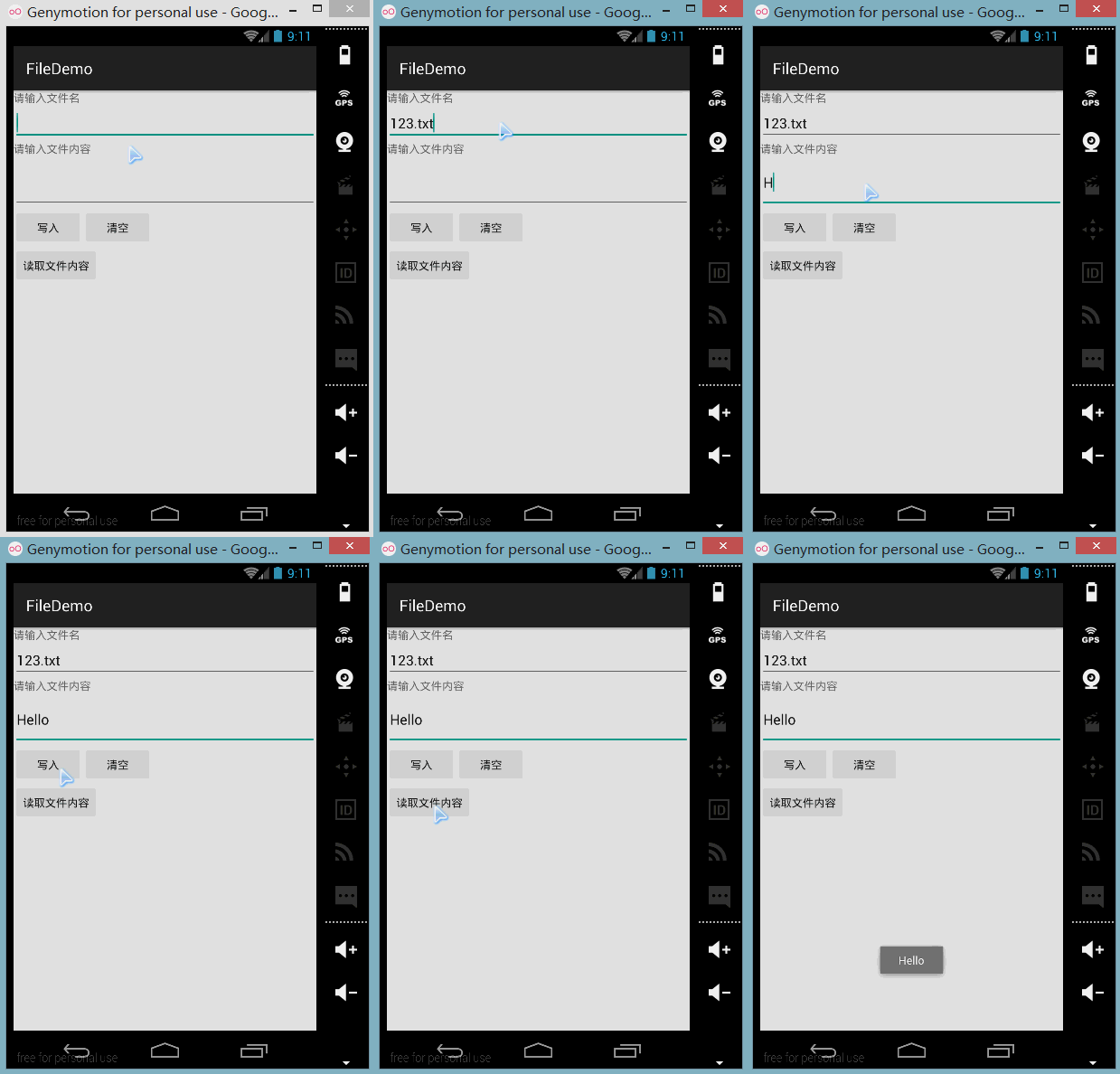
內部儲存的關鍵是透過 Context 取得檔案輸出流。寫入時,通常會把字串轉成位元組後寫入,再關閉串流;讀取時,則使用緩衝區逐步讀取,並組合成字串。由於檔案位於 App 的私有目錄,其他應用程式無法直接存取,適合保存使用者偏好、草稿或小型快取。
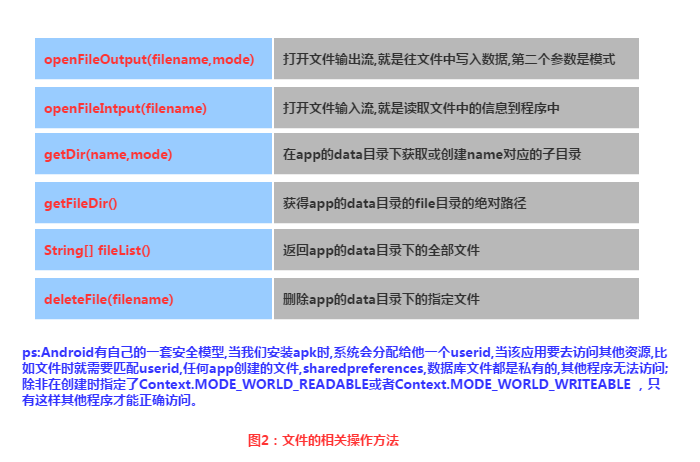
以下概念可對應到實際程式:
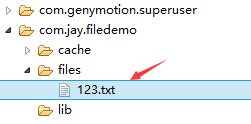
完成後,可在 DDMS 或 Android Studio 的 Device Explorer 中查看 /data/data/套件名稱/files 目錄,確認檔案是否成功建立。
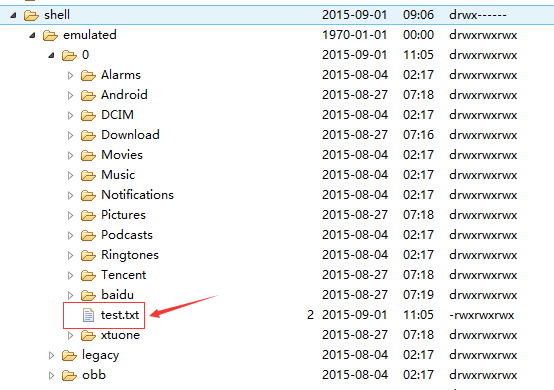
若要將資料保存到外部儲存,先檢查 Environment.getExternalStorageState 是否為 MEDIA_MOUNTED,再使用 Environment.getExternalStorageDirectory 取得路徑。與內部儲存不同,這裡不需要 openFileOutput,而是直接建立 FileOutputStream 或 FileInputStream。

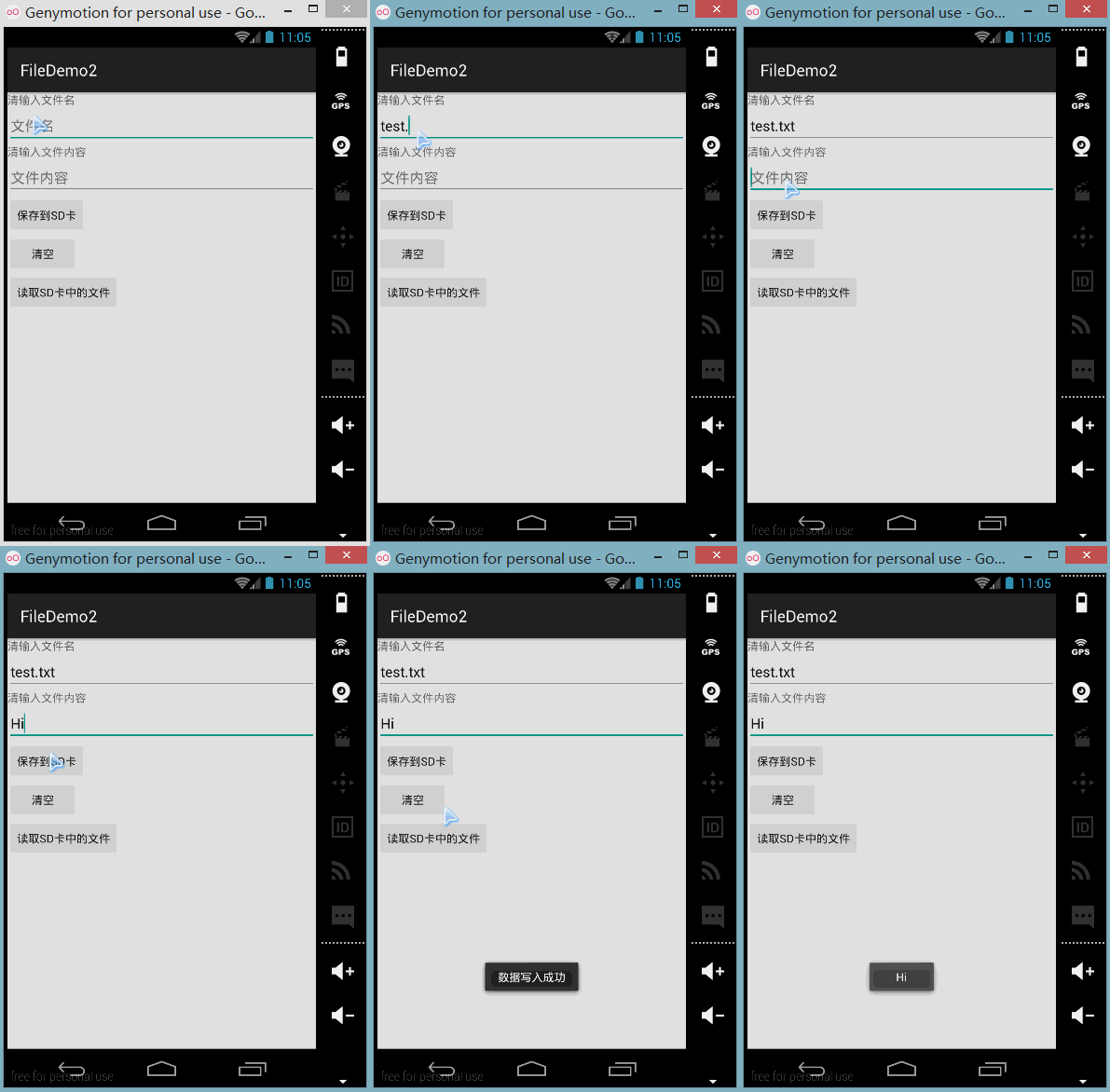
在舊版 Android 中,常需加入 WRITE_EXTERNAL_STORAGE 與 MOUNT_UNMOUNT_FILESYSTEMS 權限;新版系統則更重視分區儲存與使用者授權,開發時應依目標 SDK 調整策略。若在模擬器中找不到 SD 卡,可檢查 AVD 設定是否已配置 sdcard.img。

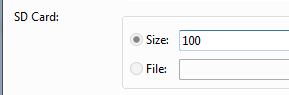
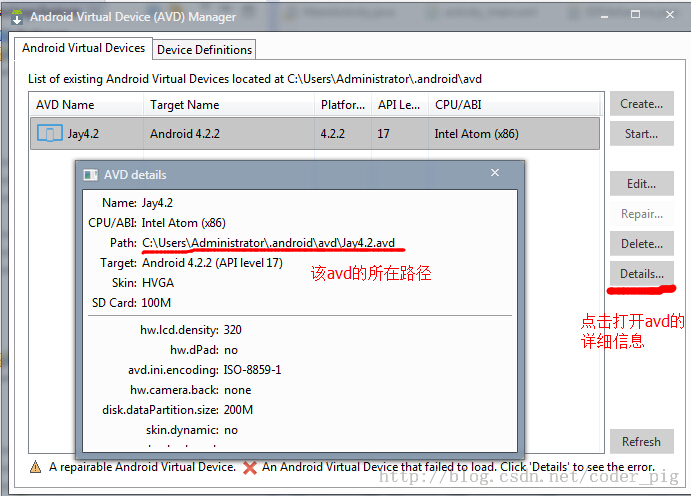
若使用原生模擬器,有時會遇到 Environment.getExternalStorageState 一直不是 MEDIA_MOUNTED 的情形。新版本 SDK 建立 AVD 時通常會配置 SD 卡;舊版本或其他狀況則可能需要手動關聯 sdcard.img。可先查看 AVD 鏡像目錄,複製 sdcard.img 路徑,再到模擬器設定中加入,套用後重新執行即可。
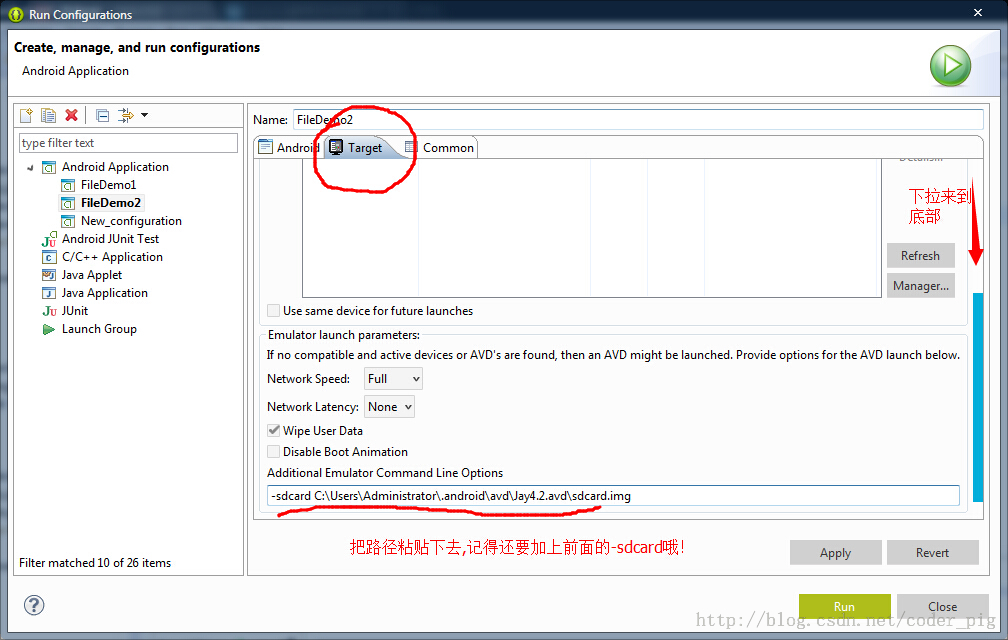
若希望檔案不被編譯成二進位,可放入 res/raw 或 assets。兩者差異在於:res/raw 會生成資源 ID,可透過 getResources().openRawResource() 讀取,但不可建立子目錄;assets 不會進入 R.java,而是透過 AssetManager 存取,支援自訂目錄結構。
實務上,小型文字、音效或預設設定可放 raw;需要多層目錄或大量檔案時,assets 更合適。
Android 檔案讀寫的核心在於選擇正確的儲存位置與權限模式。內部儲存安全私密,外部儲存適合較大資料,raw 與 assets 則適合打包唯讀資源。掌握這些基礎後,再搭配資料庫與網路儲存,就能建立完整的資料持久化方案。
 從零開始學 Android:實作影片錄製功能
從音訊到影片:多了一份即時預覽的挑戰 錄製影片比錄製音訊複雜,因為除了聲音,還必須處理攝影機畫面、預覽顯示與編碼輸出。Android 中常見的做法,是搭配 Camera
 10.4 Vibrator:讓 App 震起來
本節導讀 本節介紹 Vibrator(振動器),也就是手機機身內那顆馬達。先提醒一句:查資料時直接把「振動器」丟進搜尋引擎,跑出來的結果可能會出現一堆用途完全不同的神祕道
 Android 事件處理入門:以監聽器模型為核心的兩種寫法
任何以 UI 為核心的程式,都離不開事件處理。試想一個畫面:點按鈕沒反應、輸入框打完字不會回應,那就像一個人聽不到聲音一樣。Android 提供了兩條路——基於監聽器的事
 WebView 錯誤碼處理:友好呈現 404、403 等異常頁面
本節引言 如果你的公司做的是 HTML5 類型的移動應用,主要依靠 WebView 來展示網頁,那麼當訪問的頁面不存在、或出現其他錯誤並返回 404、401、403、30