

編輯:Android 技術基礎
你的 Android 手機裡大概裝了不少 App。那麼,要怎麼把自己寫的程式變成別人也能安裝的應用程式?答案就是打包成 APK,而打包的關鍵在於「簽章」。
1. 啟動匯出精靈
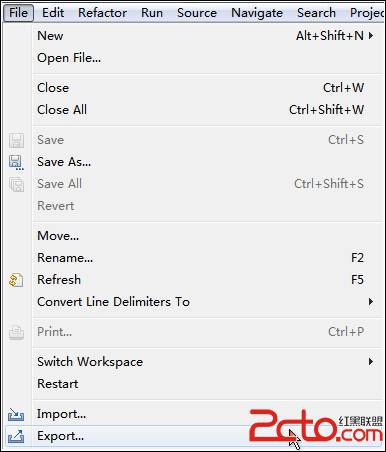
選擇 File → Export,在開啟的視窗中選 Android → Export Android Application。
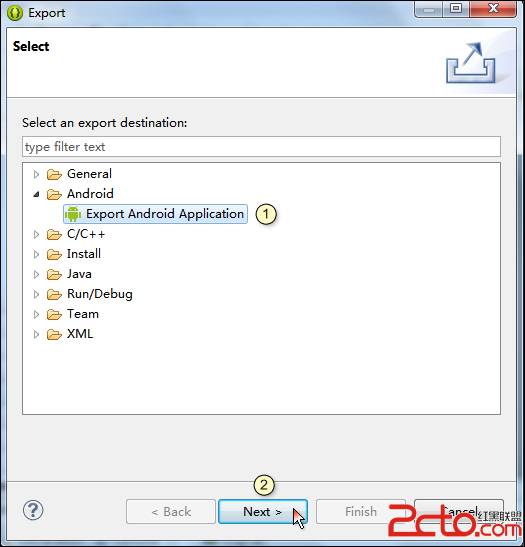
按「Next >」選擇要匯出的專案。
2. 選擇專案
可以透過「Browse...」挑選,例如 Hello 專案;若專案目前處於開啟狀態,通常會預設選中。
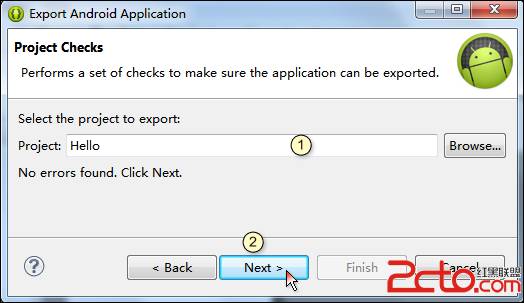
再按「Next >」進入憑證建立介面。
3. 建立或選擇憑證
匯出專案必須有憑證。你可以使用既有憑證,也可以像範例這樣選「Create new keystore」新建一個:
Location:例如 D:\Hello(名稱不必和專案相同)
Password 與 Confirm:例如 123456
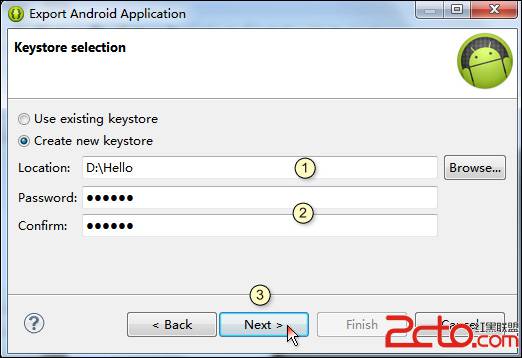
接著按「Next >」進入憑證資訊填寫。
4. 填寫憑證資訊
① 為憑證別名與有效年限;② 為開發者相關資訊(組織、城市、國家等)。
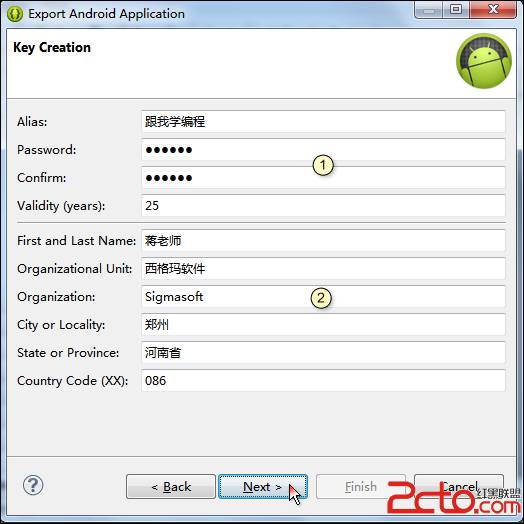
再按「Next >」。
5. 輸出 APK
指定輸出路徑,例如 D:\Hello.apk。你也可以存到其他資料夾,但該資料夾必須已經存在。
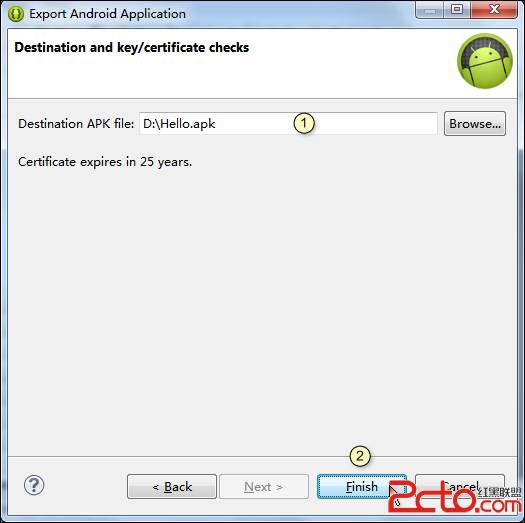
按下「Finish」,整個發布流程就完成了。之後你可以用任何喜歡的方式把 APK 送出去——資料線、藍牙,或上架到應用商店供人下載。
憑證遺失就麻煩了。alias 與密碼一旦丟掉,且沒有備份,你將無法再發布「同一個 App」的更新版本——使用者端會因為簽章不一致而拒絕覆蓋安裝。請務必備份 keystore 檔與密碼。
不要把密碼寫成 123456。範例為了示範用了弱密碼,正式發布請設定足夠強度且妥善保管的密碼。
有效年限要拉長。商店上架通常要求憑證有效期覆蓋到 2033 年以後,避免中途過期。
debug 簽章與 release 簽章不同。開發階段 Eclipse/Android Studio 會自動用 debug key 幫你簽,方便快速測試;但對外發布一定要用自建的 release keystore。
 7.6.3 基於 TCP 協定的 Socket 通信(二):大檔案斷點續傳實作
本節引言 上一節我們建立了 Socket 的基本概念,並完成了一個简易聊天室的 demo。本節把難度往上拉一階:用 Socket 實作大檔案上傳並支援斷點續傳。 斷點續傳
 Android 4.4 之後 WebView 的七大注意事項
本節引言 本節參考原文:Android 4.4 中 WebView 使用注意事項.md 從 Android 4.4 開始,系統中的 WebView 不再基於 WebKit
 9.2 MediaPlayer:音訊與影片播放的三種玩法
本節導讀 本節介紹 Android 多媒體播放的核心類別 MediaPlayer。它是多媒體框架中的重要元件,能以最少的步驟完成「取得 → 解碼 → 播放」的整條流程,支
 2.5.3 Spinner 下拉選單元件詳解
前言 原本這一節想講 Gallery(畫廊)元件,後來想想算了——它在 Android 4.1 之後已被棄用。雖然仍能透過相容套件使用,但 Gallery 每次切換圖片