

編輯:Android 技術基礎
本節介紹的是最後一個用於顯示資訊的 UI 元件——PopupWindow(懸浮視窗)。想知道它長什麼樣?打開手機裡的 QQ,長按清單上的某一項,這時會彈出一個黑色小對話框,那就是 PopupWindow。
它和 AlertDialog 的差異在於:PopupWindow 的位置可以任意指定;此外 AlertDialog 是非阻塞執行緒的,而 PopupWindow 則是阻塞執行緒的。官方對它的描述是:
A popup window that can be used to display an arbitrary view. The popup window is a floating container that appears on top of the current activity.
大意是:一個彈出視窗元件,可用來顯示任意 View,並浮動於當前 Activity 之上。下面開始學習。官方文件:PopupWindow
文件中總共提供了九種建構子,這裡只列出實務上較常用的幾個:
- public PopupWindow (Context context)
- public PopupWindow(View contentView, int width, int height)
- public PopupWindow(View contentView)
- public PopupWindow(View contentView, int width, int height, boolean focusable)
參數含義不必多解釋:contentView 是 PopupWindow 要顯示的 View,focusable 決定是否取得焦點。
以下幾個使用頻率較高,其餘請自行查文件:
- setContentView(View contentView):設定要顯示的 View。
- getContentView():取得目前顯示的 View。
- showAsDropDown(View anchor):相對於某元件的位置(正左下方),無偏移。
- showAsDropDown(View anchor, int xoff, int yoff):相對於某元件的位置,可指定偏移。
- showAtLocation(View parent, int gravity, int x, int y):相對於父元件的位置(例如 Gravity.CENTER 置中、Gravity.BOTTOM 置底等),可帶偏移或不帶。PS:parent 參數只要是 Activity 中的 view 就行。
- setWidth/setHeight:設定寬高,也可以在建構子裡一次指定。除了具體數值,還可用 WRAP_CONTENT 或 MATCH_PARENT;PopupWindow 的 width/height 對應第一層 View。
- setFocusable(true):設定焦點。PopupWindow 彈出後,所有觸螢幕與實體按鍵事件都由它接手,其他事件的響應必須等它消失之後(home 等系統層級事件除外)。舉例來說,這樣的 PopupWindow 出現時,按 back 鍵會先讓它消失,再按一次才退出 Activity。準確地說,想退出 Activity 得先讓 PopupWindow 消失——但並非任何情況下按 back 都會消失,前提是 PopupWindow 有設定背景。
- setAnimationStyle(int):設定動畫效果。
執行結果:
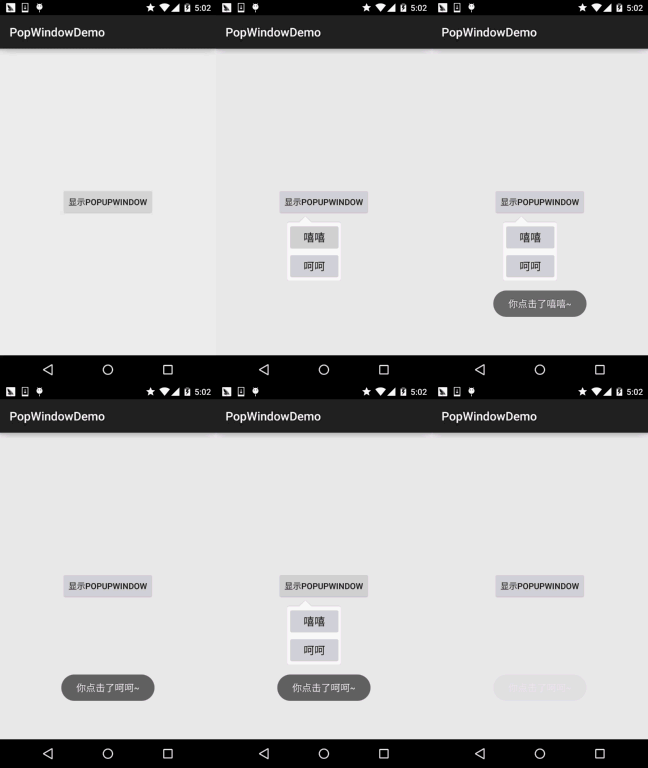
關鍵程式碼:
先看動畫檔:anim_pop.xml:
<?xml version="1.0" encoding="utf-8"?> <set xmlns:android="https://schemas.android.com/apk/res/android"> <alpha android:fromAlpha="0" android:toAlpha="1" android:duration="2000"> </alpha> </set>
接著是 PopupWindow 的版面:item_popup.xml:
<?xml version="1.0" encoding="utf-8"?> <LinearLayout xmlns:android="https://schemas.android.com/apk/res/android" android:layout_width="match_parent" android:layout_height="match_parent" android:background="@drawable/ic_pop_bg" android:orientation="vertical"> <Button android:id="@+id/btn_xixi" android:layout_width="wrap_content" android:layout_height="wrap_content" android:padding="5dp" android:text="嘻嘻" android:textSize="18sp" /> <Button android:id="@+id/btn_hehe" android:layout_width="wrap_content" android:layout_height="wrap_content" android:padding="5dp" android:text="呵呵" android:textSize="18sp" /> </LinearLayout>
MainActivity.java:
public class MainActivity extends AppCompatActivity { private Button btn_show; private Context mContext; @Override protected void onCreate(Bundle savedInstanceState) { super.onCreate(savedInstanceState); setContentView(R.layout.activity_main); mContext = MainActivity.this; btn_show = (Button) findViewById(R.id.btn_show); btn_show.setOnClickListener(new View.OnClickListener() { @Override public void onClick(View v) { initPopWindow(v); } }); } private void initPopWindow(View v) { View view = LayoutInflater.from(mContext).inflate(R.layout.item_popup, null, false); Button btn_xixi = (Button) view.findViewById(R.id.btn_xixi); Button btn_hehe = (Button) view.findViewById(R.id.btn_hehe); //1.構造一個PopupWindow,參數依次是加載的View,寬高 final PopupWindow popWindow = new PopupWindow(view, ViewGroup.LayoutParams.WRAP_CONTENT, ViewGroup.LayoutParams.WRAP_CONTENT, true); popWindow.setAnimationStyle(R.anim.anim_pop); //設置加載動畫 //這些為了點擊非PopupWindow區域,PopupWindow會消失的,如果沒有下面的 //代碼的話,你會發現,當你把PopupWindow顯示出來了,無論你按多少次後退鍵 //PopupWindow並不會關閉,而且退不出程序,加上下述代碼可以解決這個問題 popWindow.setTouchable(true); popWindow.setTouchInterceptor(new View.OnTouchListener() { @Override public boolean onTouch(View v, MotionEvent event) { return false; // 這裡如果返回true的話,touch事件將被攔截 // 攔截後 PopupWindow的onTouchEvent不被調用,這樣點擊外部區域無法dismiss } }); popWindow.setBackgroundDrawable(new ColorDrawable(0x00000000)); //要為popWindow設置一個背景才有效 //設置popupWindow顯示的位置,參數依次是參照View,x軸的偏移量,y軸的偏移量 popWindow.showAsDropDown(v, 50, 0); //設置popupWindow裡的按鈕的事件 btn_xixi.setOnClickListener(new View.OnClickListener() { @Override public void onClick(View v) { Toast.makeText(MainActivity.this, "你點擊了嘻嘻~", Toast.LENGTH_SHORT).show(); } }); btn_hehe.setOnClickListener(new View.OnClickListener() { @Override public void onClick(View v) { Toast.makeText(MainActivity.this, "你點擊了呵呵~", Toast.LENGTH_SHORT).show(); } }); } }
PopWindowDemo.zip
時間有限,這裡只寫了一個簡單 demo,應該足以應付一般需求。若想更深入研究 PopupWindow,建議參考這兩份資料:
Android PopupWindow 的使用和分析
Android PopupWindow 詳解就說到這裡,謝謝。
 Android 呼叫 Web Service:用 ksoap2 實作手機號碼歸屬地查詢(從零開始學 Android)
天氣預報、手機號碼歸屬地查詢、甚至與 SQL Server 這類遠端資料庫互動,都可以透過 Web Service 完成。它的價值在於:客戶端不必懂資料庫連線,只要按 S
 第83章:Service 之一——服務的基本概念與不綁定用法(從零開始學 Android)
Android 裡的 Service(服務)是什麼樣的存在?如果你對 Windows 系統的服務有概念,可以把它們視為同理;若不了解也沒關係,你只要把 Service 當
 AutoCompleteTextView 實作教學:讓輸入框自動浮出候選字串
在搜尋引擎或訂票網站裡輸入幾個字,下方就會自動浮出一串候選結果,這種「邊打字、邊提示」的互動早就成了使用者的基本期待。Android 為這類需求準備了兩個現成元件:Aut
 Switch 與 ToggleButton:兩個狀態的開關控制項
WLAN 要開還是關?GPS 有沒有啟動?這類「非開即關」的二元設定,用一般按鈕其實不太合適——使用者看不出目前狀態。Switch 與 ToggleButton 就是為此