編輯:Android 技術基礎
本節介紹 ViewFlipper,它是 Android 自帶的多頁面管理元件,而且能自動播放。和 ViewPager 不同,ViewPager 是「一頁頁」地換,ViewFlipper 則是「一層層」地疊;兩者同樣常用於製作首次啟動的引導頁或圖片輪播。下面我們就用 ViewFlipper 做一個簡單的圖片輪播。官方 API:ViewFlipper
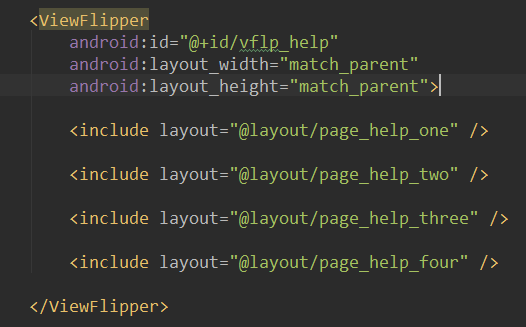
所謂靜態加入,就是直接在 XML 中把各個頁面寫進 ViewFlipper 標籤內部。
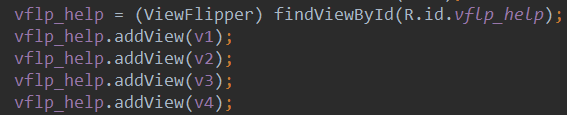
透過 addView 方法在程式碼中填充子 View。
- setInAnimation:設定 View 進入螢幕時的動畫。
- setOutAnimation:設定 View 退出螢幕時的動畫。
- showNext:顯示下一個 View。
- showPrevious:顯示上一個 View。
- setFlipInterval:設定 View 之間切換的時間間隔。
- startFlipping:以上面設定的間隔開始循環切換所有 View。
- stopFlipping:停止切換。
執行結果:

實現代碼
每頁版面都是一個簡單的 ImageView,這裡略過。先看進場與退場的兩個動畫:
right_in.xml:
<?xml version="1.0" encoding="utf-8"?> <set xmlns:android="https://schemas.android.com/apk/res/android"> <translate android:duration="2000" android:fromXDelta="100%p" android:toXDelta="0" /> </set>
right_out.xml:
<?xml version="1.0" encoding="utf-8"?> <set xmlns:android="https://schemas.android.com/apk/res/android" > <translate android:duration="2000" android:fromXDelta="0" android:toXDelta="-100%p" /> </set>
接著是 activity_main.xml:
<RelativeLayout xmlns:android="https://schemas.android.com/apk/res/android" xmlns:tools="https://schemas.android.com/tools" android:layout_width="match_parent" android:layout_height="match_parent" tools:context=".MainActivity"> <ViewFlipper android:id="@+id/vflp_help" android:layout_width="match_parent" android:layout_height="match_parent" android:inAnimation="@anim/right_in" android:outAnimation="@anim/right_out" android:flipInterval="3000"> <include layout="@layout/page_help_one" /> <include layout="@layout/page_help_two" /> <include layout="@layout/page_help_three" /> <include layout="@layout/page_help_four" /> </ViewFlipper> </RelativeLayout>
這裡把 flipInterval 設為 3000,也就是每 3 秒換一頁。最後只要在 Activity 中呼叫 startFlipping() 就開始播放。
MainActivity.java:
public class MainActivity extends AppCompatActivity { private ViewFlipper vflp_help; @Override protected void onCreate(Bundle savedInstanceState) { super.onCreate(savedInstanceState); setContentView(R.layout.activity_main); vflp_help = (ViewFlipper) findViewById(R.id.vflp_help); vflp_help.startFlipping(); } }
執行結果:

程式碼實作
這次要區分「進入上一頁」與「進入下一頁」,所以除了前面那兩個動畫,再補上兩個:
left_in.xml:
<?xml version="1.0" encoding="utf-8"?> <set xmlns:android="https://schemas.android.com/apk/res/android" > <translate android:duration="500" android:fromXDelta="-100%p" android:toXDelta="0" /> </set>
left_out.xml:
<?xml version="1.0" encoding="utf-8"?> <set xmlns:android="https://schemas.android.com/apk/res/android"> <translate android:duration="500" android:fromXDelta="0" android:toXDelta="100%p" /> </set>
MainActivity.java:
public class MainActivity extends AppCompatActivity { private Context mContext; private ViewFlipper vflp_help; private int[] resId = {R.mipmap.ic_help_view_1,R.mipmap.ic_help_view_2, R.mipmap.ic_help_view_3,R.mipmap.ic_help_view_4}; private final static int MIN_MOVE = 200; //最小距離 private MyGestureListener mgListener; private GestureDetector mDetector; @Override protected void onCreate(Bundle savedInstanceState) { super.onCreate(savedInstanceState); setContentView(R.layout.activity_main); mContext = MainActivity.this; //實例化SimpleOnGestureListener與GestureDetector對象 mgListener = new MyGestureListener(); mDetector = new GestureDetector(this, mgListener); vflp_help = (ViewFlipper) findViewById(R.id.vflp_help); //動態導入添加子View for(int i = 0;i < resId.length;i++){ vflp_help.addView(getImageView(resId[i])); } } //重寫onTouchEvent觸發MyGestureListener裡的方法 @Override public boolean onTouchEvent(MotionEvent event) { return mDetector.onTouchEvent(event); } //自定義一個GestureListener,這個是View類下的,別寫錯哦!!! private class MyGestureListener extends GestureDetector.SimpleOnGestureListener { @Override public boolean onFling(MotionEvent e1, MotionEvent e2, float v, float v1) { if(e1.getX() - e2.getX() > MIN_MOVE){ vflp_help.setInAnimation(mContext,R.anim.right_in); vflp_help.setOutAnimation(mContext, R.anim.right_out); vflp_help.showNext(); }else if(e2.getX() - e1.getX() > MIN_MOVE){ vflp_help.setInAnimation(mContext,R.anim.left_in); vflp_help.setOutAnimation(mContext, R.anim.left_out); vflp_help.showPrevious(); } return true; } } private ImageView getImageView(int resId){ ImageView img = new ImageView(this); img.setBackgroundResource(resId); return img; } }
要點解析:
1. 這裡以動態方式添加子 View,示範用的是簡單的 ImageView,可依需求自行擴充。
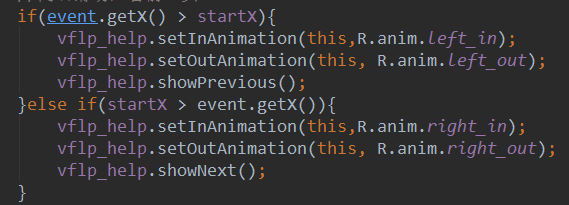
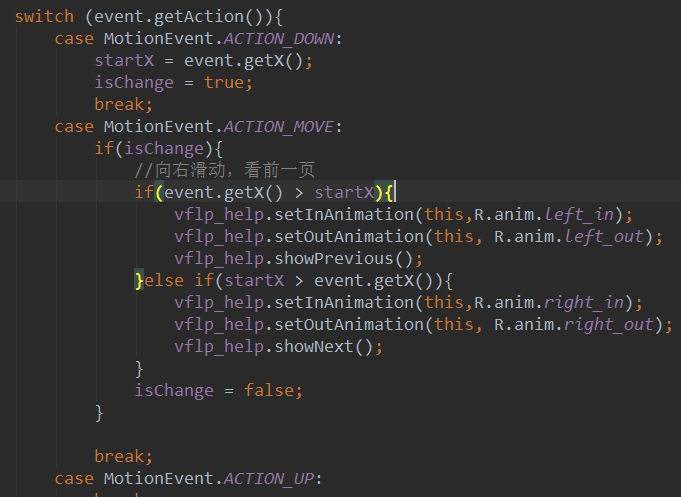
2. 你可能會想:為什麼不用 onTouchEvent 直接判斷 Action 就好?我最早也這麼寫,在 ACTION_MOVE 分支裡處理切換:
後來發現模擬器上用滑鼠不會頻繁抖動,但真机上手指難免顫動,ACTION_MOVE 會被連續觸發,導致 View 瘋狂切換。參考了 Byte 的建議後,我加了一個旗標來做判斷:
能動,但操作起來還是略顯生硬。仔細想想,與其手動處理位移,不如直接用她的手勢類,在 onFling 裡判斷方向就好,於是有了上面的版本,實測順暢許多。如果你對手勢還不熟,可以回頭參考先前寫過的 Android 基礎入門教程——Gesture(手勢)那一節。
ViewFlipperDemo.zip
ViewFlipperDemo2.zip
本節介紹了 ViewFlipper(翻轉檢視)的基本用法。以後要製作圖片輪播或引導頁,你手上就多了一個選項。
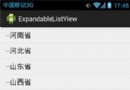 ExpandableListView 教學:做出可收合的兩層式清單
有些資料天生就是階層結構,例如「省份 → 城市」、「分類 → 項目」。若用一般 ListView 硬塞,使用者得滑上一大段才能找到想要的內容。這時 ExpandableL
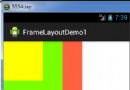 Android FrameLayout 幀布局:前景圖、重疊元件與互動範例
FrameLayout 的特色FrameLayout 是六大布局中概念最簡單的一種。它會在畫面上開啟一個空白區域,所有子元件預設會疊放在左上角。若子元件大小相同,後加入的
 TextView 底部導航入門:以 Fragment 完成四頁籤切換
用最簡單的元件完成底部導航底部導航是 Android App 常見的頁面骨架。若頁面數量固定、每頁內容簡單,可以用 LinearLayout 加上四個 TextView
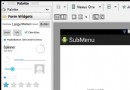 SubMenu 子選單教學:用 addSubMenu 整理多層選項
當選項一多,一層選單就會變得又長又難找。SubMenu 提供了一個自然的歸納方式:把相關項目收進同一個子選單,點進去才展開。建立子選單只要三個步驟: 覆寫 Acti