

編輯:Android 技術基礎
本節繼續看 Adapter 類元件,這次是 AutoCompleteTextView(自動完成文字框)。如果你留意過,凡是和 Adapter 沾上邊的元件,幾乎都能自訂每一項的版面樣式,想怎麼變化都行。廢話不多說,進入主題。官方 API:AutoCompleteTextView
- android:completionHint:設定下拉選單中的提示標題。
- android:completionHintView:定義顯示下拉選單時使用的提示檢視。
- android:completionThreshold:指定使用者至少輸入多少個字元才會顯示提示。
- android:dropDownAnchor:設定下拉選單的定位「錨點」元件;若未指定,會以該 TextView 作為錨點。
- android:dropDownHeight:設定下拉選單高度。
- android:dropDownWidth:設定下拉選單寬度。
- android:dropDownHorizontalOffset:指定下拉選單與文字框之間的水平間距。
- android:dropDownVerticalOffset:指定下拉選單與文字框之間的垂直間距。
- android:dropDownSelector:設定下拉選單的點擊效果。
- android:popupBackground:設定下拉選單背景。
另外還有個 MultiAutoCompleteTextView(可多提示項的自動完成文字框),作用與屬性都與 AutoCompleteTextView 相近,具體差異我們在下面的程式碼裡實際體驗。順帶一提,這兩者都是「全詞匹配」:假設選項是「小豬豬」,你輸入「小」會提示小豬豬,但輸入「豬豬」就不會了。
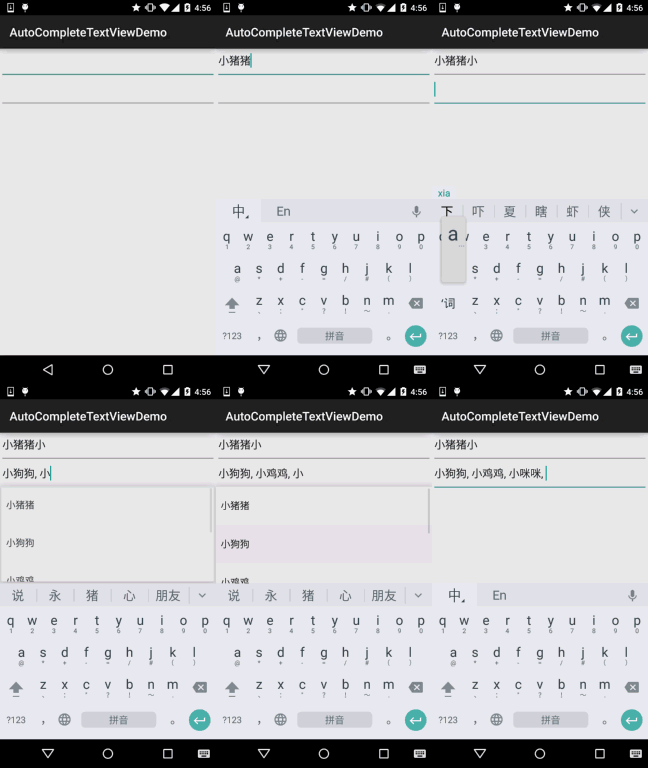
執行結果:
實現代碼
這裡不自訂版面,直接用 ArrayAdapter 搞定。
版面檔:activity_main.xml:
<LinearLayout xmlns:android="https://schemas.android.com/apk/res/android" xmlns:tools="https://schemas.android.com/tools" android:layout_width="match_parent" android:layout_height="match_parent" android:orientation="vertical" tools:context=".MainActivity"> <AutoCompleteTextView android:id="@+id/atv_content" android:layout_width="match_parent" android:layout_height="48dp" android:completionHint="請輸入搜索內容" android:completionThreshold="1" android:dropDownHorizontalOffset="5dp" /> <MultiAutoCompleteTextView android:id="@+id/matv_content" android:layout_width="match_parent" android:layout_height="48dp" android:completionThreshold="1" android:dropDownHorizontalOffset="5dp" android:text="" /> </LinearLayout>
MainActivity.java:
public class MainActivity extends AppCompatActivity { private AutoCompleteTextView atv_content; private MultiAutoCompleteTextView matv_content; private static final String[] data = new String[]{ "小豬豬", "小狗狗", "小雞雞", "小貓貓", "小咪咪" }; @Override protected void onCreate(Bundle savedInstanceState) { super.onCreate(savedInstanceState); setContentView(R.layout.activity_main); atv_content = (AutoCompleteTextView) findViewById(R.id.atv_content); matv_content = (MultiAutoCompleteTextView) findViewById(R.id.matv_content); ArrayAdapter<String> adapter = new ArrayAdapter<String>(MainActivity. this, android.R.layout.simple_dropdown_item_1line, data); atv_content.setAdapter(adapter); ArrayAdapter<String> adapter2 = new ArrayAdapter<String>(getApplicationContext(), android.R.layout.simple_dropdown_item_1line, data); matv_content.setAdapter(adapter); matv_content.setTokenizer(new MultiAutoCompleteTextView.CommaTokenizer()); } }
部分程式碼說明:
android:completionThreshold="1":輸入一個字就顯示提示。android:completionHint="請輸入搜索內容":控制文字框底部顯示的提示文字;若嫌預設樣式不好看,可用android:completionHintView換成自訂 View。android:dropDownHorizontalOffset="5dp":設定水平間距為 5dp。matv_content.setTokenizer(new MultiAutoCompleteTextView.CommaTokenizer()):為多提示項版本設定分隔符號。
AutoCompleteTextViewDemo.zip
本節介紹了 AutoCompleteTextView(自動完成文字框)的用法,整體相當簡單。實務上請依需求自行擴充,例如換成自訂 Adapter 與下拉項目版面。
 Paint 幾個枚舉/常量值與 ShadowLayer 陰影效果詳解
本節引言: 早在「8.3.1 三個繪圖工具類詳解」的 Paint 方法參數那裡,我們就接觸過 Paint.Style、Paint.Cap、Paint.Join 這些東西了
 Android View 與 ViewGroup:UI 層級結構與 XML 布局入門
UI 的基本組成Android 應用中的畫面元素,大多由 View 與 ViewGroup 構成。View 是可見且可互動的元件;ViewGroup 則是容器,用來容納其
 Android SDK 更新失敗怎麼辦:Hosts 與鏡像源兩種解法
問題說明在部分網路環境下,Android SDK Manager 可能無法連線或更新。常見原因包括 Google 服務無法直接訪問,此時可透過修改 hosts 或使用國內
 第29章 Android ListView 之二:用 SimpleAdapter 做圖文並茂的列表
上一章用 ArrayAdapter 填好了純文字清單。但如果每一列不只一行字,還要有縮圖、標題、副標,ArrayAdapter 就顯得力不從心——這正是 SimpleAd