

編輯:Android 技術基礎
原本這一節想講 Gallery(畫廊)元件,後來想想算了——它在 Android 4.1 之後已被棄用。雖然仍能透過相容套件使用,但 Gallery 每次切換圖片都要重建檢視,資源浪費相當可觀。想要類似效果,其實有更好的做法,例如用 HorizontalScrollView 實作水平滾動,或自己寫一個水平方向的 ListView,有興趣可以自行搜尋。
本節的主角是一個名為 Spinner 的 Adapter 元件。使用場景很明確:當 App 需要使用者輸入資料時,除了讓他打字,還有一種更貼心的設計——列出一組選項讓他挑,使用體驗自然更好。下面開始學習 Spinner 的基本用法。
- android:dropDownHorizontalOffset:設定列表框的水平偏移距離。
- android:dropDownVerticalOffset:設定列表框的垂直偏移距離。
- android:dropDownSelector:列表框被選中時的背景。
- android:dropDownWidth:設定下拉列表框的寬度。
- android:gravity:設定內部元件的對齊方式。
- android:popupBackground:設定列表框背景。
- android:prompt:設定對話框模式下列表框的提示資訊(標題)。只能引用 string.xml 中的資源 id,不能直接寫字串。
- android:spinnerMode:列表框模式,有兩個可選值:
dialog:對話框風格視窗;
dropdown:下拉選單風格視窗(預設)。- 可選屬性 android:entries:以陣列資源設定下拉列表框的項目。
先提醒一個實務上很惱人的行為:Spinner 預設會選中第一個值,等同於預先呼叫了一次 setSelection(0),而這會觸發一次 OnItemSelectedListener 事件,目前沒有官方解法。折衷做法是加一個 boolean 旗標並初始化為 false,在 onItemSelected 中判斷:false 代表是預設觸發,不做任何處理並把旗標設為 true;後續為 true 時才正常響應事件。
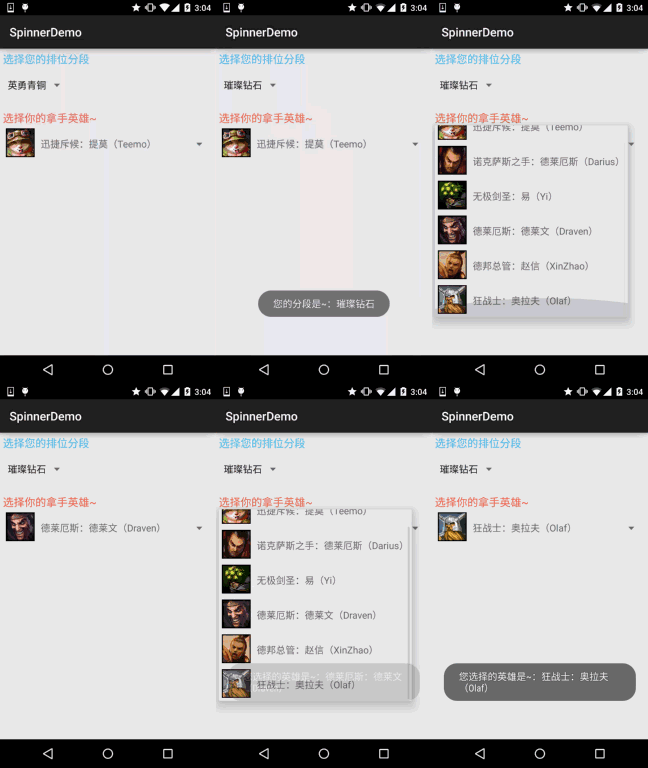
範例中寫了兩個 Spinner,從資料來源與視窗風格上做對比。
效果圖:
程式碼實作
這裡同樣沿用前面的可複用 BaseAdapter。
第一個 Spinner 的資料來源:在 res/values 下新增 myarrays.xml:
<?xml version="1.0" encoding="utf-8"?> <resources> <string-array name="data"> <item>英勇青銅</item> <item>不屈白銀</item> <item>榮耀黃金</item> <item>華貴鉑金</item> <item>璀璨鑽石</item> <item>超凡大師</item> <item>最強王者</item> </string-array> </resources>
第二個 Spinner 的項目版面:item_spin_hero.xml:
<?xml version="1.0" encoding="utf-8"?> <LinearLayout xmlns:android="https://schemas.android.com/apk/res/android" android:layout_width="match_parent" android:layout_height="match_parent" android:orientation="horizontal" android:padding="5dp"> <ImageView android:id="@+id/img_icon" android:layout_width="48dp" android:layout_height="48dp" android:src="@mipmap/iv_lol_icon1" /> <TextView android:id="@+id/txt_name" android:layout_width="wrap_content" android:layout_height="wrap_content" android:layout_marginLeft="10dp" android:layout_marginTop="15dp" android:text="德瑪西亞" android:textSize="16sp" /> </LinearLayout>
接著寫一個 entity 類:Hero.java:
/** * Created by Jay on 2015/9/24 0024. */ public class Hero { private int hIcon; private String hName; public Hero() { } public Hero(int hIcon, String hName) { this.hIcon = hIcon; this.hName = hName; } public int gethIcon() { return hIcon; } public String gethName() { return hName; } public void sethIcon(int hIcon) { this.hIcon = hIcon; } public void sethName(String hName) { this.hName = hName; } }
最後是 MainActivity 的版面與程式碼。
版面檔:activity_main.xml:
<LinearLayout xmlns:android="https://schemas.android.com/apk/res/android" xmlns:tools="https://schemas.android.com/tools" android:layout_width="match_parent" android:layout_height="match_parent" android:orientation="vertical" android:padding="5dp" tools:context=".MainActivity"> <TextView android:layout_width="wrap_content" android:layout_height="wrap_content" android:text="選擇您的排位分段" android:textColor="#44BDED" android:textSize="18sp" /> <Spinner android:id="@+id/spin_one" android:layout_width="100dp" android:layout_height="64dp" android:entries="@array/data" android:prompt="@string/spin_title" android:spinnerMode="dialog" /> <TextView android:layout_width="wrap_content" android:layout_height="wrap_content" android:layout_marginTop="10dp" android:text="選擇你的拿手英雄~" android:textColor="#F5684A" android:textSize="18sp" /> <Spinner android:id="@+id/spin_two" android:layout_width="wrap_content" android:layout_height="64dp" /> </LinearLayout>
MainActivity.java:
public class MainActivity extends AppCompatActivity implements AdapterView.OnItemSelectedListener { private Spinner spin_one; private Spinner spin_two; private Context mContext; //判斷是否為剛進去時觸發onItemSelected的標志 private boolean one_selected = false; private boolean two_selected = false; private ArrayList<Hero> mData = null; private BaseAdapter myAdadpter = null; @Override protected void onCreate(Bundle savedInstanceState) { super.onCreate(savedInstanceState); setContentView(R.layout.activity_main); mContext = MainActivity.this; mData = new ArrayList<Hero>(); bindViews(); } private void bindViews() { spin_one = (Spinner) findViewById(R.id.spin_one); spin_two = (Spinner) findViewById(R.id.spin_two); mData.add(new Hero(R.mipmap.iv_lol_icon1,"迅捷斥候:提莫(Teemo)")); mData.add(new Hero(R.mipmap.iv_lol_icon2,"諾克薩斯之手:德萊厄斯(Darius)")); mData.add(new Hero(R.mipmap.iv_lol_icon3,"無極劍聖:易(Yi)")); mData.add(new Hero(R.mipmap.iv_lol_icon4,"德萊厄斯:德萊文(Draven)")); mData.add(new Hero(R.mipmap.iv_lol_icon5,"德邦總管:趙信(XinZhao)")); mData.add(new Hero(R.mipmap.iv_lol_icon6,"狂戰士:奧拉夫(Olaf)")); myAdadpter = new MyAdapter<Hero>(mData,R.layout.item_spin_hero) { @Override public void bindView(ViewHolder holder, Hero obj) { holder.setImageResource(R.id.img_icon,obj.gethIcon()); holder.setText(R.id.txt_name, obj.gethName()); } }; spin_two.setAdapter(myAdadpter); spin_one.setOnItemSelectedListener(this); spin_two.setOnItemSelectedListener(this); } @Override public void onItemSelected(AdapterView<?> parent, View view, int position, long id) { switch (parent.getId()){ case R.id.spin_one: if(one_selected){ Toast.makeText(mContext,"您的分段是~:" + parent.getItemAtPosition(position).toString(), Toast.LENGTH_SHORT).show(); }else one_selected = true; break; case R.id.spin_two: if(two_selected){ TextView txt_name = (TextView) view.findViewById(R.id.txt_name); Toast.makeText(mContext,"您選擇的英雄是~:" + txt_name.getText().toString(), Toast.LENGTH_SHORT).show(); }else two_selected = true; break; } } @Override public void onNothingSelected(AdapterView<?> parent) { } }
至於如何掛 OnItemSelectedListener、如何取出選中項的值,看上面的程式碼即可。
SpinnerDemo.zip
本節介紹了 Spinner(下拉選單)的使用,範例還算有趣。別問我哪個賽區什麼段位,我可是人機小王子,可惜一直在青銅分段苦苦掙扎——你知道為什麼的。
 8.3.1 三個繪圖工具類詳解:Canvas、Paint 與 Path
本節引言 前兩小節我們學了 Drawable 與 Bitmap,處理的都是「把圖片載入進來」。本節換個角度,來看真正動手畫圖的三個傢伙:Canvas(畫布)、Paint(
 Android 調用 WebService 完整實戰
本節引言 經過前面的學習,數據請求、數據解析、文件上傳下載等内容,應該已經能滿足大家與服務器交互的基本需求了。本節要介紹的是 Android 調用 WebService。
 第30章 Android AlertDialog 四種形態:簡單提示、按鈕確認、單選與多選
Android 的對話框家族成員不少:Dialog、AlertDialog、ProgressDialog,還有日期與時間對話框。本章聚焦在最常用的 AlertDialog
 ContextMenu 上下文選單:長按才出現的操作選項
在檔案總管裡長按一個檔案,跳出「複製、重新命名、刪除」——這就是上下文選單(ContextMenu)。它和 OptionsMenu 最大的差別在於「擁有者是誰」:Opti
