

編輯:Android 技術基礎
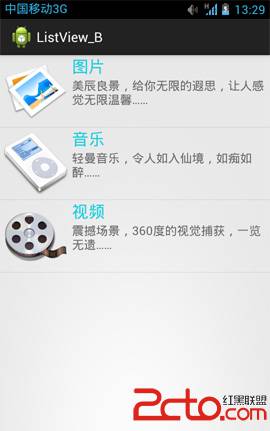
上一章用 ArrayAdapter 填好了純文字清單。但如果每一列不只一行字,還要有縮圖、標題、副標,ArrayAdapter 就顯得力不從心——這正是 SimpleAdapter 的舞臺。
一個能動的 ListView 其實只要三個元素:
SimpleAdapter 的擴充性在三者之中最好:每一列的版面完全由你自己寫,裡面想放 ImageView、TextView,甚至 Button、CheckBox 都可以,只要把「資料的 key」和「版面上的 id」一一對應起來即可。
開啟 res/layout/activity_main.xml,做一個「左圖右文」的版面:
<?xml version="1.0" encoding="utf-8"?>
<LinearLayout xmlns:android="https://schemas.android.com/apk/res/android"
    android:layout_width="match_parent"
    android:layout_height="match_parent"
    android:orientation="horizontal">

    <ImageView
        android:id="@+id/picture"
        android:layout_width="wrap_content"
        android:layout_height="wrap_content"
        android:layout_margin="5dip" />

    <LinearLayout
        android:layout_width="wrap_content"
        android:layout_height="wrap_content"
        android:orientation="vertical">

        <TextView
            android:id="@+id/title"
            android:layout_width="wrap_content"
            android:layout_height="wrap_content"
            android:textColor="#16CCDD"
            android:textSize="22sp" />

        <TextView
            android:id="@+id/info"
            android:layout_width="wrap_content"
            android:layout_height="wrap_content"
            android:textColor="#666666"
            android:textSize="16sp" />
    </LinearLayout>
</LinearLayout>
這份 XML 就是「每一列」的樣板,不是整個畫面。三個 id——picture、title、info——等一下會被 SimpleAdapter 依名稱指派人員進去。
開啟 src/com.genwoxue.listview_b/MainActivity.java:
package com.genwoxue.listview_b;

import java.util.ArrayList;
import java.util.HashMap;
import java.util.List;
import java.util.Map;

import android.app.ListActivity;
import android.os.Bundle;
import android.widget.SimpleAdapter;

// ListActivity 本質仍是 Activity,只是對 ListView 做了許多方便處理
public class MainActivity extends ListActivity {

    @Override
    protected void onCreate(Bundle savedInstanceState) {
        super.onCreate(savedInstanceState);

        SimpleAdapter adapter = new SimpleAdapter(
                this,
                getData(),
                R.layout.activity_main,                       // 每一列的版面
                new String[] { "title", "info", "picture" },   // 資料的 key
                new int[] { R.id.title, R.id.info, R.id.picture }); // 對應的控件 id
        setListAdapter(adapter);
    }

    private List<Map<String, Object>> getData() {
        List<Map<String, Object>> list = new ArrayList<Map<String, Object>>();

        Map<String, Object> map = new HashMap<String, Object>();
        map.put("title", "圖片");
        map.put("info", "美辰良景,給你無限的遐思,讓人感覺無限溫馨……");
        map.put("picture", R.drawable.photo);
        list.add(map);

        map = new HashMap<String, Object>();
        map.put("title", "音樂");
        map.put("info", "輕曼音樂,令人如入仙境,如癡如醉……");
        map.put("picture", R.drawable.music);
        list.add(map);

        map = new HashMap<String, Object>();
        map.put("title", "視頻");
        map.put("info", "震撼場景,360 度的視覺捕獲,一覽無遺……");
        map.put("picture", R.drawable.video);
        list.add(map);

        return list;
    }
}key 與 id 的順序必須一致。 String[] 裡第 n 個 key,會被塞進 int[] 裡第 n 個 id。兩邊順序寫錯不會編譯失敗,只會讓圖片跑到文字的位置上,是很難用眼睛找出來的錯誤。
圖片要傳資源 id,不是檔名。 map.put("picture", R.drawable.photo) 放進去的是整數資源代號;若要放大量網路圖片,SimpleAdapter 就撐不住了,屆時該換成自訂的 BaseAdapter 搭配非同步載入與快取。
最後補充一點:範例繼承的是 ListActivity,它與一般 Activity 差別不大,主要是對 ListView 的顯示做了不少優化與便利方法(例如直接 setListAdapter())。若你的畫面還有其他控制項,改繼承 Activity 再自行 setContentView() 指定 ListView 也完全可行。
 Date & Time 組件(上):TextClock、AnalogClock 與 Chronometer
本節引言: 這一節介紹幾個用來顯示時間的 Android 原生控件:TextClock、AnalogClock 和 Chronometer(至於已經過時的 Digital
 WebView 雙向橋樑:讓網頁裡的 JavaScript 呼叫 Android 原生方法(從零開始學 Android)
混合式 App 裡有一個很常見的需求:畫面用 HTML 寫,但某些運算或系統能力必須交給原生層處理。這時候就需要一座「橋」——讓 WebView 中的 JavaScrip
 BroadcastReceiver 深入解析:本地廣播、開機廣播與系統事件
從全域廣播到本地廣播BroadcastReceiver 用於接收廣播訊息。傳統的全域廣播會讓所有符合條件的 App 都可能收到訊息,雖然方便,但也可能帶來安全性與效能問題
 WebView 緩存機制全解析:開啟、模式選擇與清理
本節引言 如今不少門戶資訊類應用,比如虎嗅、ifanr、鈦媒體等的 App,本質上都是內嵌一個 WebView 來展示相關內容,這就自然牽扯到 WebView 的緩存問題