

編輯:Android 技術基礎
只要你在自定義的 ListView item 裡放了一個 CheckBox,當列表項超過一屏,幾乎一定會撞上這個經典坑——滾動時勾選狀態亂竄。下面我們先剖析它發生的根源,再給出解決方案。
這是網上找到的一張 ListView getView 調用機制示意圖:
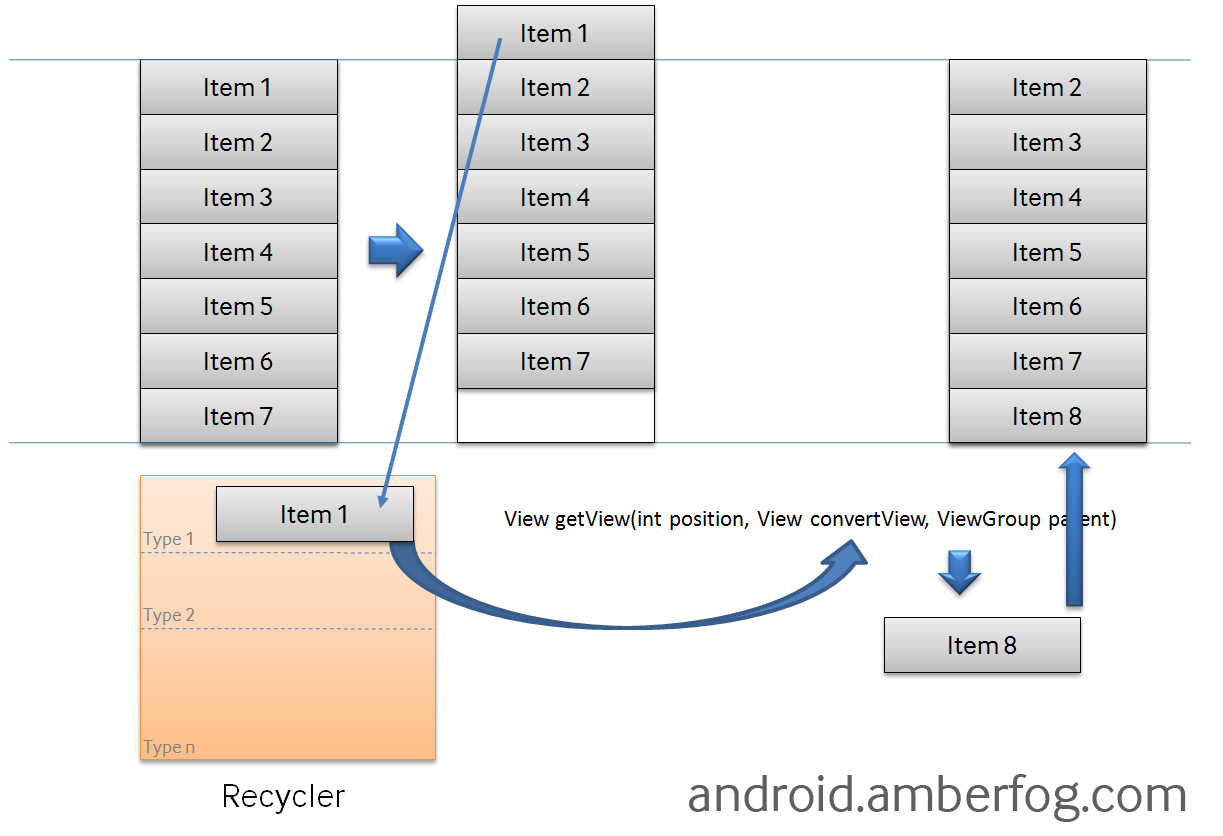
圖裡有個關鍵角色 Recycler。屏幕上可見的 Item 在內存中,滑出屏幕的 Item 則被放進這個 Recycler。第一次加載時,當前頁面的 convertView 都是 NULL;一旦有 Item 滾出屏幕,後續的 convertView 就不為空了,於是新的 Item 會復用這個 convertView。寫個簡單例子打點 log 就能看出來:
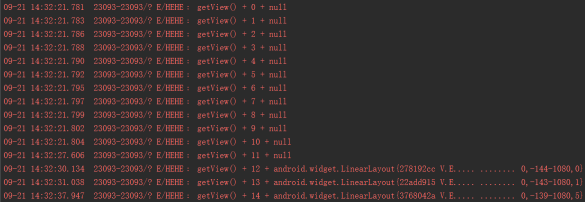
從圖裡可以看到,從 Position 12 開始 convertView 就不為空了(具體的內部機制要啃源碼,這裡只要記住 convertView 會被緩存復用即可)。而正是這個復用機制,導致了 CheckBox 錯位。所以最直接的解法就是:不復用 convertView,或者每次 getView 都把它置為 null。但如果列表項數量龐大,這種做法會非常耗內存、顯得笨重。實際開發中我們用的是下面這種更聰明的方案:找個地方記錄每個 Item 的 CheckBox 狀態,初始化的時候根據狀態來設置是否選中。
記錄 CheckBox 狀態的方式有很多,比如丟進一個 HashMap<Integer, Boolean>,每次初始化時按 position 取出對應的 boolean 值再設置狀態。而筆者的做法更直接——在實體類裡加一個 boolean 字段。下面這段是從項目裡抽出來的代碼,很簡單,一看就懂。
Entity 類 Person.java:
public class Person implements Serializable{ private String name; private String number; private boolean checkStatus; public Person(String name, String number) { super(); this.name = name; this.number = number; this.checkStatus = false; } public String getName() { return name; } public void setName(String name) { this.name = name; } public String getNumber() { return number; } public void setNumber(String number) { this.number = number; } public boolean getCheckStatus() { return checkStatus; } public void setCheckStatus(boolean checkStatus) { this.checkStatus = checkStatus; } }
實現的 Adapter 類 ContactListAdapter.java:
public class ContactListAdapter extends BaseAdapter implements CompoundButton.OnCheckedChangeListener{ private List<Person> mData; private Context mContext; public ContactListAdapter(List<Person> data, Context context) { mData = data; mContext = context; } // 定義一個刷新數據的方法 public void changeData(List<Person> data) { mData = data; notifyDataSetChanged(); } @Override public int getCount() { return mData.size(); } @Override public Person getItem(int position) { return mData.get(position); } @Override public long getItemId(int position) { return position; } @Override public View getView(int position, View convertView, ViewGroup parent) { final int index = position; ViewHolder viewHolder; if (convertView == null) { convertView = LayoutInflater.from(mContext).inflate( R.layout.item_contact, parent, false); viewHolder = new ViewHolder(); viewHolder.ly = (RelativeLayout) convertView .findViewById(R.id.lyContactListItem); viewHolder.txtName = (TextView) convertView .findViewById(R.id.txtName); viewHolder.txtNumber = (TextView) convertView .findViewById(R.id.txtNumber); viewHolder.cbxStatus = (CheckBox) convertView .findViewById(R.id.cbxStatus); convertView.setTag(viewHolder); viewHolder.cbxStatus.setTag(index); } else { viewHolder = (ViewHolder) convertView.getTag(); } viewHolder.cbxStatus.setOnCheckedChangeListener(this); viewHolder.cbxStatus.setChecked(mData.get(position).getcheckStatus()); viewHolder.txtName.setText(mData.get(index).getName()); viewHolder.txtNumber.setText(mData.get(index).getNumber()); return convertView; } @Override public void onCheckedChanged(CompoundButton buttonView, boolean isChecked) { int index = (int)buttonView.getTag(); if (isChecked) mData.get(index).setCheckStatus(true); else mData.get(index).setCheckStatus(false); } private class ViewHolder { RelativeLayout ly; TextView txtName; TextView txtNumber; CheckBox cbxStatus; } }
思路其實很簡單。另外有一個細節千萬別忘了:CheckBox 的監聽器一定要設置在初始化 CheckBox 狀態的代碼之前,否則設置 checked 時會誤觸監聽,把狀態寫亂。
這一節解決了 ListView 中 CheckBox 錯位這個經典問題——核心就是額外記錄一份勾選狀態,並在複用時先還原狀態、再掛監聽。掌握這招,列表裡的單選、複選都能穩穩對上號。謝謝~
 Android 調用 WebService 完整實戰
本節引言 經過前面的學習,數據請求、數據解析、文件上傳下載等内容,應該已經能滿足大家與服務器交互的基本需求了。本節要介紹的是 Android 調用 WebService。
 Android GPS 定位入門:API、實時位置與地理圍欄
本節引言 GPS 這個名詞大家都不陌生。Android 中的定位方式通常有四種:GPS 定位、WiFi 定位、基站定位以及 AGPS(基站 + GPS 輔助)。本系列只講
 8.1.2 Android 13 種 Drawable 小結(二):Bitmap、Inset、Clip、Rotate 與 Animation
本節引言 本節繼續往下學。上一節我們完成了四種:ColorDrawable、NinePatchDrawable、ShapeDrawable、GradientDrawabl
 第29章 Android ListView 之二:用 SimpleAdapter 做圖文並茂的列表
上一章用 ArrayAdapter 填好了純文字清單。但如果每一列不只一行字,還要有縮圖、標題、副標,ArrayAdapter 就顯得力不從心——這正是 SimpleAd