

編輯:Android 技術基礎
填表單時最常見的惱人狀況,是欄位裡留著提示文字(例如「手機號碼」),使用者得先手動全選刪除才能開始輸入。用焦點事件就能解決:一進欄位自動清空,離開時再驗證。本章在上一章的基礎上,把焦點監聽完整跑一遍。
Android 同一時間只會有一個元件「持有焦點」,也就是鍵盤輸入會落到的那一個。焦點在元件之間轉移時,系統會回呼 OnFocusChangeListener,並透過 hasFocus 參數告訴你:現在是拿到焦點(true)還是失去焦點(false)。
實務上這兩種時機各有用途:拿到焦點時適合清空提示文字、跳出鍵盤;失去焦點時適合做格式驗證,因為那是使用者「輸入完成」的訊號。
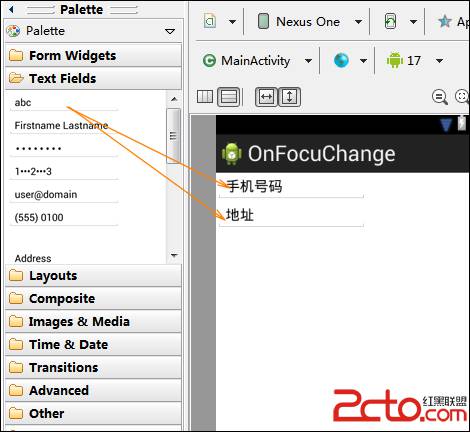
開啟 res/layout/activity_main.xml,從 Form Widgets 拖出 2 個 EditText。
<LinearLayout xmlns:android="https://schemas.android.com/apk/res/android"
    android:layout_width="match_parent"
    android:layout_height="match_parent"
    android:orientation="vertical">

    <EditText
        android:id="@+id/mobile"
        android:layout_width="190dp"
        android:layout_height="wrap_content"
        android:text="手機號碼" />

    <EditText
        android:id="@+id/address"
        android:layout_width="190dp"
        android:layout_height="wrap_content"
        android:text="地址" />
</LinearLayout>
開啟 src/com.genwoxue.onfocuchange/MainActivity.java:
package com.genwoxue.onfocuchange;

import android.app.Activity;
import android.os.Bundle;
import android.view.View;
import android.widget.EditText;
import android.widget.Toast;

public class MainActivity extends Activity {

    private EditText etMobile = null;
    private EditText etAddress = null;

    @Override
    protected void onCreate(Bundle savedInstanceState) {
        super.onCreate(savedInstanceState);
        setContentView(R.layout.activity_main);

        etMobile  = (EditText) findViewById(R.id.mobile);
        etAddress = (EditText) findViewById(R.id.address);

        etMobile.setOnClickListener(new MobileOnClickListener());
        etMobile.setOnFocusChangeListener(new MobileOnFocusChangeListener());

        etAddress.setOnClickListener(new AddressOnClickListener());
        etAddress.setOnFocusChangeListener(new AddressOnFocusChangeListener());
    }

    // 手機欄位:單擊時清空內容
    private class MobileOnClickListener implements View.OnClickListener {
        @Override
        public void onClick(View v) {
            etMobile.setText("");
        }
    }

    // 手機欄位:焦點變動時提示
    private class MobileOnFocusChangeListener implements View.OnFocusChangeListener {
        @Override
        public void onFocusChange(View v, boolean hasFocus) {
            if (hasFocus) {
                Toast.makeText(MainActivity.this, "手機文字框獲得焦點!", Toast.LENGTH_LONG).show();
            }
        }
    }

    // 地址欄位:單擊時清空內容
    private class AddressOnClickListener implements View.OnClickListener {
        @Override
        public void onClick(View v) {
            etAddress.setText("");
        }
    }

    // 地址欄位:焦點變動時提示
    private class AddressOnFocusChangeListener implements View.OnFocusChangeListener {
        @Override
        public void onFocusChange(View v, boolean hasFocus) {
            if (hasFocus) {
                Toast.makeText(MainActivity.this, "地址文字框獲得焦點!", Toast.LENGTH_LONG).show();
            }
        }
    }
}記得判斷 hasFocus。 焦點改變是雙向的,離開欄位時同樣會觸發回呼。若只想在「進入」時做事,一定要用 if (hasFocus) 過濾,否則離開時也會跳一次提示。
用 hint 取代寫死的 text。 範例把提示文字直接寫進 android:text,因此才需要額外清空。更標準的做法是改用 android:hint:提示文字會在灰字顯示、使用者一開始打字就自動消失,完全不需要 OnClickListener 幫忙清空,也不需要擔心使用者不小心把 hint 當成內容送出。
(取得焦點)

(單擊清除文字)

 從零開始學 Android:用 MediaPlayer 播放 MP3
打造簡單音樂播放器 Android 的 MediaPlayer 同時支援音訊與影片播放。本篇以 MP3 為例,示範播放、暫停、停止與播放完成處理。 準備素材 將 pla
 從零開始學 Android:用 MediaPlayer 播放影片
Android 播放影片的三種常見做法 呼叫系統播放器:使用 ACTION_VIEW、Uri 與 MIME 類型。 使用 VideoView 搭配 MediaContr
 WebView 錯誤碼處理:友好呈現 404、403 等異常頁面
本節引言 如果你的公司做的是 HTML5 類型的移動應用,主要依靠 WebView 來展示網頁,那麼當訪問的頁面不存在、或出現其他錯誤並返回 404、401、403、30
 10.3 AudioManager:音量與鈴聲模式的統一管理
本節導讀 前面用 SoundPool 玩過一次音效,按下按鈕就會「Duang」一聲,而且音量還不小,差點嚇到隔壁同事。 這也正好帶出本節主題:音量大小到底該由誰控制?答案