

編輯:Android 技術基礎
這一節介紹 Android 基本 UI 控件中的 ProgressBar(進度條)。它的應用場景非常多:用戶登錄時後台發請求、等待服務器返回,需要進度提示;或者執行某些耗時操作時,如果毫無反饋,用戶可能以為程序崩了、手機死機,體驗極差。在耗時環節加上進度條,既能告訴用戶「程序正在忙」,也能直觀展示任務進度。好了,開始本節內容。官方 API 文檔:ProgressBar。
從官方文檔可以看到這樣一張類關係圖:
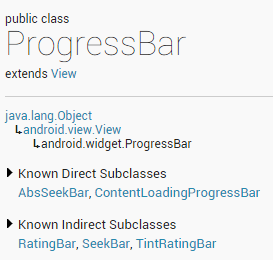
ProgressBar 繼承自 View,直接子類有 AbsSeekBar 和 ContentLoadingProgressBar,而 AbsSeekBar 的子類又有 SeekBar 和 RatingBar——可見後兩者也是基於 ProgressBar 實現的。
常用屬性詳解:
- android:max:進度條的最大值
- android:progress:已完成的進度值
- android:progressDrawable:設置軌道對應的 Drawable 對象
- android:indeterminate:設為 true 時,進度條不精確顯示進度
- android:indeterminateDrawable:設置不顯示進度時的 Drawable 對象
- android:indeterminateDuration:設置不精確顯示進度時的動畫時長
- android:secondaryProgress:二級進度條,類似視頻裡一條當前播放進度、一條緩存進度,前者用 progress 設置
對應在 Java 中可調用:
- getMax():返回進度上限
- getProgress():返回進度
- getSecondaryProgress():返回次要進度
- incrementProgressBy(int diff):指定增加的進度
- isIndeterminate():是否處於不確定模式
- setIndeterminate(boolean indeterminate):設置不確定模式
先來看系統默認的進度條:
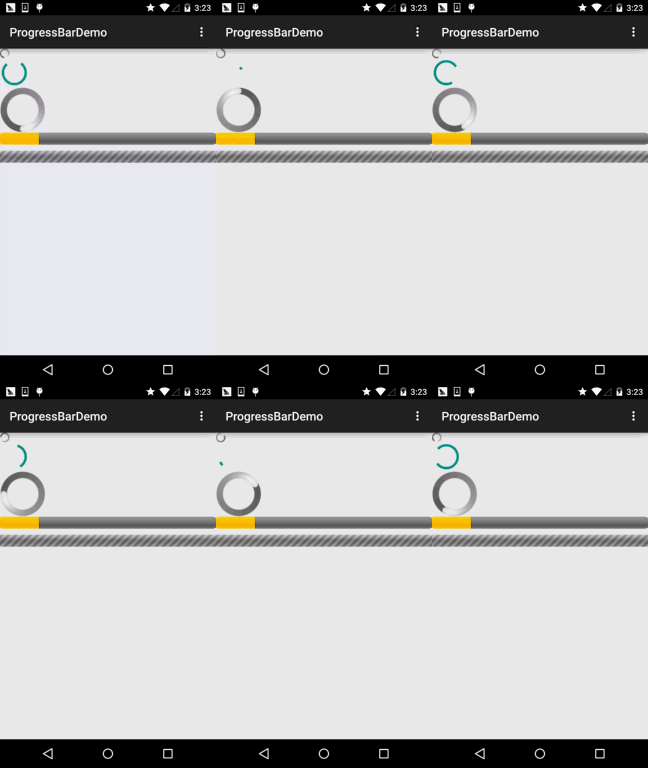
運行效果圖:
實現布局代碼:
<LinearLayout xmlns:android="https://schemas.android.com/apk/res/android" xmlns:tools="https://schemas.android.com/tools" android:layout_width="match_parent" android:layout_height="match_parent" android:orientation="vertical" tools:context=".MainActivity"> <!-- 系統提供的圓形進度條,依次是大中小 --> <ProgressBar android:layout_width="wrap_content" android:layout_height="wrap_content" /> <ProgressBar android:layout_width="wrap_content" android:layout_height="wrap_content" /> <ProgressBar android:layout_width="wrap_content" android:layout_height="wrap_content" /> <!--系統提供的水平進度條--> <ProgressBar android:layout_width="match_parent" android:layout_height="wrap_content" android:max="100" android:progress="18" /> <ProgressBar android:layout_width="match_parent" android:layout_height="wrap_content" android:layout_marginTop="10dp" android:indeterminate="true" /> </LinearLayout>
坦白說,除了第二個還能看,其餘的都比較樸素——系統默認的樣式很難滿足我們的需求。下面講講實際開發中對進度條的處理。
第一種方案:用一套連續的圖片拼成幀動畫,需要進度圖時讓動畫可見,不需要時隱藏即可。這個動畫一般用 AnimationDrawable 實現。我們來定義一個 AnimationDrawable 文件:
PS:用到的圖片素材:進度條圖片素材打包.zip
運行效果圖:
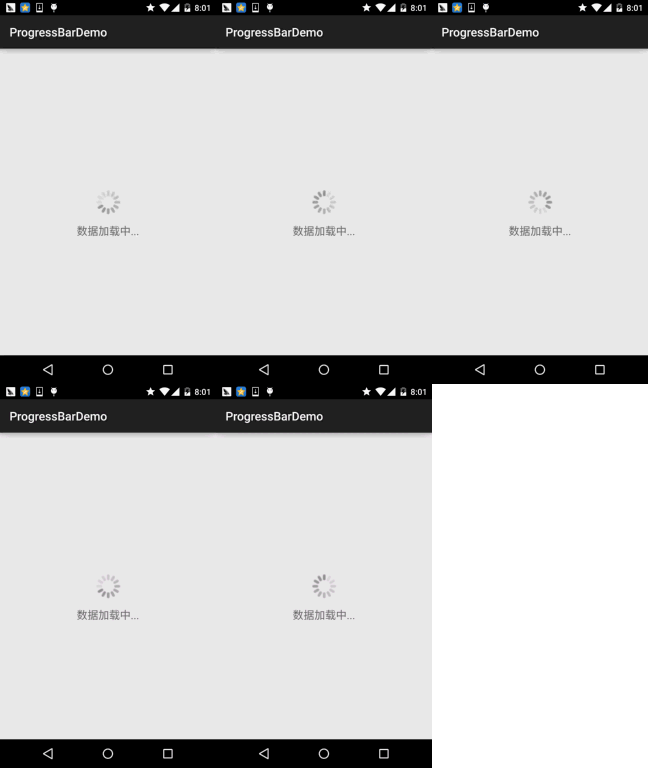
實現步驟:
在 res 目錄下新建一個 anim 文件夾,然後創建 anim_pgbar.xml:
<?xml version="1.0" encoding="utf-8"?> <animation-list xmlns:android="https://schemas.android.com/apk/res/android" android:oneshot="false" > <item android:drawable="@drawable/loading_01" android:duration="200"/> <item android:drawable="@drawable/loading_02" android:duration="200"/> <item android:drawable="@drawable/loading_03" android:duration="200"/> <item android:drawable="@drawable/loading_04" android:duration="200"/> <item android:drawable="@drawable/loading_05" android:duration="200"/> <item android:drawable="@drawable/loading_06" android:duration="200"/> <item android:drawable="@drawable/loading_07" android:duration="200"/> <item android:drawable="@drawable/loading_08" android:duration="200"/> <item android:drawable="@drawable/loading_09" android:duration="200"/> <item android:drawable="@drawable/loading_10" android:duration="200"/> <item android:drawable="@drawable/loading_11" android:duration="200"/> <item android:drawable="@drawable/loading_12" android:duration="200"/> </animation-list>
再寫個只含一個 ImageView 的布局,把 src 設為上面的 drawable 資源。最後到 MainActivity.java:
public class MainActivity extends AppCompatActivity { private ImageView img_pgbar; private AnimationDrawable ad; @Override protected void onCreate(Bundle savedInstanceState) { super.onCreate(savedInstanceState); setContentView(R.layout.activity_main); img_pgbar = (ImageView) findViewById(R.id.img_pgbar); ad = (AnimationDrawable) img_pgbar.getDrawable(); img_pgbar.postDelayed(new Runnable() { @Override public void run() { ad.start(); } }, 100); } }
這裡只示範了如何啟動動畫,剩下的交給你:需要進度條時讓 ImageView 可見,不需要時隱藏即可。另外其實 ProgressBar 本身有個 indeterminateDrawable,把這個參數設成上述動畫資源也行,但進度條圖案大小不能直接改,得在 Java 代碼裡調整;如果你設的寬高過大,會看到多個進度條並排,自行權衡。
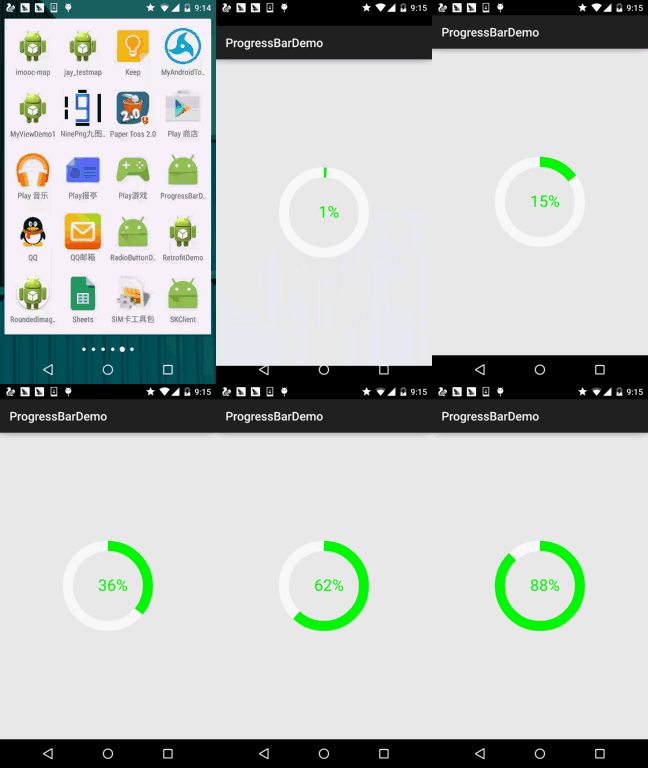
看完第二點你可能會吐槽:拿個動畫來糊弄人?哈哈,實際開發中確實常這麼幹,不過這招只適合不需要顯示精確進度的場合。如果要顯示進度就不管用了。下面看一個網上簡單的自定義圓形進度條,代碼不難理解,有興趣可以研究或擴展。
運行效果圖:
自定義 View 類:
/** * Created by Jay on 2015/8/5 0005. */ public class CirclePgBar extends View { private Paint mBackPaint; private Paint mFrontPaint; private Paint mTextPaint; private float mStrokeWidth = 50; private float mHalfStrokeWidth = mStrokeWidth / 2; private float mRadius = 200; private RectF mRect; private int mProgress = 0; //目標值,想改多少就改多少 private int mTargetProgress = 90; private int mMax = 100; private int mWidth; private int mHeight; public CirclePgBar(Context context) { super(context); init(); } public CirclePgBar(Context context, AttributeSet attrs) { super(context, attrs); init(); } public CirclePgBar(Context context, AttributeSet attrs, int defStyleAttr) { super(context, attrs, defStyleAttr); init(); } //完成相關參數初始化 private void init() { mBackPaint = new Paint(); mBackPaint.setColor(Color.WHITE); mBackPaint.setAntiAlias(true); mBackPaint.setStyle(Paint.Style.STROKE); mBackPaint.setStrokeWidth(mStrokeWidth); mFrontPaint = new Paint(); mFrontPaint.setColor(Color.GREEN); mFrontPaint.setAntiAlias(true); mFrontPaint.setStyle(Paint.Style.STROKE); mFrontPaint.setStrokeWidth(mStrokeWidth); mTextPaint = new Paint(); mTextPaint.setColor(Color.GREEN); mTextPaint.setAntiAlias(true); mTextPaint.setTextSize(80); mTextPaint.setTextAlign(Paint.Align.CENTER); } //重寫測量大小的onMeasure方法和繪制View的核心方法onDraw() @Override protected void onMeasure(int widthMeasureSpec, int heightMeasureSpec) { super.onMeasure(widthMeasureSpec, heightMeasureSpec); mWidth = getRealSize(widthMeasureSpec); mHeight = getRealSize(heightMeasureSpec); setMeasuredDimension(mWidth, mHeight); } @Override protected void onDraw(Canvas canvas) { initRect(); float angle = mProgress / (float) mMax * 360; canvas.drawCircle(mWidth / 2, mHeight / 2, mRadius, mBackPaint); canvas.drawArc(mRect, -90, angle, false, mFrontPaint); canvas.drawText(mProgress + "%", mWidth / 2 + mHalfStrokeWidth, mHeight / 2 + mHalfStrokeWidth, mTextPaint); if (mProgress < mTargetProgress) { mProgress += 1; invalidate(); } } public int getRealSize(int measureSpec) { int result = 1; int mode = MeasureSpec.getMode(measureSpec); int size = MeasureSpec.getSize(measureSpec); if (mode == MeasureSpec.AT_MOST || mode == MeasureSpec.UNSPECIFIED) { //自己計算 result = (int) (mRadius * 2 + mStrokeWidth); } else { result = size; } return result; } private void initRect() { if (mRect == null) { mRect = new RectF(); int viewSize = (int) (mRadius * 2); int left = (mWidth - viewSize) / 2; int top = (mHeight - viewSize) / 2; int right = left + viewSize; int bottom = top + viewSize; mRect.set(left, top, right, bottom); } } }
然後在布局裡加上:
<com.jay.progressbardemo.CirclePgBar android:layout_width="match_parent" android:layout_height="match_parent"/>
就這麼簡單。
本節介紹了常用控件 ProgressBar 的基本用法,以及實際開發中進度條的兩種實現思路:幀動畫與自定義圓形進度條。第二個自定義版本你可以自行完善後用到項目裡。本節就到這裡,謝謝~
 ScrollView 滾動容器:屬性與常見需求處理
本節引言: 這一節帶來 Android 基本 UI 控件中的第十個:ScrollView(滾動條),或者說是我們更常用的垂直滾動容器,與之對應的水平方向滾動容器是 Hor
 ZoomControls 教學:用兩個按鈕縮放圖片
看圖程式的縮放按鈕該怎麼做?ZoomControls 把「放大」與「縮小」兩個圓形按鈕打包成一個元件,你只要接上自己的縮放邏輯就能用。它的運作原理不複雜:以 Matrix
 10.8 LayoutInflater:動態載入介面的幕後推手
本節導讀 談到 Android 的介面,多數人腦中浮現的流程是:寫好一份 XML 版面配置,然後在 Activity 裡呼叫 setContentView() 把它掛上去
 第76章、再識 Intent — 呼叫 ContentProvider 讀取聯絡人(從零開始學 Android)
ContentProvider 是 Android 應用程式的四大元件之一,也是應用程式之間共享資料的唯一標準途徑。它的核心職責在於「儲存與擷取資料」,並對外提供統一的存