編輯:Android 技術基礎
這一節介紹兩個開關控件:ToggleButton(開關按鈕)和 Switch。說來慚愧,筆者第一間外包公司裡,那個「是否在 WiFi 下聯網」的開關竟然是用 TextView 做的——叫美工切了兩張切換前後的圖,再在代碼裡判斷狀態、切換背景……也是醉了。
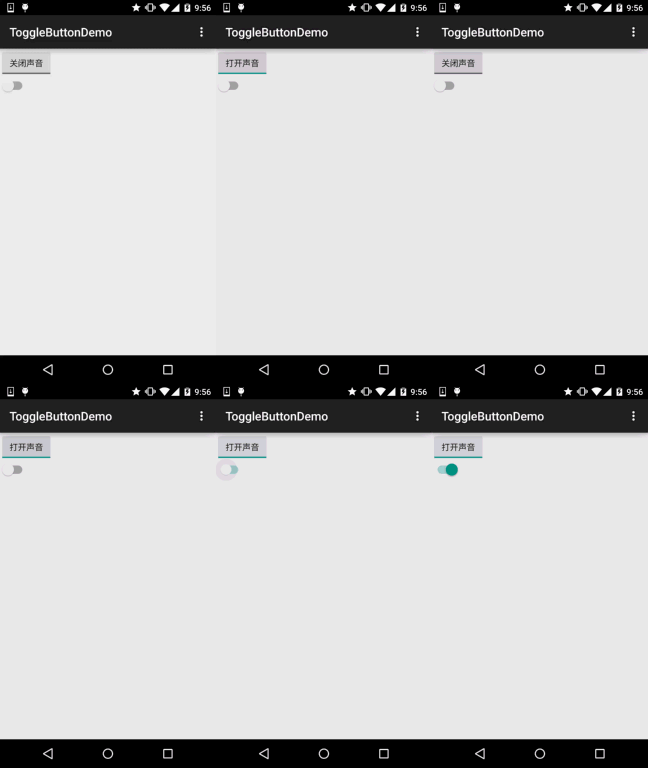
這兩個都是開關組件,只是 Switch 需要在 Android 4.0 以後才能用,所以 AndroidManifest.xml 裡的 minsdk 得 ≥ 14,否則會報錯。先看看它們的樣子,5.0 之後比之前好看了不少。先看 5.0 之前:
5.0 以前的 ToggleButton 和 Switch:
5.0 版本:
鮮明對比。接下來學習這兩個控件的使用,其實用法幾乎一致。開始前先貼下官方 API:Switch;ToggleButton。
可設置的屬性:
- android:disabledAlpha:按鈕禁用時的透明度
- android:textOff:按鈕未被選中時顯示的文字
- android:textOn:按鈕被選中時顯示的文字。此外還可以自己寫個 selector,設置 Background 屬性。
可設置的屬性:
- android:showText:on/off 時是否顯示文字,boolean
- android:splitTrack:是否設置間隙讓滑塊與底部圖片分隔,boolean
- android:switchMinWidth:設置開關的最小寬度
- android:switchPadding:設置滑塊內文字的間隔
- android:switchTextAppearance:設置開關的文字外觀
- android:textOff:按鈕未被選中時顯示的文字
- android:textOn:按鈕被選中時顯示的文字
- android:textStyle:文字風格,粗體、斜體等
- android:track:底部的圖片
- android:thumb:滑塊的圖片
- android:typeface:設置字體,默認支持 sans、serif、monospace;也可用自定義字體文件(*.ttf),先放到 assets/fonts/ 目錄下,再在 Java 代碼中設置:Typeface typeFace = Typeface.createFromAsset(getAssets(),"fonts/HandmadeTypewriter.ttf"); textView.setTypeface(typeFace);
因為比較簡單,就把它們放一起演示。另外我們給 Switch 換上自定義的滑塊和底部圖片,做出類似 iOS 7 的滑動效果。缺點是無法在 XML 裡設置滑塊和底部的大小——素材多大 Switch 就多大,需要在 Java 裡拿到 Drawable 對象再改大小。
運行效果圖:
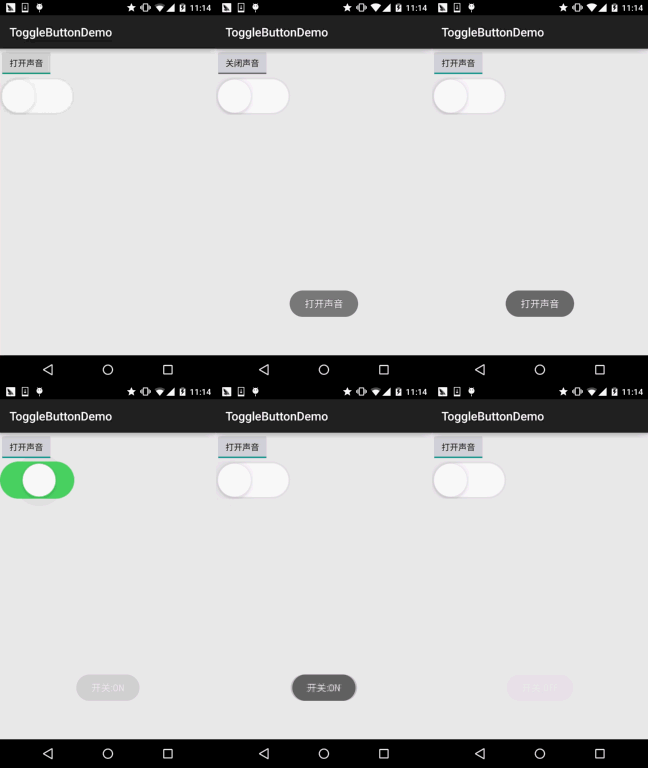
實現代碼——先是兩個 drawable 文件。thumb_selctor.xml:
<?xml version="1.0" encoding="utf-8"?> <selector xmlns:android="https://schemas.android.com/apk/res/android"> <item android:state_pressed="true" android:drawable="@drawable/switch_btn_pressed"/> <item android:state_pressed="false" android:drawable="@drawable/switch_btn_normal"/> </selector>
track_selctor.xml:
<?xml version="1.0" encoding="utf-8"?> <selector xmlns:android="https://schemas.android.com/apk/res/android"> <item android:state_checked="true" android:drawable="@drawable/switch_btn_bg_green"/> <item android:state_checked="false" android:drawable="@drawable/switch_btn_bg_white"/> </selector>
布局文件 activity_main.xml:
<LinearLayout xmlns:android="https://schemas.android.com/apk/res/android" xmlns:tools="https://schemas.android.com/tools" android:layout_width="match_parent" android:layout_height="match_parent" android:orientation="vertical" tools:context=".MainActivity"> <ToggleButton android:id="@+id/tbtn_open" android:layout_width="wrap_content" android:layout_height="wrap_content" android:checked="true" android:textOff="關閉聲音" android:textOn="打開聲音" /> <Switch android:id="@+id/swh_status" android:layout_width="wrap_content" android:layout_height="wrap_content" android:textOff="" android:textOn="" android:thumb="@drawable/thumb_selctor" android:track="@drawable/track_selctor" /> </LinearLayout>
MainActivity.java:
public class MainActivity extends AppCompatActivity implements CompoundButton.OnCheckedChangeListener{ private ToggleButton tbtn_open; private Switch swh_status; @Override protected void onCreate(Bundle savedInstanceState) { super.onCreate(savedInstanceState); setContentView(R.layout.activity_main); tbtn_open = (ToggleButton) findViewById(R.id.tbtn_open); swh_status = (Switch) findViewById(R.id.swh_status); tbtn_open.setOnCheckedChangeListener(this); swh_status.setOnCheckedChangeListener(this); } @Override public void onCheckedChanged(CompoundButton compoundButton, boolean b) { switch (compoundButton.getId()){ case R.id.tbtn_open: if(compoundButton.isChecked()) Toast.makeText(this,"打開聲音",Toast.LENGTH_SHORT).show(); else Toast.makeText(this,"關閉聲音",Toast.LENGTH_SHORT).show(); break; case R.id.swh_status: if(compoundButton.isChecked()) Toast.makeText(this,"開關:ON",Toast.LENGTH_SHORT).show(); else Toast.makeText(this,"開關:OFF",Toast.LENGTH_SHORT).show(); break; } } }
這一節介紹了 ToggleButton 和 Switch 兩個開關控件的屬性與用法,並示範了如何換上自定義的滑塊與軌道做出更好的視覺效果。掌握它們,就能輕鬆實現設置頁裡常見的開關交互。
 Android 佈局進階:為什麼要談「嵌套佈局」
前面幾章把 LinearLayout、RelativeLayout、FrameLayout、TableLayout、GridLayout 逐一走過一遍,你應該已經體會到一
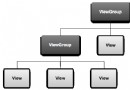 Android View 與 ViewGroup:UI 層級結構與 XML 布局入門
UI 的基本組成Android 應用中的畫面元素,大多由 View 與 ViewGroup 構成。View 是可見且可互動的元件;ViewGroup 則是容器,用來容納其
 第26章 Android OnKeyListener 鍵盤事件:銀行卡號四位一組即時回顯
鍵盤事件最常被拿來做兩件事:即時驗證輸入格式(例如 email 是否合法),以及過濾不該出現的字元。本章做一個更貼近生活的例子——輸入銀行帳號,每四位自動用「-」分隔,並
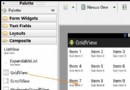 GridView 網格檢視:做出九宮格式的圖文排列
需要「九宮格」那種整齊的方陣排列時,GridView 是最省事的答案。它與 ListView 同樣是「資料 + Adapter」的模式,差別只在排列方向:ListView