編輯:Android 技術基礎
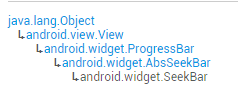
這一節來學習 Android 基本 UI 控件裡的拖動條——SeekBar。相信大家都不陌生,最常見的就是音樂、視頻播放器裡的音量控制或播放進度。先看它的類結構,來到官方文檔:
原來它是 ProgressBar 的子類,所以 ProgressBar 的屬性它都能用!此外它還有一個自己的屬性 android:thumb,允許我們自定義滑塊。開始本節內容!
基本用法很簡單,常用屬性就下面幾個,Java 代碼裡 setXxx 即可:
android:max="100" //滑動條的最大值
android:progress="60" //滑動條的當前值
android:secondaryProgress="70" //二級滑動條的進度
android:thumb = "@mipmap/sb_icon" //滑塊的 drawable
再說事件 SeekBar.OnSeekBarChangeListener,我們需要重寫三個方法:
onProgressChanged:進度發生改變時觸發
onStartTrackingTouch:按住 SeekBar 時觸發
onStopTrackingTouch:放開 SeekBar 時觸發
簡單的代碼示例:
效果圖:
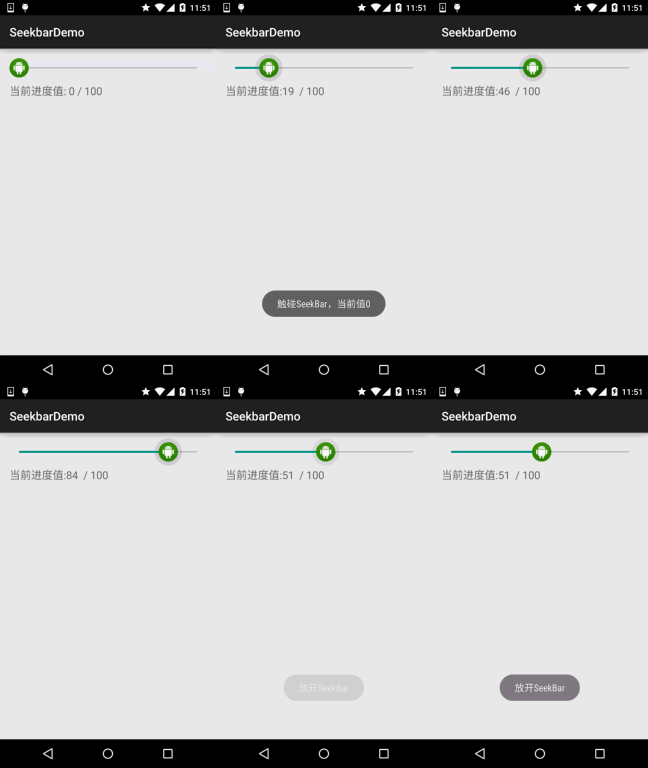
實現代碼:
public class MainActivity extends AppCompatActivity { private SeekBar sb_normal; private TextView txt_cur; private Context mContext; @Override protected void onCreate(Bundle savedInstanceState) { super.onCreate(savedInstanceState); setContentView(R.layout.activity_main); mContext = MainActivity.this; bindViews(); } private void bindViews() { sb_normal = (SeekBar) findViewById(R.id.sb_normal); txt_cur = (TextView) findViewById(R.id.txt_cur); sb_normal.setOnSeekBarChangeListener(new SeekBar.OnSeekBarChangeListener() { @Override public void onProgressChanged(SeekBar seekBar, int progress, boolean fromUser) { txt_cur.setText("當前進度值:" + progress + " / 100 "); } @Override public void onStartTrackingTouch(SeekBar seekBar) { Toast.makeText(mContext, "觸碰SeekBar", Toast.LENGTH_SHORT).show(); } @Override public void onStopTrackingTouch(SeekBar seekBar) { Toast.makeText(mContext, "放開SeekBar", Toast.LENGTH_SHORT).show(); } }); } }
本來想著深度自定義 SeekBar,後來一想,那涉及自定義 View 的知識,初學者一時半會兒不好理解,還是放到進階再說。所以這裡只做簡單定制:換掉滑塊和軌道。
運行效果圖:
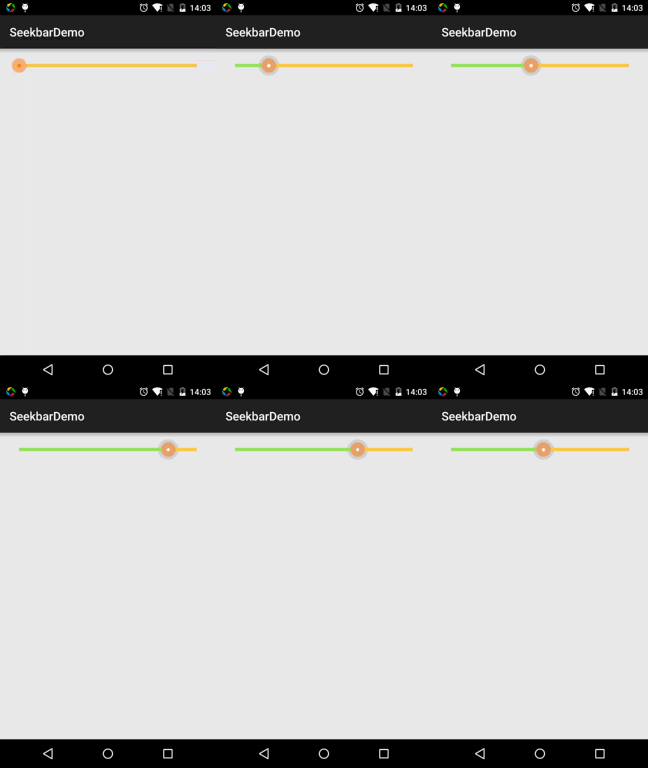
代碼實現:
1. 滑塊狀態 Drawable:sb_thumb.xml
<?xml version="1.0" encoding="utf-8"?> <selector xmlns:android="https://schemas.android.com/apk/res/android"> <item android:state_pressed="true" android:drawable="@mipmap/seekbar_thumb_pressed"/> <item android:state_pressed="false" android:drawable="@mipmap/seekbar_thumb_normal"/> </selector>
素材:


2. 軌道 Drawable:sb_bar.xml
這裡用到 layer-list 疊層圖片,依次是背景、二級進度條、當前進度:
<?xml version="1.0" encoding="utf-8"?> <layer-list xmlns:android="https://schemas.android.com/apk/res/android"> <item android:id="@android:id/background"> <shape> <solid android:color="#FFFFD042" /> </shape> </item> <item android:id="@android:id/secondaryProgress"> <clip> <shape> <solid android:color="#FFFFFFFF" /> </shape> </clip> </item> <item android:id="@android:id/progress"> <clip> <shape> <solid android:color="#FF96E85D" /> </shape> </clip> </item> </layer-list>
3. 布局引入 SeekBar 後,設置 progressDrawable 與 thumb 即可!
<SeekBar android:id="@+id/sb_normal" android:layout_width="match_parent" android:layout_height="wrap_content" android:maxHeight="5.0dp" android:minHeight="5.0dp" android:progressDrawable="@drawable/sb_bar" android:thumb="@drawable/sb_thumb"/>
就這麼簡單!
關於 SeekBar 就到這裡,謝謝大家~
 Android 教學:下拉列表框 Spinner 基本用法
下拉列表框 Spinner 的使用頻次相當高。如果你對 Spinner 感到陌生,那麼你大概不會對 HTML 裡的 SELECT 感到陌生——兩者作用相同,都是「多選一」
 Android JSON 數據解析:概念、規範與原生解析實戰
本節引言 相信大家对 JSON 並不陌生,我們和服務器交互時用得最多的數據傳遞方式就是 JSON 字符串,保存對象時也可以寫成一個 JSON 字符串來存儲。解析 JSON
 10.5 AlarmManager:在指定時刻喚醒你的程式
本節導讀 本節主角是 AlarmManager(鬧鐘服務)。顧名思義,它常被拿來做手機鬧鐘 App;而官方文件的定義是:在指定時刻為你送出一個設定的 Intent。換句話
 Canvas API 詳解(Part 1):translate、rotate、scale、skew 與圖層管理
本節引言: 前面我們花了 13 小節詳細講解了 Android 中 Paint 類大部分常用的 API,從本節開始,我們來研究 Canvas(畫板)的一些常用 API。我