

編輯:Android 技術基礎
上一節我們學了第一個 UI 控件 TextView(文本框),列舉了不少實際開發中會遇到的需求解法。這一節來學習第二個常用控件 EditText(輸入框)。它和 TextView 非常類似,最大的區別是:EditText 能接受用戶輸入。同樣地,我們不逐個啃屬性,只講實際應用,要查屬性請看 API 文檔。開始本節內容!
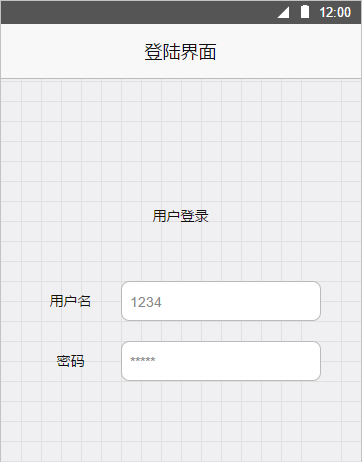
下面這種登錄界面你一定不陌生:
而這另一種是不是更好看些?
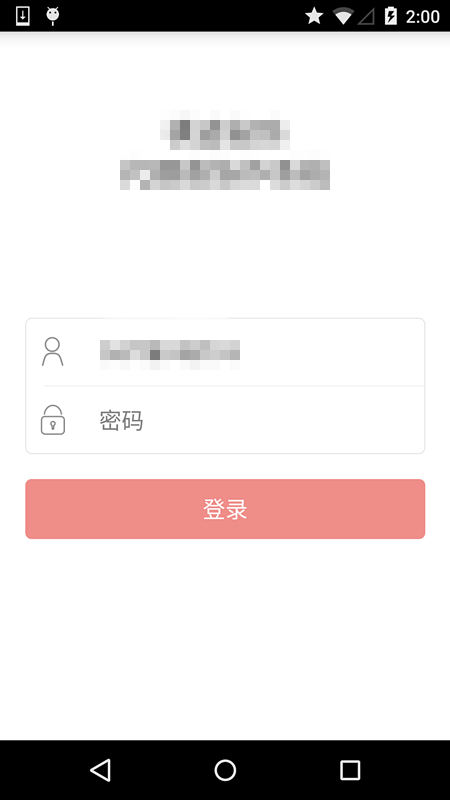
提示文本由兩個屬性控制:
android:hint="默認提示文本" android:textColorHint="#95A1AA"
前者設置提示內容,後者設置提示文本顏色。
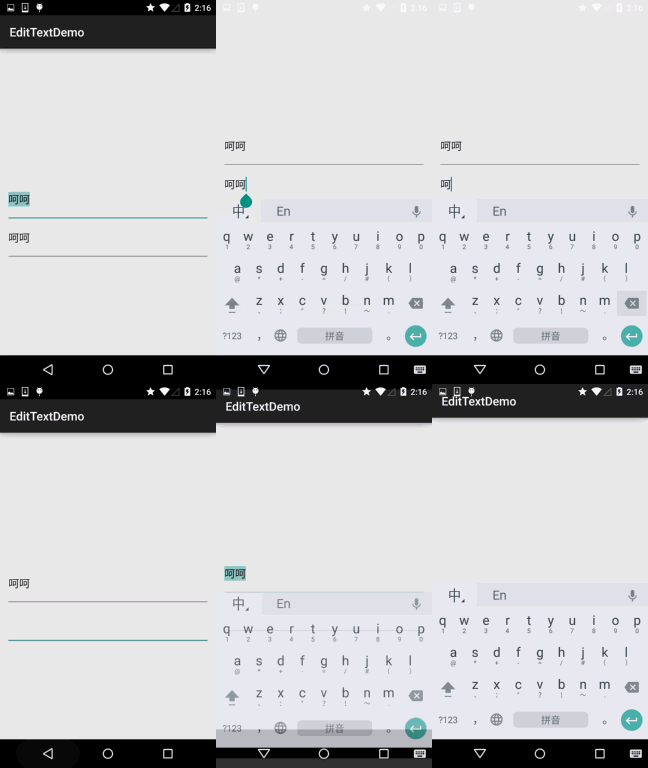
當輸入框獲得焦點時,如果不希望光標停在開頭或結尾,而是想直接全選其中所有文本,可以用 selectAllOnFocus 屬性:
android:selectAllOnFocus="true"
下圖中第一個設了該屬性,第二個沒設——設為 true 後獲得焦點即全選所有文本:
有時我們需要限制輸入內容,比如輸電話號碼時不該出現字母。這可以通過 inputType 屬性實現,比如限制只能輸電話、密碼(textPassword):
<EditText android:layout_width="fill_parent" android:layout_height="wrap_content" android:inputType="phone" />
可選參數如下:
文本類型
android:inputType="none" android:inputType="text" android:inputType="textCapCharacters" android:inputType="textCapWords" android:inputType="textCapSentences" android:inputType="textAutoCorrect" android:inputType="textAutoComplete" android:inputType="textMultiLine" android:inputType="textImeMultiLine" android:inputType="textNoSuggestions" android:inputType="textUri" android:inputType="textEmailAddress" android:inputType="textEmailSubject" android:inputType="textShortMessage" android:inputType="textLongMessage" android:inputType="textPersonName" android:inputType="textPostalAddress" android:inputType="textPassword" android:inputType="textVisiblePassword" android:inputType="textWebEditText" android:inputType="textFilter" android:inputType="textPhonetic"
數值類型
android:inputType="number" android:inputType="numberSigned" android:inputType="numberDecimal" android:inputType="phone"//撥號鍵盤 android:inputType="datetime" android:inputType="date"//日期鍵盤 android:inputType="time"//時間鍵盤
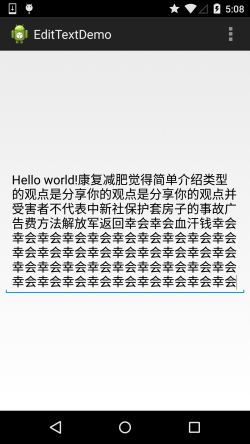
EditText 默認多行顯示並能自動換行,一行顯示不完會自動折到下一行:
可以對它做限制,比如:
設置最小行數:android:minLines="3"
設置最大行數:android:maxLines="3"
PS:當內容超過 maxLines,文字會自動向上滾動。
很多時候我們要限制只能單行輸入且不滾動(比如登錄框),只需:
android:singleLine="true"
即可實現單行不換行。
用下面兩個屬性設置字間距:
android:textScaleX="1.5" //字與字的水平間隔 android:textScaleY="1.5" //字與字的垂直間隔
EditText 還提供設置英文字母大寫類型的屬性 android:capitalize,默認 none,另有三個可選值:
- sentences:僅第一個字母大寫
- words:每個單詞首字母大寫,以空格區分單詞
- characters:每個英文字母都大寫
用 margin 相關屬性增加組件與其他控件的距離,比如 android:marginTop = "5dp";用 padding 增加組件內文字與邊框的距離,比如 android:paddingTop = "5dp"。
前不久項目裡有個需求:進入 Activity 後讓 EditText 獲得焦點並彈出小鍵盤。折騰了筆者好一陣,網上很多方法在 5.1 系統上都不好使。下面小結一下。
先讓 EditText 獲得/清除焦點:
edit.requestFocus(); //請求獲取焦點
edit.clearFocus(); //清除焦點
獲得焦點後彈出小鍵盤,筆者大部分時間都花在這裡:
- 低版本系統直接 requestFocus 就會自動彈鍵盤;
- 稍高版本則需手動彈鍵盤,第一種:
InputMethodManager imm = (InputMethodManager) getSystemService(Context.INPUT_METHOD_SERVICE); imm.toggleSoftInput(0, InputMethodManager.HIDE_NOT_ALWAYS);
第二種:
InputMethodManager imm = (InputMethodManager) getSystemService(Context.INPUT_METHOD_SERVICE); imm.showSoftInput(view,InputMethodManager.SHOW_FORCED); imm.hideSoftInputFromWindow(view.getWindowToken(), 0); //強制隱藏鍵盤
不知為何上面兩種在我的環境裡並不彈鍵盤,最後我用 windowSoftInputMode 屬性解決了問題,分享給大家:
android:windowSoftInputMode Activity 主窗口與軟鍵盤的交互模式,可用來避免輸入法面板遮擋問題,是 Android 1.5 後的新特性。它能影響兩件事:
【一】有焦點產生時,軟鍵盤是隱藏還是顯示;
【二】是否縮小主窗口以便騰出空間放軟鍵盤。
簡單說就是「有焦點時的鍵盤控制」以及「是否縮小 Act 窗口來放鍵盤」。可設置多個值,用 "|" 分開:
stateUnspecified:未指定狀態,由系統選擇合適狀態或依賴主題設置
stateUnchanged:保持上一個 activity 的鍵盤狀態
stateHidden:用戶選擇 activity 時,鍵盤總是隱藏
stateAlwaysHidden:該 Activity 主窗口獲焦點時,鍵盤總是隱藏
stateVisible:鍵盤通常可見
stateAlwaysVisible:用戶選擇 activity 時,鍵盤總是顯示
adjustUnspecified:默認設置,通常由系統自行決定
adjustResize:該 Activity 總是調整屏幕大小以留出鍵盤空間
adjustPan:窗口內容自動移動,使當前焦點不被鍵盤遮擋
在 AndroidManifest.xml 裡給需要彈鍵盤的 Activity 設置這個屬性:

然後在 EditText 上調 requestFocus() 就可以了。
有時我們需要控制光標移到指定位置或選中部分文本。EditText 提供了 setSelection() 方法,有兩種形式:
一個參數的設置光標位置;兩個參數的設置起止位置之間的部分選中。
也可以調 setSelectAllOnFocus(true) 讓獲得焦點時全選;
調 setCursorVisible(false) 讓光標不顯示;
調 getSelectionStart() 和 getSelectionEnd() 獲得光標前後位置。
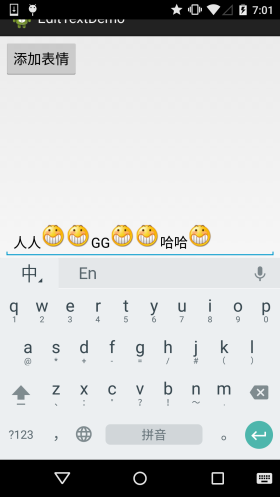
QQ、微信發文本時能連表情一起發,有兩種簡單實現方式:
1. 使用 SpannableString;
2. 使用 Html 類。
這裡用第一種,只實現一個簡單效果,你可以把方法抽出來自定義一個 EditText,甚至寫個類似 QQ 那樣帶多表情選擇的輸入框。
效果圖(點擊添加表情):
代碼也很簡單:
public class MainActivity extends Activity { private Button btn_add; private EditText edit_one; @Override protected void onCreate(Bundle savedInstanceState) { super.onCreate(savedInstanceState); setContentView(R.layout.activity_main); btn_add = (Button) findViewById(R.id.btn_add); edit_one = (EditText) findViewById(R.id.edit_one); btn_add.setOnClickListener(new OnClickListener() { @Override public void onClick(View v) { SpannableString spanStr = new SpannableString("imge"); Drawable drawable = MainActivity.this.getResources().getDrawable(R.drawable.f045); drawable.setBounds(0,0,drawable.getIntrinsicWidth(),drawable.getIntrinsicHeight()); ImageSpan span = new ImageSpan(drawable,ImageSpan.ALIGN_BASELINE); spanStr.setSpan(span,0,4,Spannable.SPAN_EXCLUSIVE_EXCLUSIVE); int cursor = edit_one.getSelectionStart(); edit_one.getText().insert(cursor, spanStr); } }); } }
PS:別忘了放一張表情圖片哦。
我們常在很多 App 的輸入框裡看到:
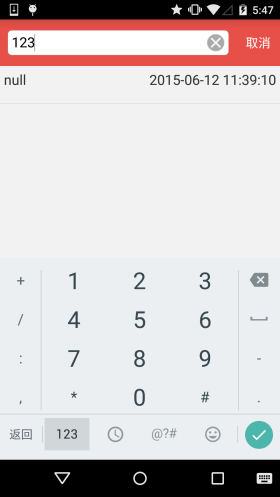
一旦輸入內容,右側就出現一個小叉叉,點擊可清空內容。實現起來也不難:
為 EditText 設置 addTextChangedListener,重寫 TextWatcher 裡的方法來監聽輸入變化;用 setCompoundDrawablesWithIntrinsicBounds 設置小叉叉圖片;最後重寫 onTouchEvent,判斷點擊區域是否落在叉叉位置,若是就清空文本。
實現代碼:
public class EditTextWithDel extends EditText { private final static String TAG = "EditTextWithDel"; private Drawable imgInable; private Drawable imgAble; private Context mContext; public EditTextWithDel(Context context) { super(context); mContext = context; init(); } public EditTextWithDel(Context context, AttributeSet attrs) { super(context, attrs); mContext = context; init(); } public EditTextWithDel(Context context, AttributeSet attrs, int defStyleAttr) { super(context, attrs, defStyleAttr); mContext = context; init(); } private void init() { imgInable = mContext.getResources().getDrawable(R.drawable.delete_gray); addTextChangedListener(new TextWatcher() { @Override public void onTextChanged(CharSequence s, int start, int before, int count) { } @Override public void beforeTextChanged(CharSequence s, int start, int count, int after) { } @Override public void afterTextChanged(Editable s) { setDrawable(); } }); setDrawable(); } // 設置刪除圖片 private void setDrawable() { if (length() < 1) setCompoundDrawablesWithIntrinsicBounds(null, null, null, null); else setCompoundDrawablesWithIntrinsicBounds(null, null, imgInable, null); } // 處理刪除事件 @Override public boolean onTouchEvent(MotionEvent event) { if (imgInable != null && event.getAction() == MotionEvent.ACTION_UP) { int eventX = (int) event.getRawX(); int eventY = (int) event.getRawY(); Log.e(TAG, "eventX = " + eventX + "; eventY = " + eventY); Rect rect = new Rect(); getGlobalVisibleRect(rect); rect.left = rect.right - 100; if (rect.contains(eventX, eventY)) setText(""); } return super.onTouchEvent(event); } @Override protected void finalize() throws Throwable { super.finalize(); } }
本節介紹了 EditText 的諸多用法,但這些肯定滿足不了所有實際需求,很多時候我們需要自定義 EditText。這就涉及自定義控件這個更高階的主題,進階部分會詳細講解。現在會用就可以了~
 8.4.2 補間動畫全解:四種漸變、九種補間器與過場動畫
本節導讀 本節談 Android 三種動畫中的第二種——補間動畫(Tween Animation)。它與前一節的 frame 動畫思路完全不同:frame 動畫靠連續播放
 Android 起步:從 Eclipse 建立並執行第一個 Hello,world!
幾乎所有中英文的程式設計教材,都把「Hello, world!」當作開篇之作,堪称經典中的經典。本來想改寫成「Hello, Android!」,但想想還是保留這個傳統吧—
 Matrix 圖形變換:set、post、pre 的差別與放大三倍實作(從零開始學 Android)
Matrix 就是線性代數裡的矩陣。在 Android 繪圖體系中,它負責圖形的平移、旋轉、縮放與傾斜——這也正是很多人當初學微積分、線代時覺得「以後絶対用不到」的那塊知
 Android View 與 ViewGroup:UI 層級結構與 XML 布局入門
UI 的基本組成Android 應用中的畫面元素,大多由 View 與 ViewGroup 構成。View 是可見且可互動的元件;ViewGroup 則是容器,用來容納其
