

編輯:Android 技術基礎
幾乎所有中英文的程式設計教材,都把「Hello, world!」當作開篇之作,堪称經典中的經典。本來想改寫成「Hello, Android!」,但想想還是保留這個傳統吧——良好的開端等於成功的一半。
雙擊桌面的 Eclipse 捷徑,進入 IDE 開發環境。
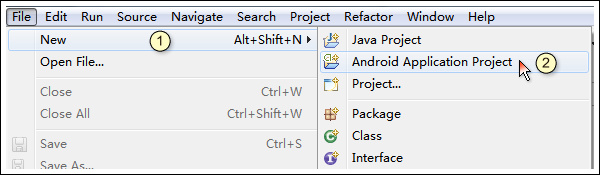
選擇 File → New → Android Application Project。
1. 選擇工作區(workspace)
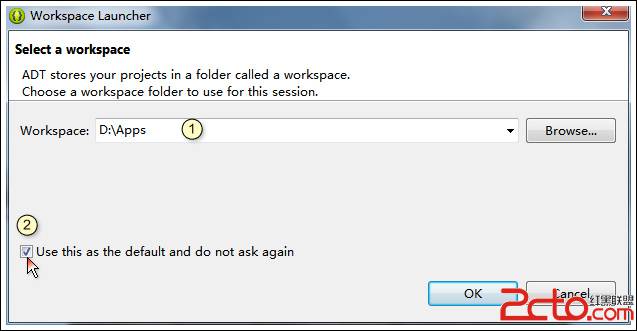
第一次建立專案時,Eclipse 會問你要把專案存在哪個資料夾。範例放在 D:\Apps。若勾選了對應的選項,下次就不會再跳這個視窗。
2. 填寫應用程式資訊
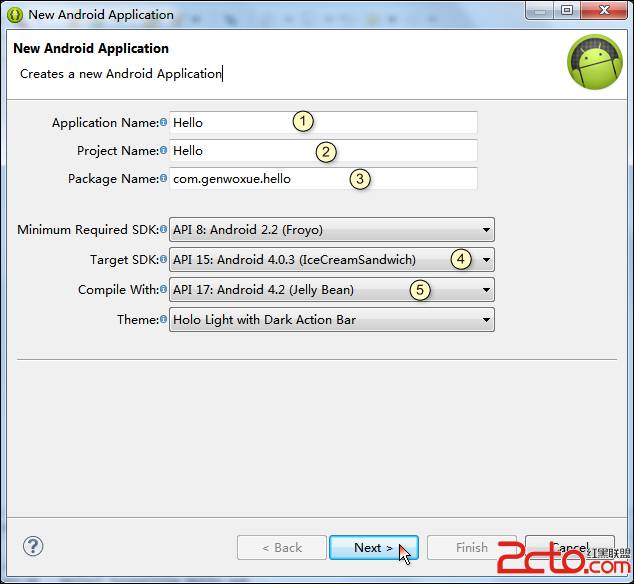
Application Name:Hello
Project Name:預設會與應用程式名稱相同,也可以自定。
Package Name:com.genwoxue.hello(慣例是網域反寫,你也可以換別的)
Target SDK:若要用真機測試,請對照你的手機所支援的 Android 版本。
Compile With:編譯版本可選最新的。
填完按「Next >」。
3. 專案設定(Configure Project)
採用預設即可。
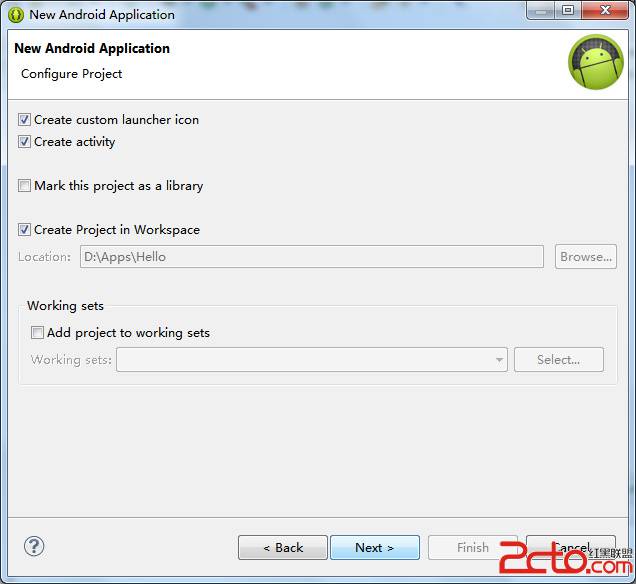
再按「Next >」。
4. 應用圖示(Configure Launcher Icon)
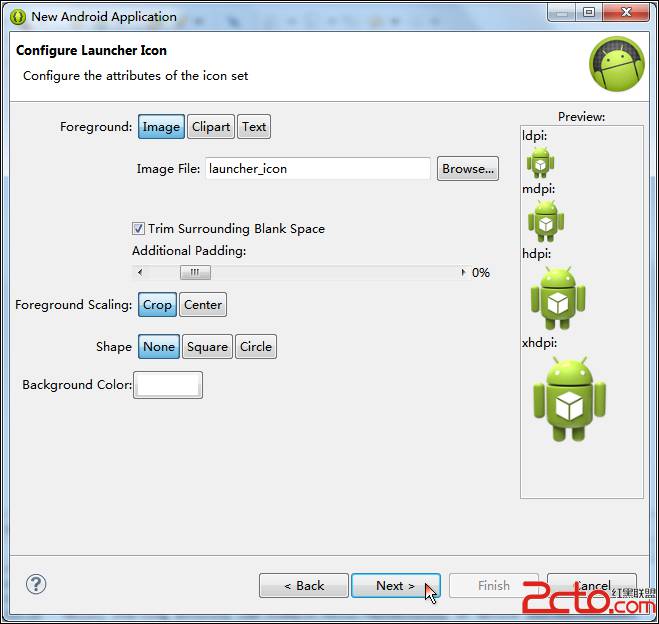
這裡可以自定 App 的啟動圖示,接著按「Next >」。
5. 新增空白 Activity
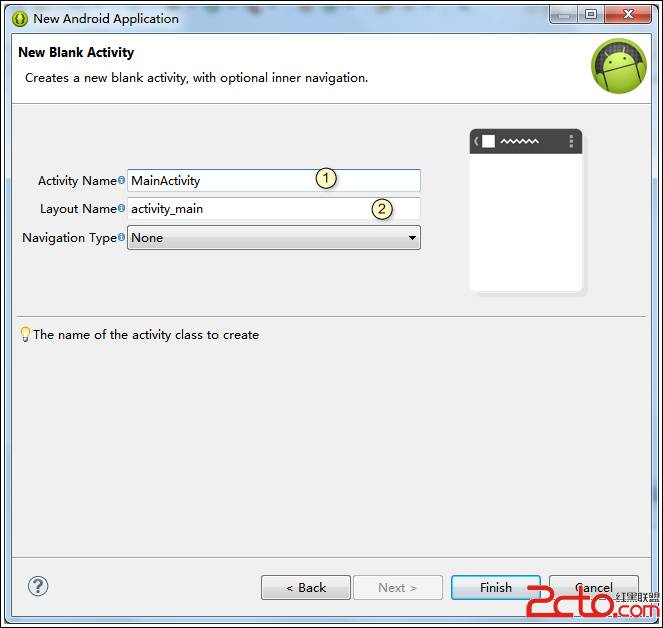
按「Finish」進入專案主畫面。
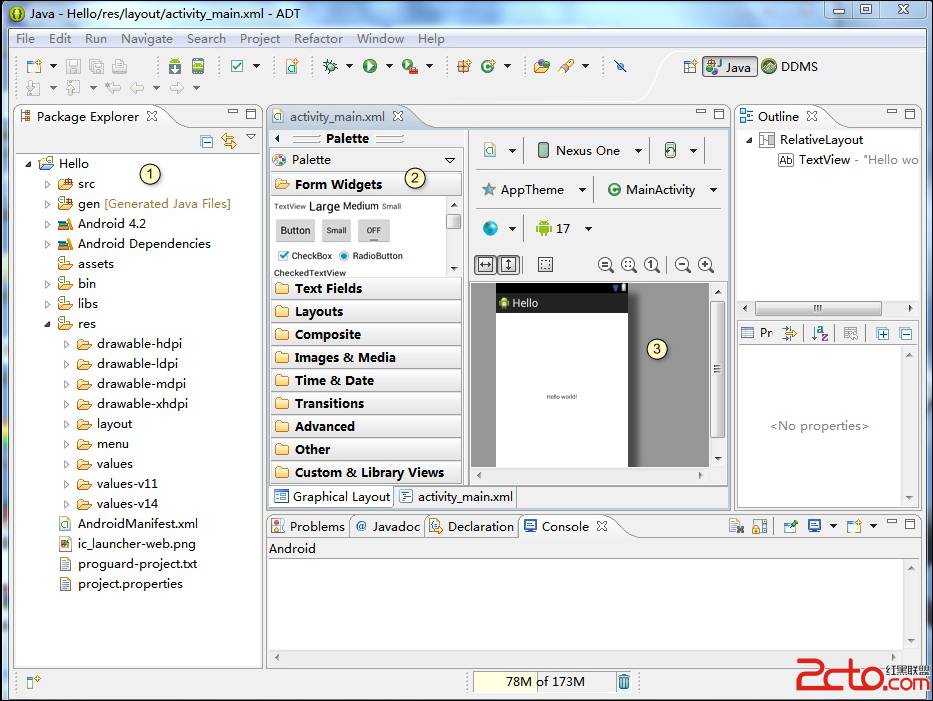
6. 認識主畫面
第一次看到可能會有點暈,但其實真正需要關注的東西不多。先認出三個區塊即可:① 專案檔案管理區、② 控件區、③ 界面預覽區。
如果你手上沒有可執行 Android 的實機,就需要先建一個虛擬裝置。當然,有真機的話可以跳過這一步。
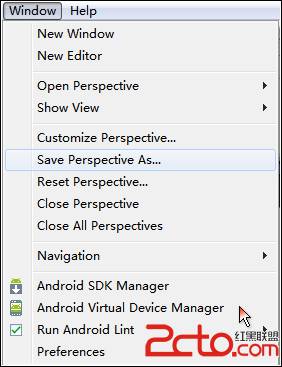
1. 選擇 Window → Android Virtual Device Manager。
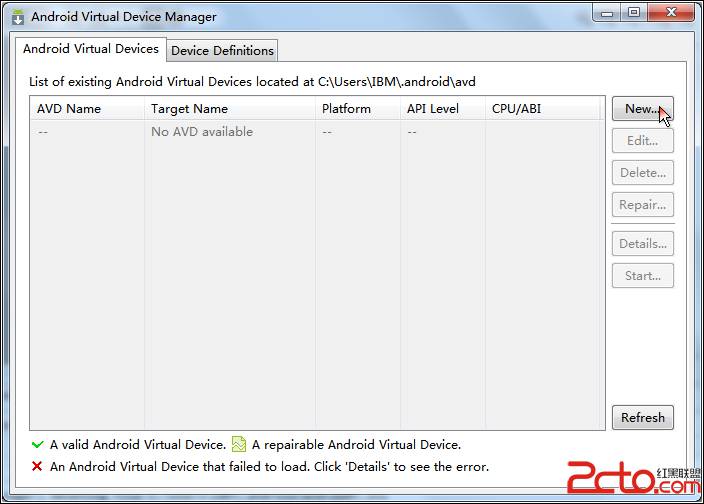
2. 在管理器視窗按「New...」。
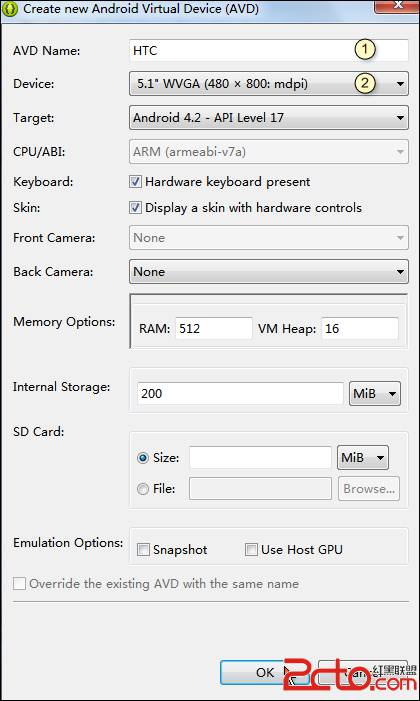
3. 填寫 AVD Name(例如 HTC,名稱自定)與 Device(選擇適合的螢幕尺寸與解析度),然後按「OK」。
4. 完成後,管理器中會多出一台名為「HTC」的裝置。
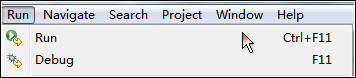
1. 選擇 Run → Run(快速鍵 Ctrl+F11)。
2. 選擇要執行在哪台裝置上。真機與模擬器都可以,範例使用華為 9200 真機。
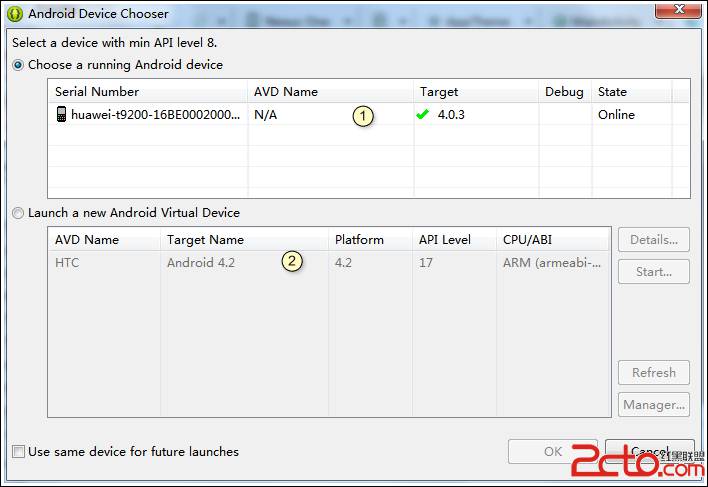
3. 執行結果:
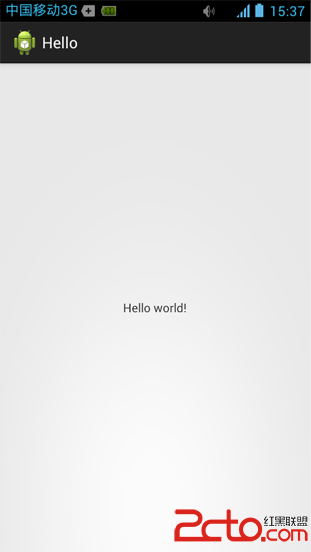
至此,你的第一個 Android App 正式誕生了。你也正式踏入行動開發的行列。當然,這僅僅是一個開始——接下來我們會逐章把界面、事件、佈局、資料儲存一片片補齊。
 Paint API 之 Xfermode 與 PorterDuff 詳解(五):SRC_IN 文字加載效果
本節引言: 好的,上一節我們又寫了一個 Xfermode 圖片混排的例子——擦美女衣服的 Demo,加上前面用 Xfermode 實現圓角或圓形 ImageView,相信
 Paint API 之 ColorFilter(顏色過濾器):LightingColorFilter(2-3)
本節引言: 上一節我們講解了 Paint API 中 ColorFilter(顏色過濾器)的第一個子類——ColorMatrixColorFilter(顏色矩陣顏色過濾器
 Android 基礎入門教程:學習路線與內容說明
教程緣起本系列教程以 Android 基礎入門為核心,適合剛開始學習 Android 的開發者。內容著重於觀念建立、實作練習與常見問題理解,而不是只堆疊名詞。學習路線教程
 2.5.3 Spinner 下拉選單元件詳解
前言 原本這一節想講 Gallery(畫廊)元件,後來想想算了——它在 Android 4.1 之後已被棄用。雖然仍能透過相容套件使用,但 Gallery 每次切換圖片