

編輯:Android 技術基礎
這一節介紹兩個按鈕控件:Button(普通按鈕)和 ImageButton(圖像按鈕)。兩者用法基本類似,圖片相關部分則和後面的 ImageView 相同,所以本節主要講 Button。另外 Button 是 TextView 的子類,TextView 上的很多屬性它也能用。實際開發中對 Button 的操作,無非就是針對它的幾種狀態做響應——按下時一種顏色,彈起另一種顏色,或者不可用時又一種顏色。這一切都靠 StateListDrawable 這種 Drawable 資源來實現:寫一個 drawable 資源文件即可。廢話不多說,開始本節內容。
StateListDrawable 是 Drawable 資源的一種,能根據不同狀態顯示不同效果,關鍵標簽是 <selector>。我們只要把 Button 的 background 屬性指向這個資源,就能輕鬆實現按下時不同的背景或顏色。
可設置的屬性:
- drawable:引用的 Drawable 位圖,放最前面即表示組件的正常狀態
- state_focused:是否獲得焦點
- state_window_focused:是否獲得窗口焦點
- state_enabled:控件是否可用
- state_checkable:控件可否被勾選,eg:checkbox
- state_checked:控件是否被勾選
- state_selected:控件是否被選擇,針對有滾輪的情況
- state_pressed:控件是否被按下
- state_active:控件是否處於活動狀態,eg:slidingTab
- state_single:控件包含多個子控件時,是否只顯示一個子控件
- state_first:控件包含多個子控件時,第一個子控件是否顯示
- state_middle:控件包含多個子控件時,中間子控件是否顯示
- state_last:控件包含多個子控件時,最後一個子控件是否顯示
先準備三張圖片背景(為了避免拉伸變形,通常用 .9.png 作為按鈕的 drawable)。先看 運行效果圖:
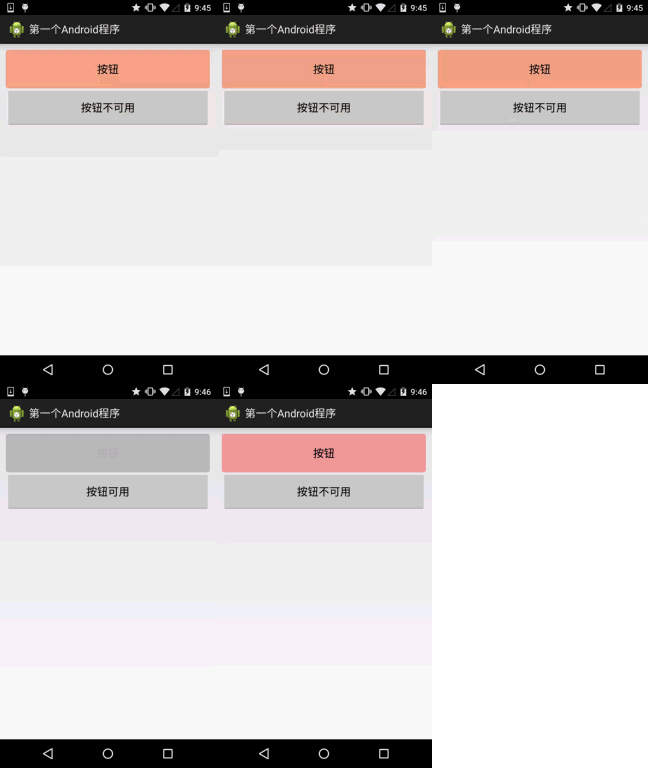
代碼實現:
<?xml version="1.0" encoding="utf-8"?> <selector xmlns:android="https://schemas.android.com/apk/res/android"> <item android:state_pressed="true" android:drawable="@drawable/ic_course_bg_fen"/> <item android:state_enabled="false" android:drawable="@drawable/ic_course_bg_pressed"/> <item android:drawable="@drawable/ic_course_bg_cheng"/> </selector>
布局文件 activity_main.xml:
<Button android:id="@+id/btnOne" android:layout_width="match_parent" android:layout_height="64dp" android:background="@drawable/btn_bg1" android:text="按鈕"/> <Button android:id="@+id/btnTwo" android:layout_width="match_parent" android:layout_height="64dp" android:text="按鈕不可用"/>
MainActivity.java:
public class MainActivity extends Activity { private Button btnOne,btnTwo; @Override protected void onCreate(Bundle savedInstanceState) { super.onCreate(savedInstanceState); setContentView(R.layout.activity_main); btnOne = (Button) findViewById(R.id.btnOne); btnTwo = (Button) findViewById(R.id.btnTwo); btnTwo.setOnClickListener(new OnClickListener() { @Override public void onClick(View v) { if(btnTwo.getText().toString().equals("按鈕不可用")){ btnOne.setEnabled(false); btnTwo.setText("按鈕可用"); }else{ btnOne.setEnabled(true); btnTwo.setText("按鈕不可用"); } } }); } }
很多時候我們不一定有美工,或者不會 PS,又或者單純就是懶,這時可以自己寫代碼當按鈕背景,想要什麼顏色就什麼顏色。下面定制一個圓角按鈕背景,這裡涉及另一種 drawable 資源 ShapeDrawable(後面會詳細講,這裡會用即可),只需改 EditText 的 Background 屬性。先看下效果圖:
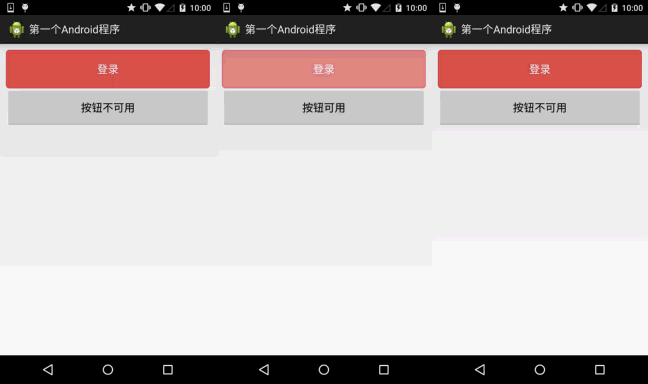
bbuton_danger_rounded.xml:
<?xml version="1.0" encoding="utf-8"?> <selector xmlns:android="https://schemas.android.com/apk/res/android"> <item android:state_pressed="true"><shape> <solid android:color="@color/bbutton_danger_pressed" /> <stroke android:width="1dp" android:color="@color/bbutton_danger_edge" /> <corners android:radius="@dimen/bbuton_rounded_corner_radius"/> </shape></item> <item android:state_enabled="false"><shape> <solid android:color="@color/bbutton_danger_disabled" /> <stroke android:width="1dp" android:color="@color/bbutton_danger_disabled_edge" /> <corners android:radius="@dimen/bbuton_rounded_corner_radius"/> </shape></item> <item><shape> <solid android:color="@color/bbutton_danger" /> <stroke android:width="1dp" android:color="@color/bbutton_danger_edge" /> <corners android:radius="@dimen/bbuton_rounded_corner_radius"/> </shape></item> </selector>
color.xml:
<?xml version="1.0" encoding="utf-8"?> <resources> <color name="bbutton_danger_pressed">#ffd2322d</color> <color name="bbutton_danger_edge">#ffd43f3a</color> <color name="bbutton_danger_disabled">#a5d9534f</color> <color name="bbutton_danger_disabled_edge">#a5d43f3a</color> <color name="bbutton_danger">#ffd9534f</color> <color name="text_font_white">#FFFFFF</color> </resources>
dimens.xml:
<dimen name="bbuton_rounded_corner_radius">5dp</dimen>
如果你的手機是 5.0 以上系統,對下面這種點擊效果應該不陌生:
實現效果圖:
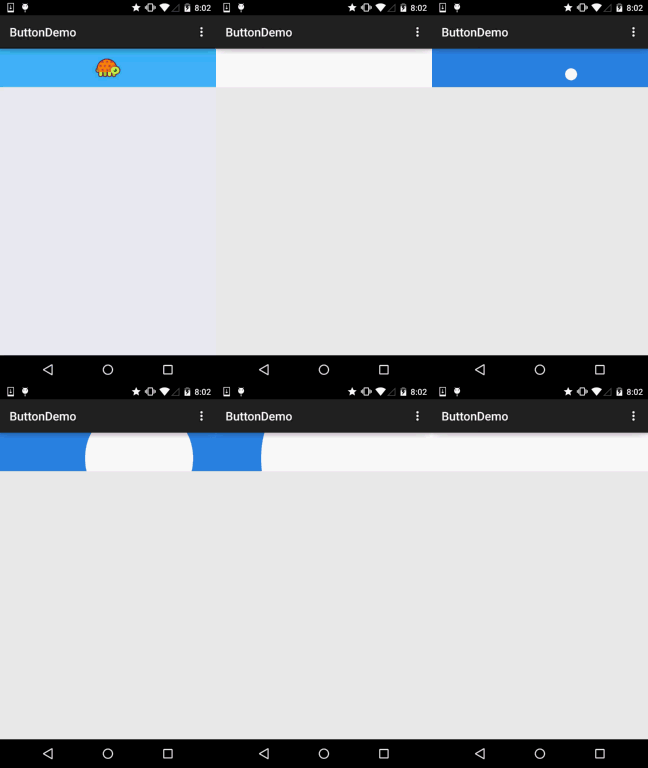
快的那個是按下後的效果,慢的是長按後的效果。
實現邏輯:
1. 繼承 ImageButton(也可以換成 Button 或 View,這裡為了把圖標擺中間才選 ImageButton)
2. 創建兩個 Paint(畫筆),一個畫底部背景色,一個畫波紋擴散
3. 計算最大半徑,起始半徑每隔一段時間遞增一次,直到等於最大半徑,然後重置狀態
PS:大概的核心就這樣,剛學自定義 View 可能覺得陌生,這裡了解即可,以後會細講。注釋寫得挺詳細,你也可以自己摳摳。
自定義 ImageButton:MyButton.java
package demo.com.jay.buttondemo; import android.content.Context; import android.graphics.Canvas; import android.graphics.Paint; import android.os.SystemClock; import android.util.AttributeSet; import android.view.MotionEvent; import android.view.ViewConfiguration; import android.widget.ImageButton; /** * Created by coder-pig on 2015/7/16 0016. */ public class MyButton extends ImageButton { private static final int INVALIDATE_DURATION = 15; //每次刷新的時間間隔 private static int DIFFUSE_GAP = 10; //擴散半徑增量 private static int TAP_TIMEOUT; //判斷點擊和長按的時間 private int viewWidth, viewHeight; //控件寬高 private int pointX, pointY; //控件原點坐標(左上角) private int maxRadio; //擴散的最大半徑 private int shaderRadio; //擴散的半徑 private Paint bottomPaint, colorPaint; //畫筆:背景和水波紋 private boolean isPushButton; //記錄是否按鈕被按下 private int eventX, eventY; //觸摸位置的X,Y坐標 private long downTime = 0; //按下的時間 public MyButton(Context context, AttributeSet attrs) { super(context, attrs); initPaint(); TAP_TIMEOUT = ViewConfiguration.getLongPressTimeout(); } /* * 初始化畫筆 * */ private void initPaint() { colorPaint = new Paint(); bottomPaint = new Paint(); colorPaint.setColor(getResources().getColor(R.color.reveal_color)); bottomPaint.setColor(getResources().getColor(R.color.bottom_color)); } @Override public boolean onTouchEvent(MotionEvent event) { switch (event.getAction()) { case MotionEvent.ACTION_DOWN: if (downTime == 0) downTime = SystemClock.elapsedRealtime(); eventX = (int) event.getX(); eventY = (int) event.getY(); //計算最大半徑: countMaxRadio(); isPushButton = true; postInvalidateDelayed(INVALIDATE_DURATION); break; case MotionEvent.ACTION_UP: case MotionEvent.ACTION_CANCEL: if(SystemClock.elapsedRealtime() - downTime < TAP_TIMEOUT){ DIFFUSE_GAP = 30; postInvalidate(); }else{ clearData(); } break; } return super.onTouchEvent(event); } @Override protected void dispatchDraw(Canvas canvas) { super.dispatchDraw(canvas); if(!isPushButton) return; //如果按鈕沒有被按下則返回 //繪制按下後的整個背景 canvas.drawRect(pointX, pointY, pointX + viewWidth, pointY + viewHeight, bottomPaint); canvas.save(); //繪制擴散圓形背景 canvas.clipRect(pointX, pointY, pointX + viewWidth, pointY + viewHeight); canvas.drawCircle(eventX, eventY, shaderRadio, colorPaint); canvas.restore(); //直到半徑等於最大半徑 if(shaderRadio < maxRadio){ postInvalidateDelayed(INVALIDATE_DURATION, pointX, pointY, pointX + viewWidth, pointY + viewHeight); shaderRadio += DIFFUSE_GAP; }else{ clearData(); } } /* * 計算最大半徑的方法 * */ private void countMaxRadio() { if (viewWidth > viewHeight) { if (eventX < viewWidth / 2) { maxRadio = viewWidth - eventX; } else { maxRadio = viewWidth / 2 + eventX; } } else { if (eventY < viewHeight / 2) { maxRadio = viewHeight - eventY; } else { maxRadio = viewHeight / 2 + eventY; } } } /* * 重置數據的方法 * */ private void clearData(){ downTime = 0; DIFFUSE_GAP = 10; isPushButton = false; shaderRadio = 0; postInvalidate(); } @Override protected void onSizeChanged(int w, int h, int oldw, int oldh) { super.onSizeChanged(w, h, oldw, oldh); this.viewWidth = w; this.viewHeight = h; } }
color.xml:
<?xml version="1.0" encoding="utf-8"?> <resources> <color name="reveal_color">#FFFFFF</color> <color name="bottom_color">#3086E4</color> <color name="bottom_bg">#40BAF8</color> </resources>
activity_main.xml:
<RelativeLayout xmlns:android="https://schemas.android.com/apk/res/android" xmlns:tools="https://schemas.android.com/tools" android:layout_width="match_parent" android:layout_height="match_parent" tools:context=".MainActivity"> <demo.com.jay.buttondemo.MyButton android:id="@+id/myBtn" android:layout_width="match_parent" android:layout_height="64dp" android:src="@mipmap/ic_tur_icon" android:background="@color/bottom_bg" android:scaleType="center"/> </RelativeLayout>
源碼下載(AS 工程):ButtonDemo.zip
本節介紹了 Button 在實際開發中的一些用法。有些知識我們還沒學,這裡了解即可,後面學到了自然就會深入。謝謝~
 Android 觸摸事件:OnTouchListener、OnTouchEvent 與多點觸碰
OnTouchListener 與 OnTouchEvent 的差異 Android 的觸摸處理有兩種常見方式:OnTouchListener 是監聽模式,通常附加在 V
 2.6.4 DrawerLayout 官方側滑選單快速上手
前言 本節是基礎 UI 元件篇章的最後一站:DrawerLayout,Google 官方提供的側滑選單元件。它和上一節的 ViewPager 一樣是 3.0 之後才引入
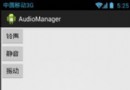 AudioManager 實戰:用三個按鈕切換鈴聲、靜音與震動(從零開始學 Android)
手機的聲音模式不外乎鈴聲、靜音、震動,或者震動加鈴聲。這些看似理所當然的行為,在 Android 裡其實都收攏到一個系統服務上——AudioManager。掌握它,你就能
 10.5 AlarmManager:在指定時刻喚醒你的程式
本節導讀 本節主角是 AlarmManager(鬧鐘服務)。顧名思義,它常被拿來做手機鬧鐘 App;而官方文件的定義是:在指定時刻為你送出一個設定的 Intent。換句話